


Каждый видит только своё: группы, «только свои документы» и закрытые папки
Права группам сотрудников, документы только своего автора и папки с шаблонами для одного отдела. Кому это полезно и как подключить.
В одном рабочем пространстве работает много сотрудников, и не всем нужно видеть всё. В DataDoc доступ разграничивается тремя способами, их можно сочетать: права групп, «только свои документы» и закрытые папки с шаблонами. Каждый сотрудник видит то, что нужно ему для работы, а лишнее для него как будто не существует.
Кому это полезно
- Отделам продаж. Менеджер видит только свои документы, а не сделки коллег.
- Кадровым службам. Трудовые договоры и их шаблоны лежат в закрытой папке, которую видят только кадры.
- Компаниям с разными ролями. Бухгалтерия видит документы и контрагентов, а шаблоны меняют только те, кто за них отвечает.
Как это работает
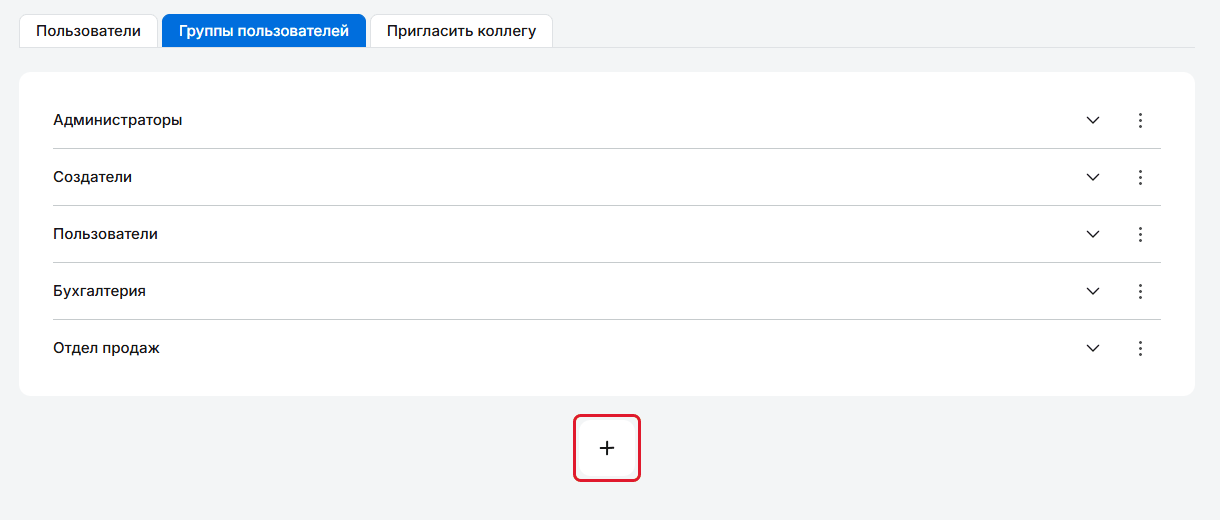
- Группы и права. Права задаются не каждому сотруднику, а группам. У каждой компании есть «Администраторы», «Создатели» и «Пользователи», можно создавать свои группы, например «Бухгалтерия». Если у раздела выключено «Видеть», сотрудник группы этот раздел не открывает.
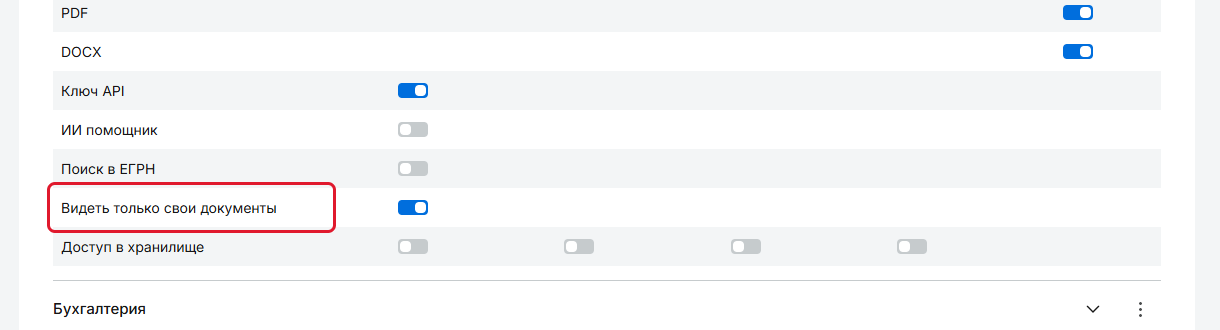
- «Видеть только свои документы». Если включить эту строку в правах группы, сотрудники видят только документы, которые создали сами. Чужих документов для них нет ни в списках, ни по прямой ссылке. Администраторы по-прежнему видят все документы.
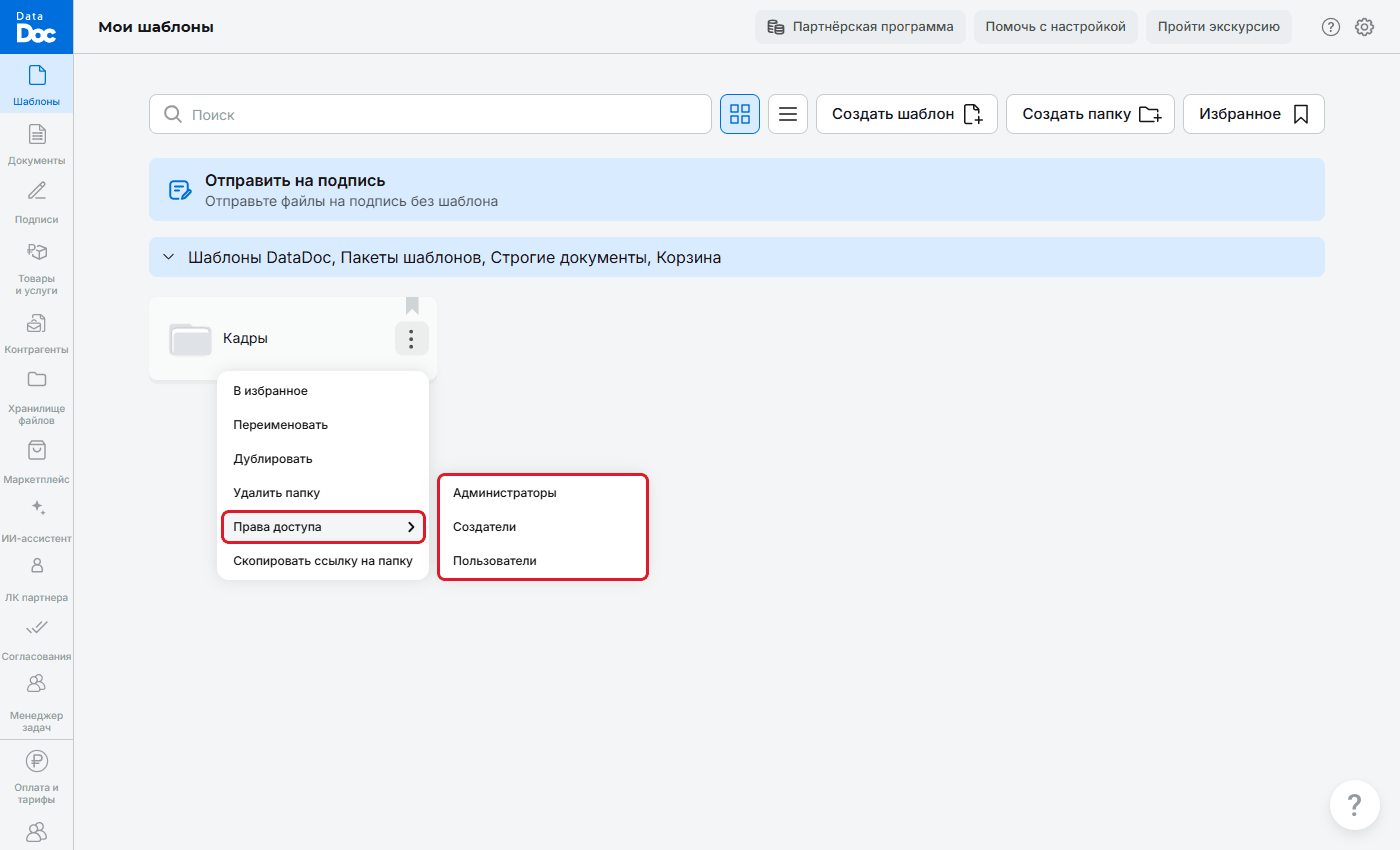
- Закрытые папки с шаблонами. В меню папки пункт «Права доступа» выбирает группы, которым папка открыта. Закрытая папка получает значок замка. Выбранные группы видят папку, шаблоны в ней и документы по этим шаблонам, администраторы видят всё, а остальные не видят папку ни в списках, ни в поиске.
- Клиенты, которым вы отправили документ на подпись или заполнение по ссылке, открывают его как обычно: ограничения касаются только сотрудников.
Как подключить
- Настраивает администратор: группы и права на странице «Пользователи» → «Группы пользователей», закрытые папки в разделе «Шаблоны» через меню папки.
- Создавать свои группы и менять права «Создателей» и «Пользователей» можно в тарифах «Команда» и «Предприятие».
Важно. после закрытия папки сотрудники без доступа перестанут видеть документы по её шаблонам. Сначала отметьте все нужные группы.