


Формулы: расчёты между полями
Как посчитать НДС из суммы или прибавить дни к дате: создание формулы, вставка результата в текст и что видно при заполнении.
Формула нужна, когда одно значение в документе вычисляется из других: НДС из суммы договора, остаток после аванса, дата окончания через столько-то дней после подписания. Человек вводит только исходные данные, а результат появляется сам.
Что вам понадобится
- Шаблон, в стороне которого уже есть переменные, участвующие в расчёте. Формула видит переменные только той стороны, у которой создаётся.
Этап 1. Создайте формулу
- В блоке нужной стороны справа нажмите «Добавить формулу».
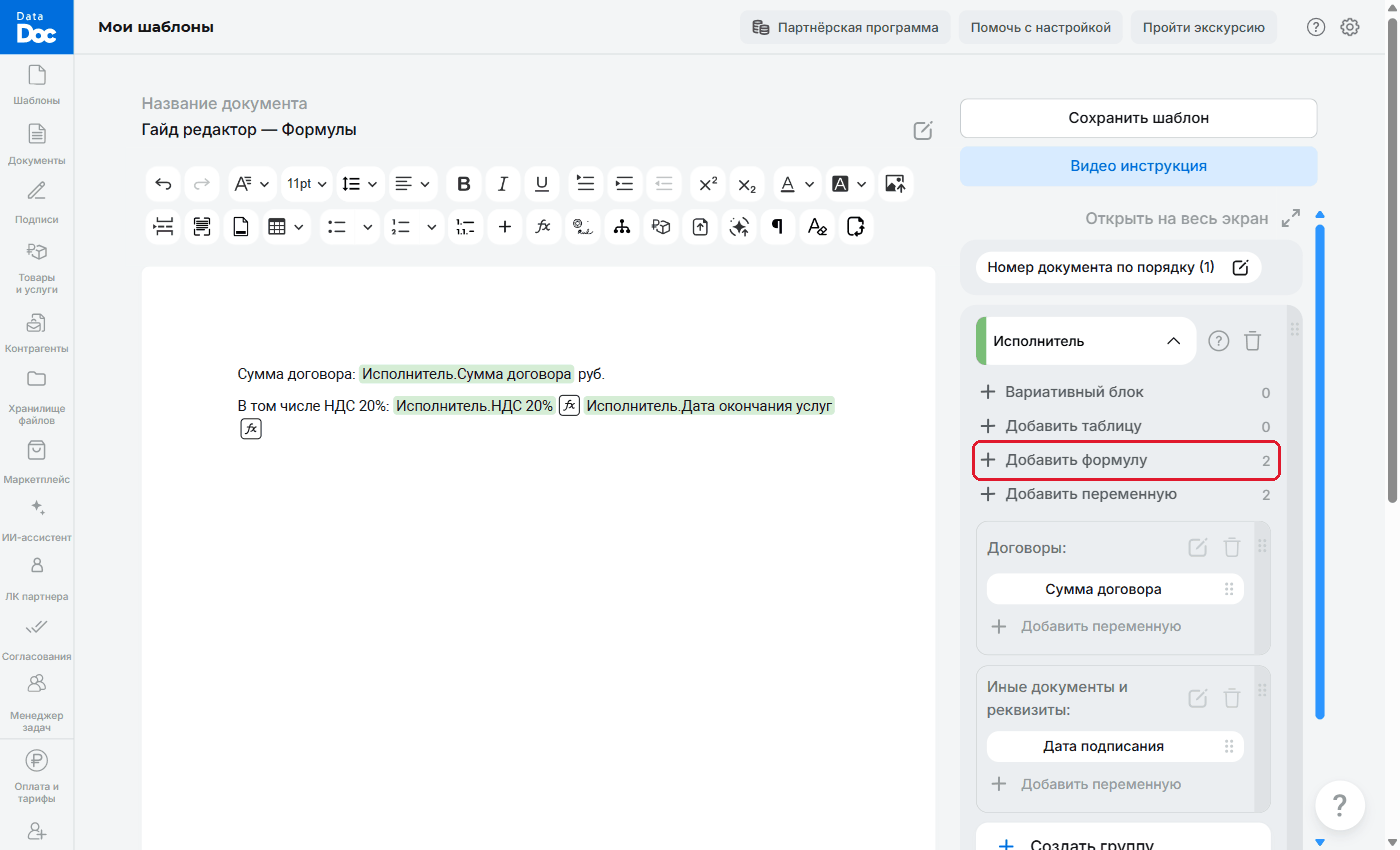
Строка «Добавить формулу» в блоке стороны - В окне «Добавить формулу» нажмите «Создать новую формулу». Уже созданные формулы стороны перечислены выше этой кнопки.
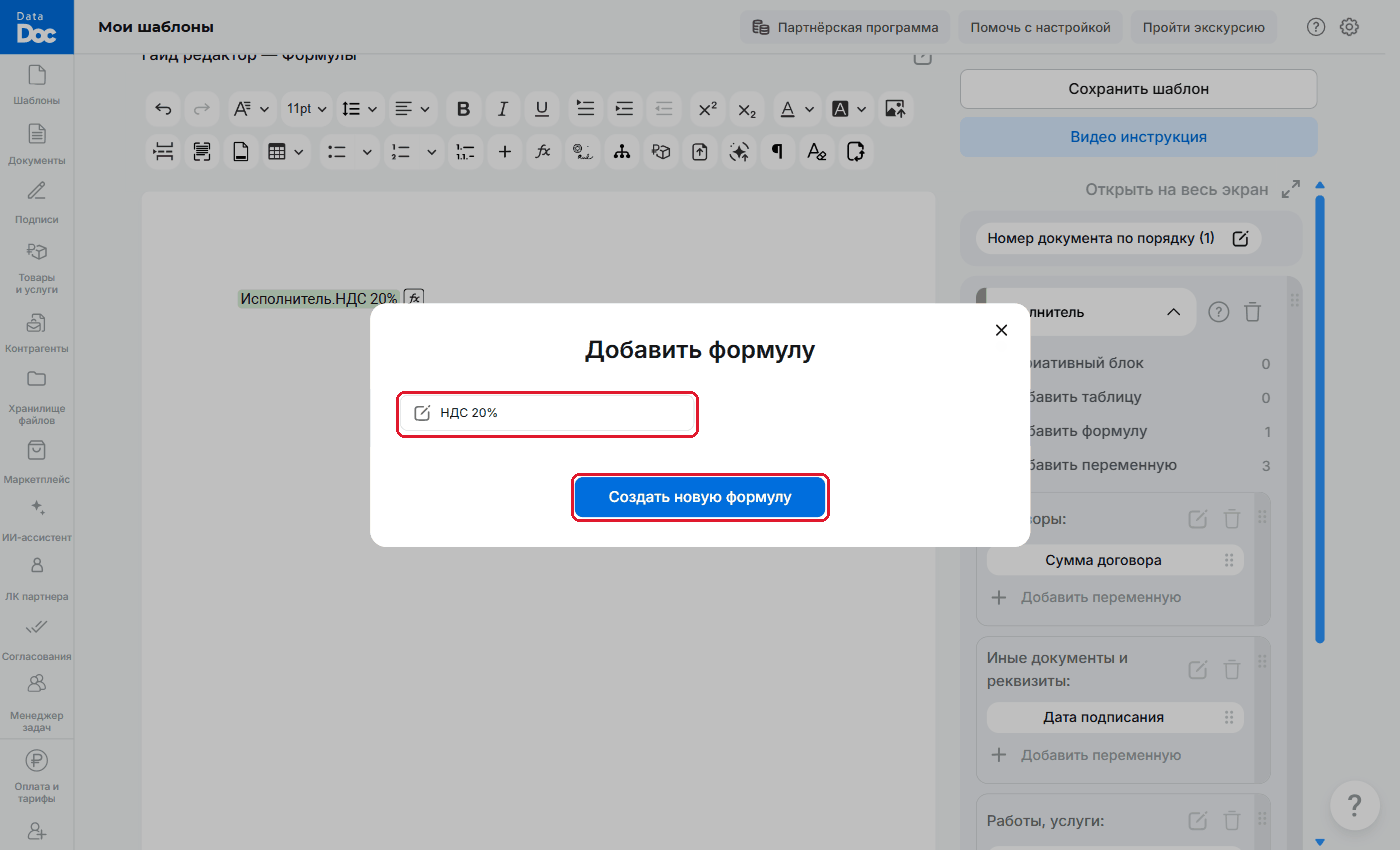
Окно «Добавить формулу» со списком созданных формул - Впишите «Название», например «НДС 20%». Его увидит и тот, кто заполняет документ.
- Нажмите «Выберите тип формулы»: «Целое число», «Дробное число», «Финансовый» (деньги) или «Дата». Без типа формулу не сохранить.
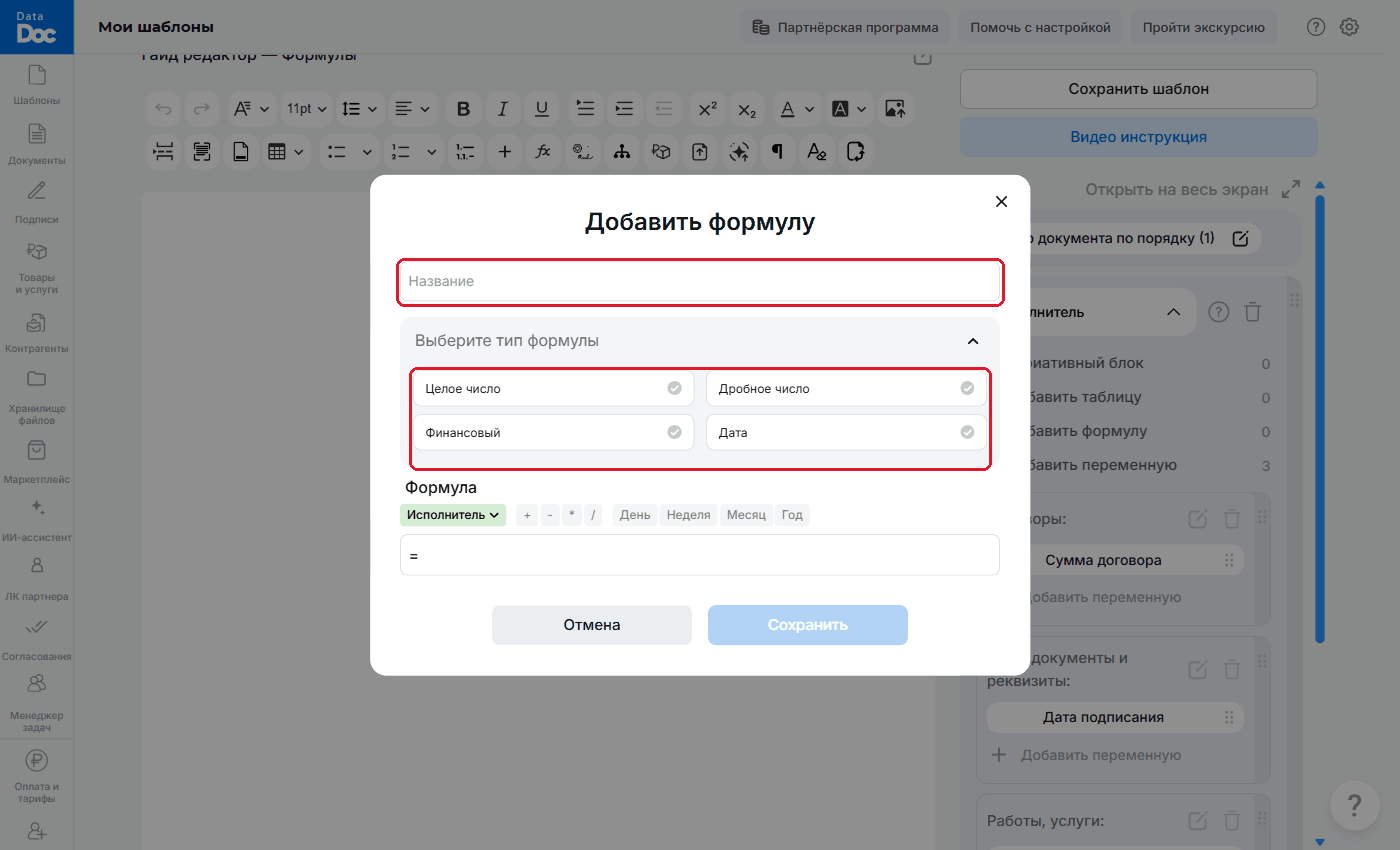
Типы формулы - Соберите формулу в поле, которое начинается со знака «=». Чтобы вставить переменную, нажмите на зелёную кнопку с названием стороны и выберите её в списке. Знаки «плюс», «минус», «умножить» и «разделить» вставляются кнопками над полем. Числа впишите с клавиатуры.
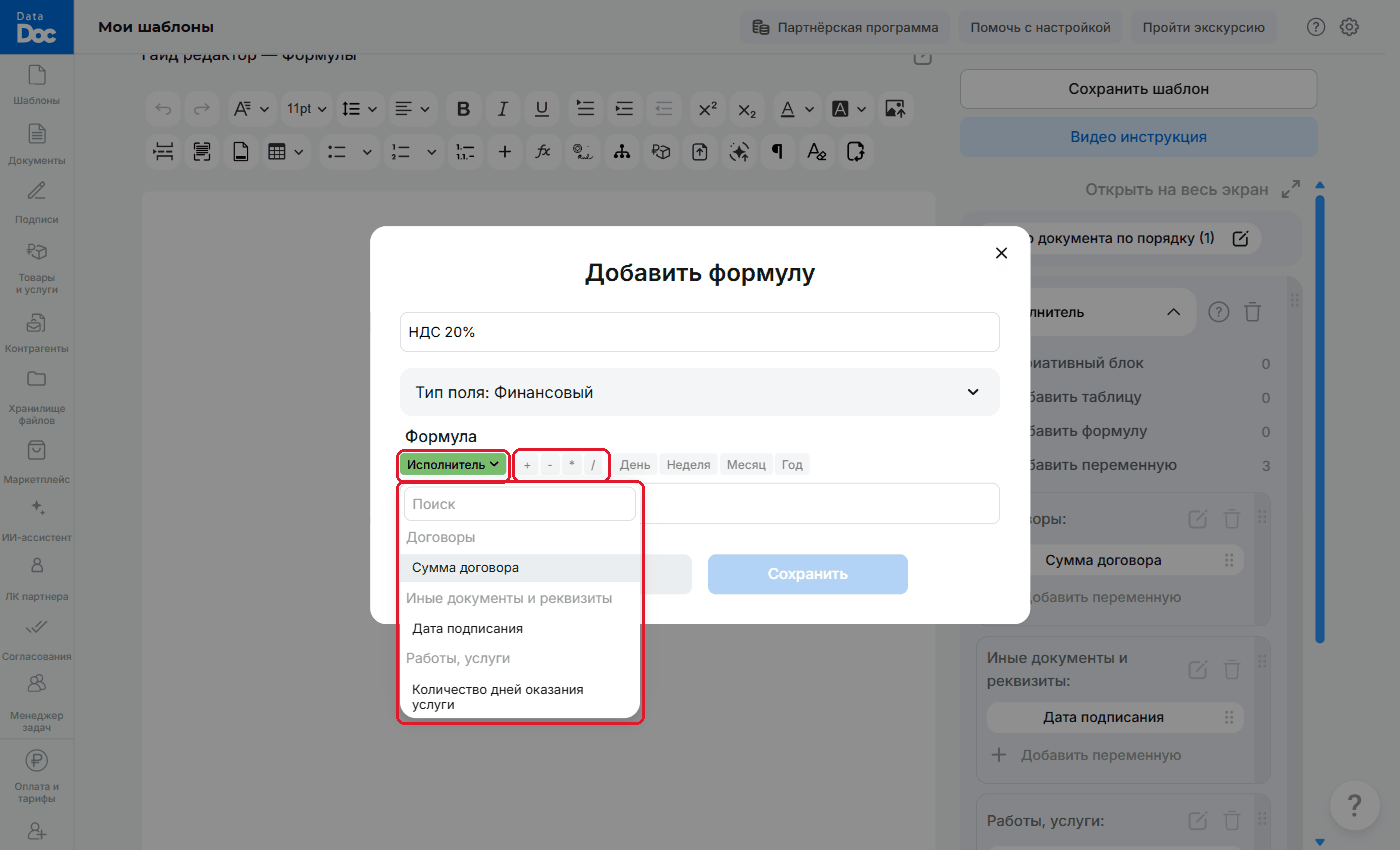
Выбор переменной стороны в формуле - Пример для НДС 20% внутри суммы: «Сумма договора × 20 / 120». Когда формула собрана верно, кнопка «Сохранить» становится синей.
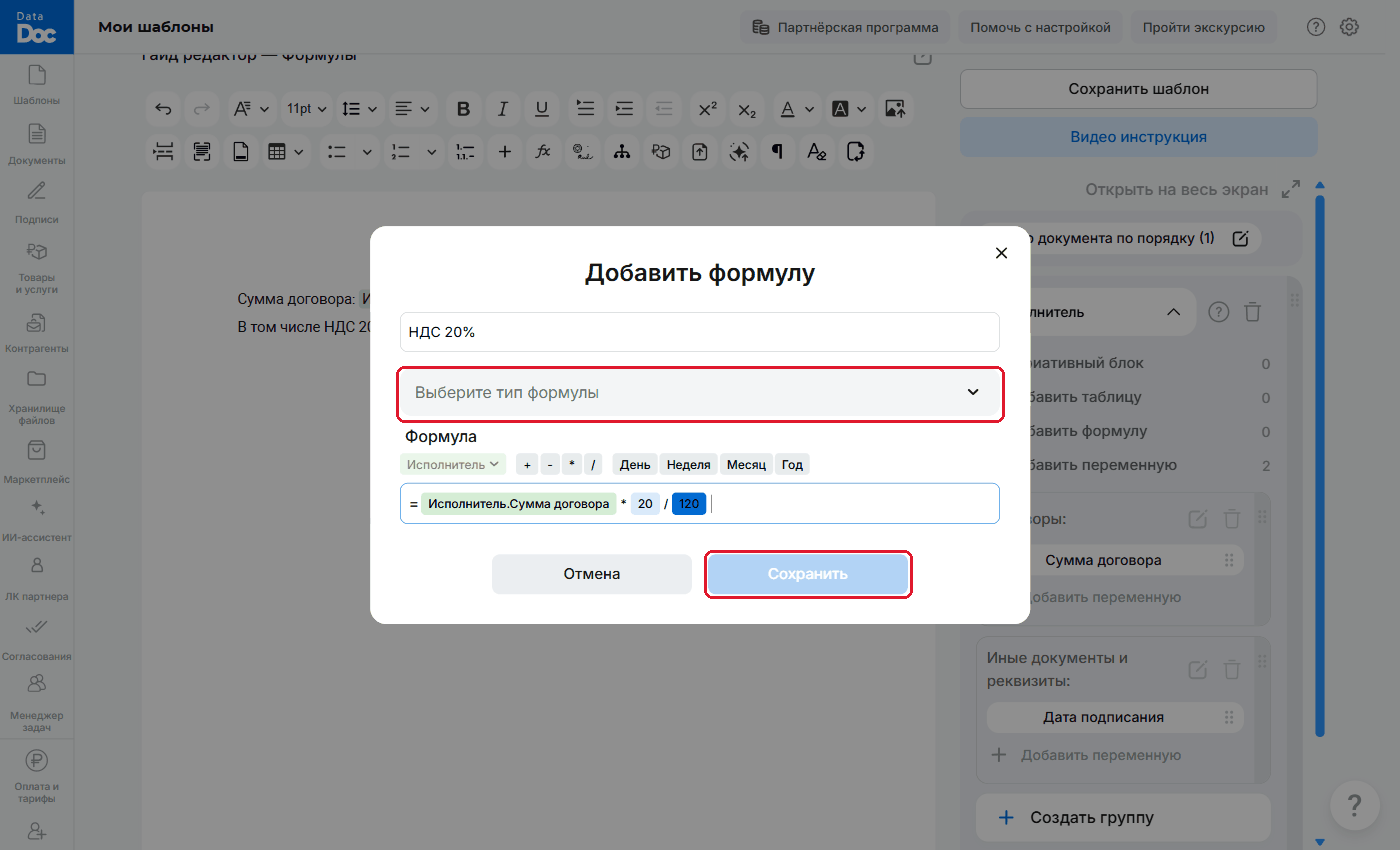
Готовая формула «НДС 20%» - Нажмите «Сохранить».
Формула с датой
- Выберите тип «Дата».
- Вставьте переменную даты, поставьте +, впишите число и нажмите «День», «Неделя», «Месяц» или «Год». Например: «Дата подписания + 14 День».
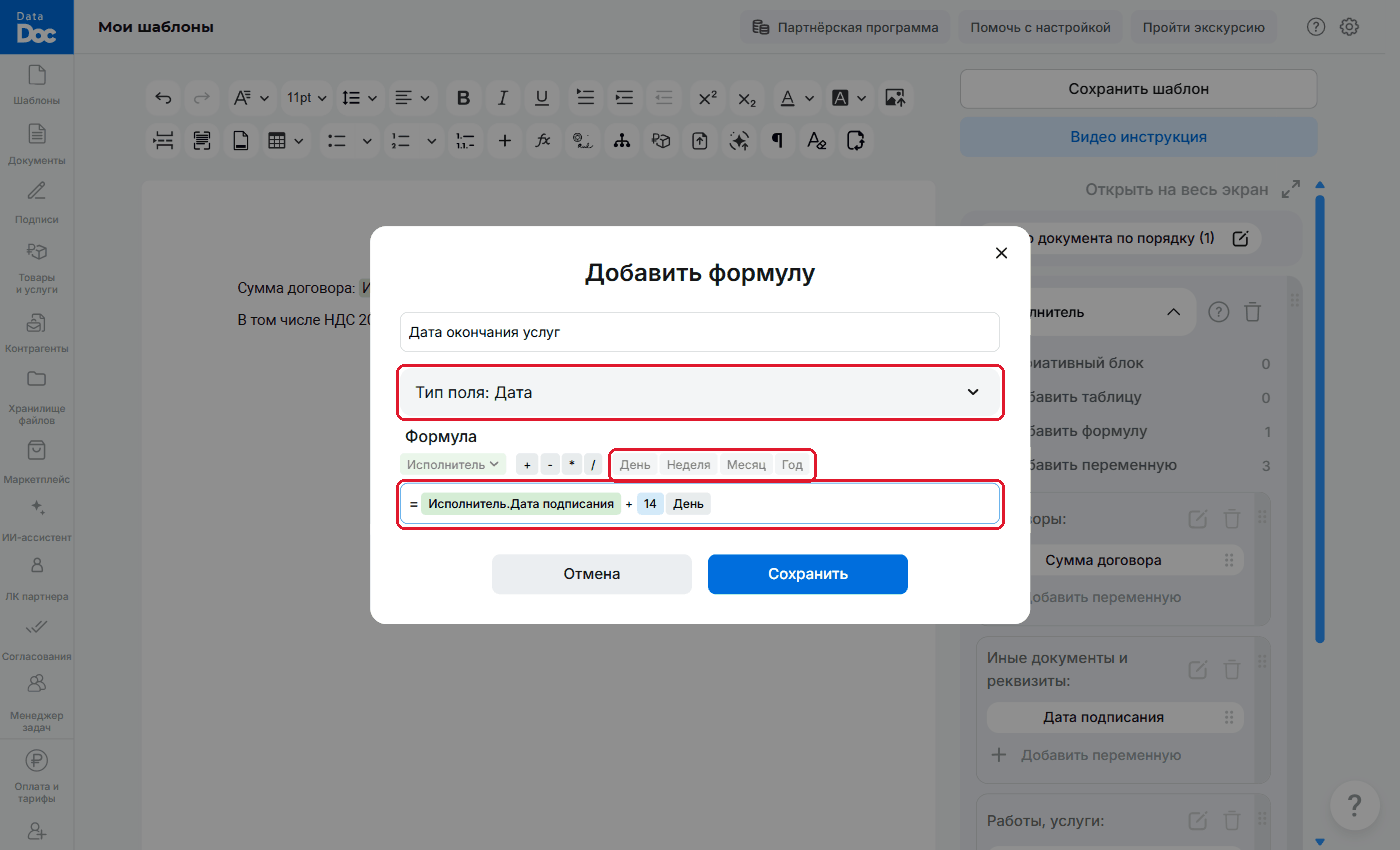
Формула «Дата подписания + 14 День»
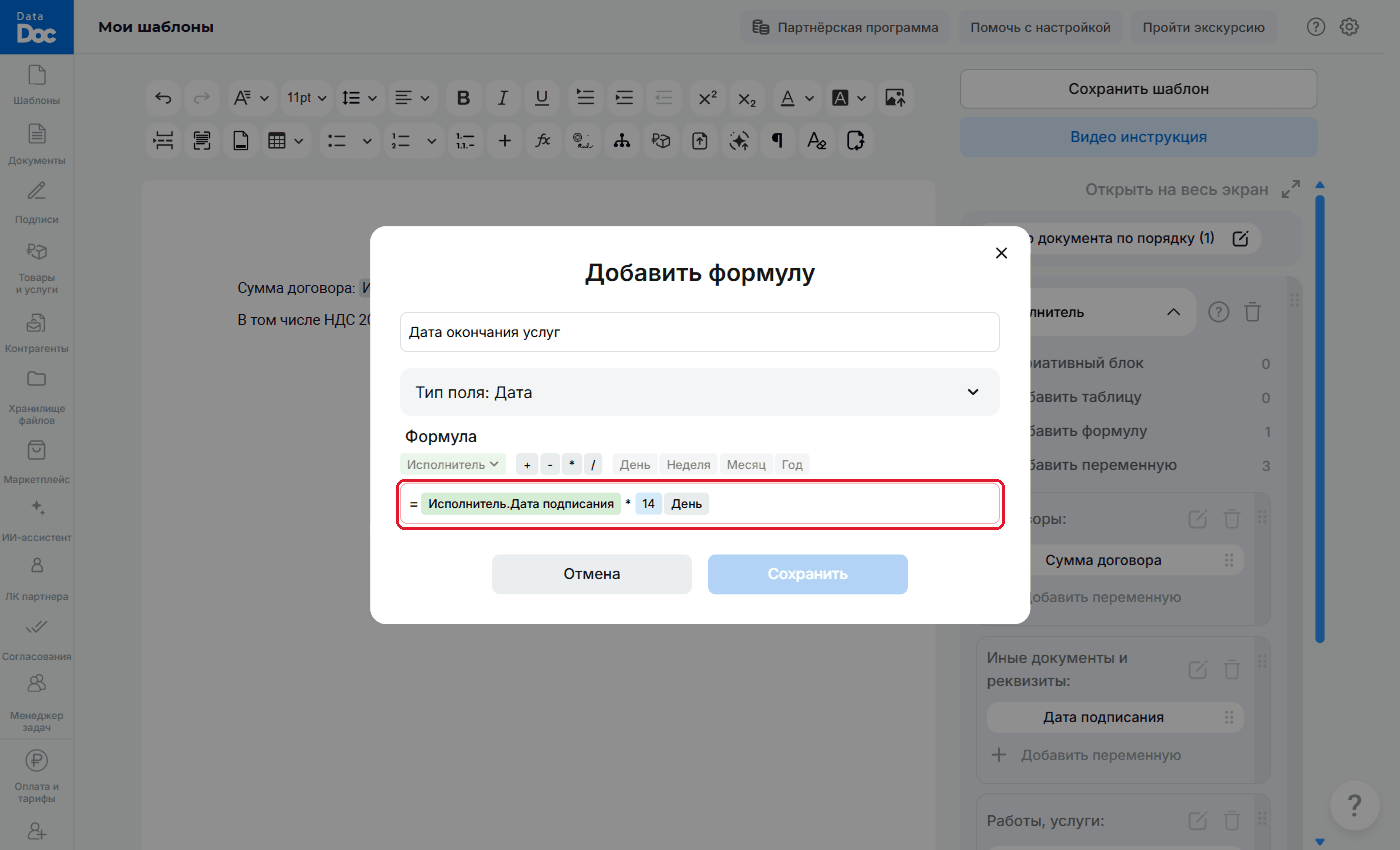
Если формула составлена неверно (например, дату умножают), рамка поля краснеет, а «Сохранить» недоступна. Поменяйте знак.
Этап 2. Вставьте результат в текст
- Поставьте курсор в нужное место текста.
- Нажмите «Добавить формулу» и в списке нажмите на название формулы. В текст вставится зелёная метка со значком fx.
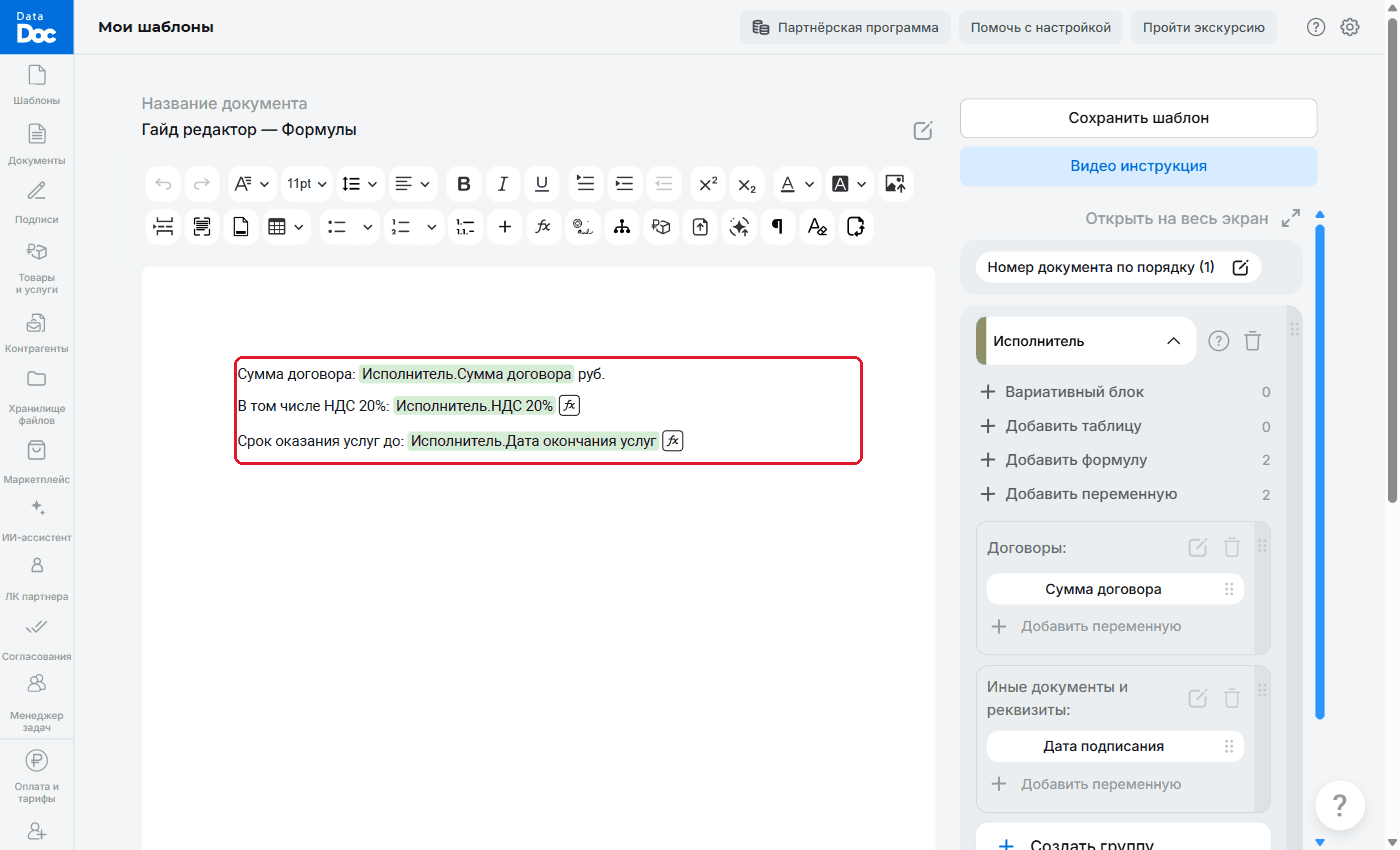
Формулы в тексте шаблона - Чтобы изменить формулу позже, нажмите значок fx рядом с меткой.
- Сохраните шаблон.
Этап 3. Проверьте при заполнении
Формулы собраны в отдельный блок «Формулы» в конце стороны: вводить в них ничего не нужно. Как только человек заполнит сумму и дату, значения пересчитаются и подставятся в текст.
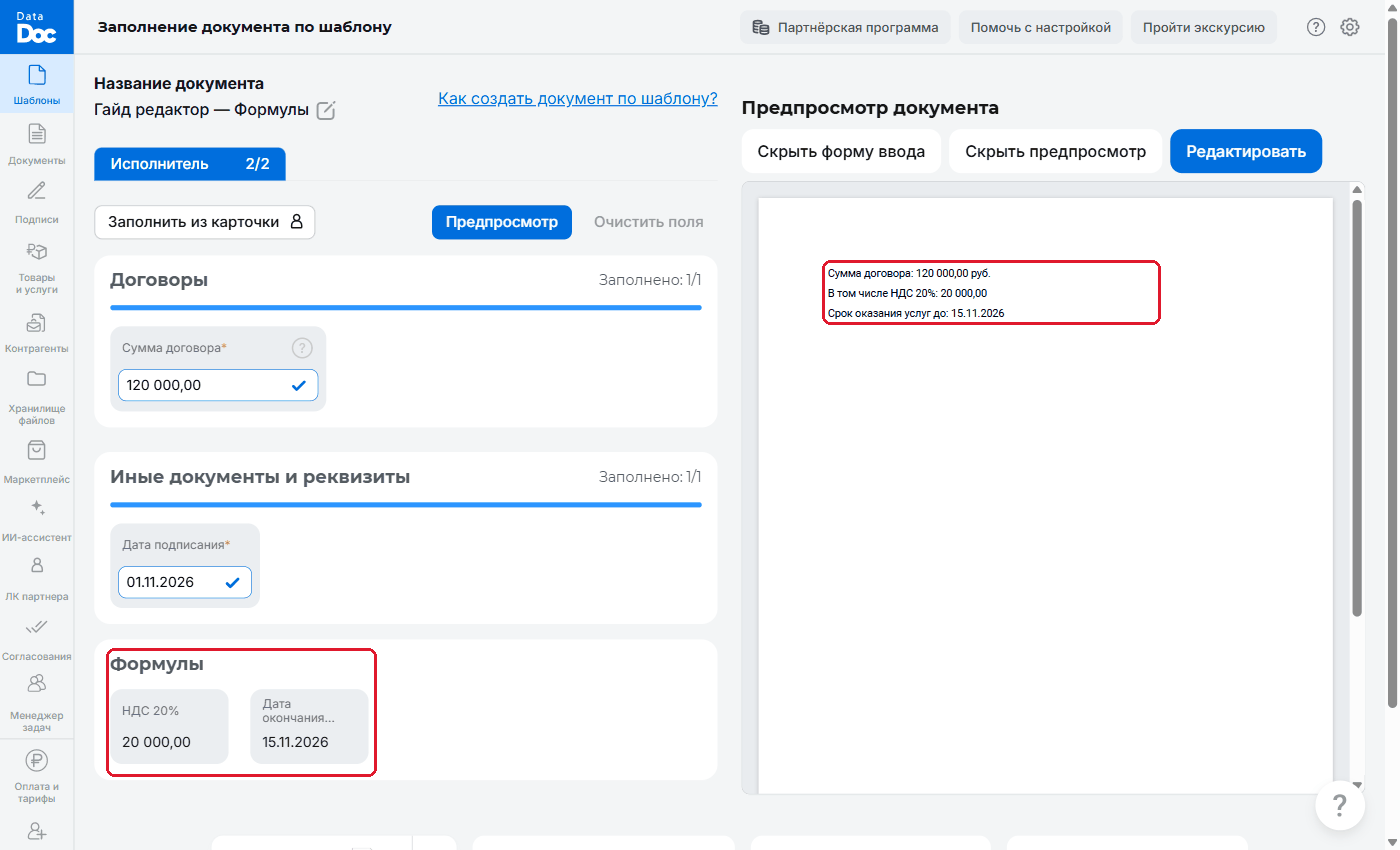
Например, при сумме 120 000 и дате подписания 01.11.2026 получится «НДС 20% = 20 000,00» и «Срок оказания услуг до 15.11.2026». Если исходные поля ещё пустые, результат будет «0,00».
Что дальше
- Таблица товаров и услуг: итоги по таблице считаются без формул.
- Падежи и прописью