


Пример 2. Акт выполненных работ с таблицей услуг из каталога
Шаблон акта с двумя сторонами и таблицей товаров и услуг, которая заполняется из каталога и сама считает итог и сумму прописью. Пошагово, со снимками.
Акт выполненных работ почти всегда содержит таблицу услуг с суммами. Рисовать её вручную не нужно: в шаблон ставится специальная таблица товаров и услуг, а позиции подставляются из каталога, когда вы создаёте документ. Соберём такой акт и проверим его.
Что вам понадобится
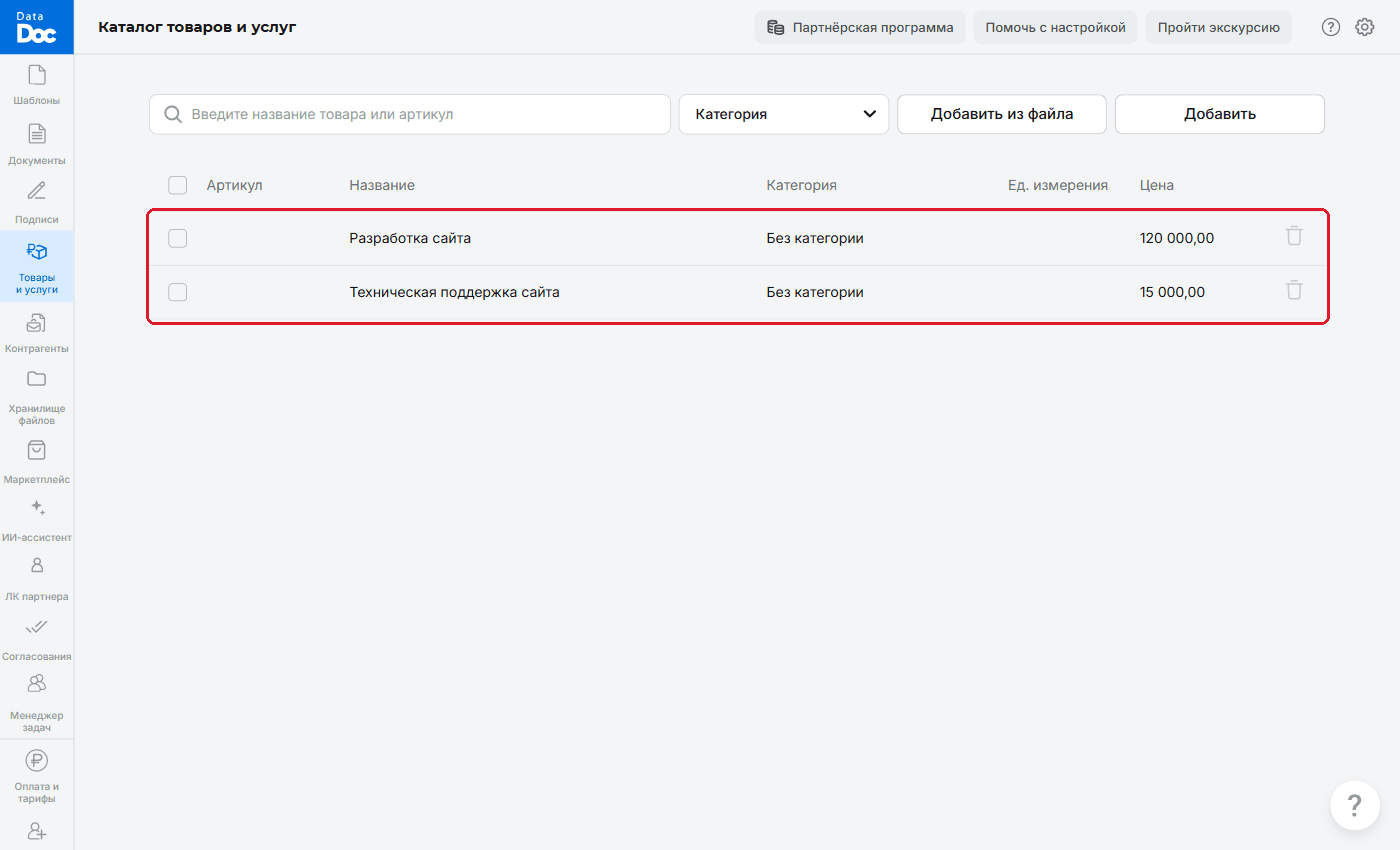
- Заполненный каталог «Товары и услуги»: как добавить товар или услугу. В примере две услуги: «Разработка сайта» (120 000) и «Техническая поддержка сайта» (15 000).
- Право создавать шаблоны.
Этап 1. Создайте шаблон и две стороны
- Откройте «Шаблоны» → «Создать шаблон» → «Создать шаблон с нуля» → «Создать в редакторе». Название: «Акт выполненных работ».
- Назовите первую сторону «Исполнитель», кнопкой «Добавить сторону» добавьте вторую: «Заказчик».
- В каждую сторону добавьте переменные «Наименование организации или ИП» и «ИНН Юр. лица / ИП».
- Исполнителю добавьте ещё «Дата подписания» (группа «Иные документы и реквизиты») и «Дата начала договора» (группа «Реквизиты документов»).
Этап 2. Наберите шапку акта
- Наберите заголовок «АКТ №», нажмите метку «Номер документа по порядку» и допишите «выполненных работ (оказанных услуг)».
- Строкой ниже: «г. Москва,» и переменная «Дата подписания».
- Преамбула: название Исполнителя, «именуемое в дальнейшем «Исполнитель», и», название Заказчика, «именуемое в дальнейшем «Заказчик», составили настоящий акт о нижеследующем:».
- Первый пункт: «1. Исполнитель оказал, а Заказчик принял следующие услуги по договору от» и переменная «Дата начала договора».
Даты можно оформить прописью: у переменной нажмите «⋯» → «Дата прописью» → «"01" января 2001 г.» (приёмы у переменной).
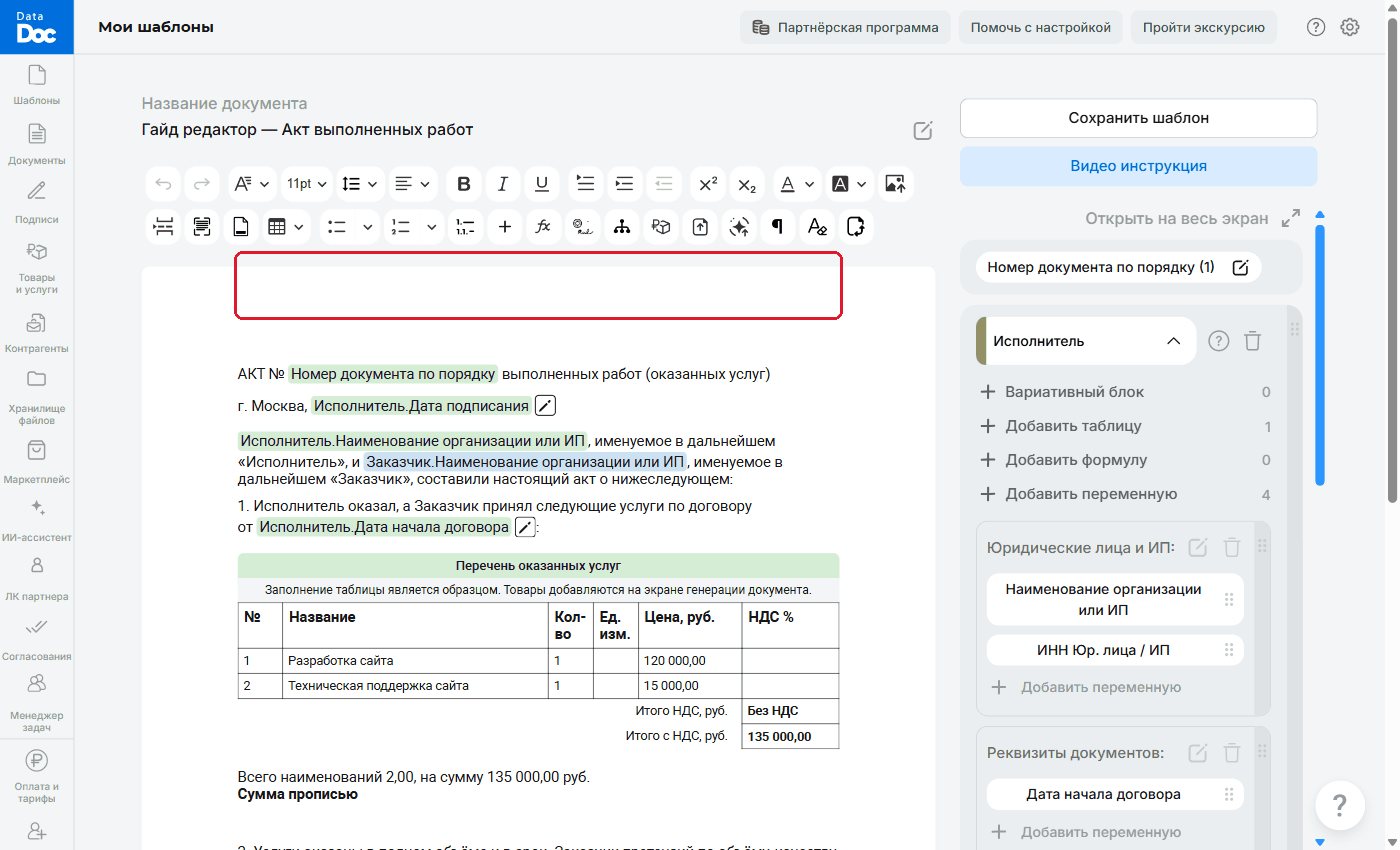
Этап 3. Вставьте таблицу услуг
- Поставьте курсор в пустую строку после пункта 1.
- В блоке «Исполнитель» нажмите «Добавить таблицу».
- Назовите таблицу «Перечень оказанных услуг». Колонки по умолчанию (№, Название, Кол-во, Ед. изм., Цена, НДС %) и строки итогов (Итого НДС, Итого с НДС, Итоги прописью) оставьте как есть. Нажмите «Добавить».
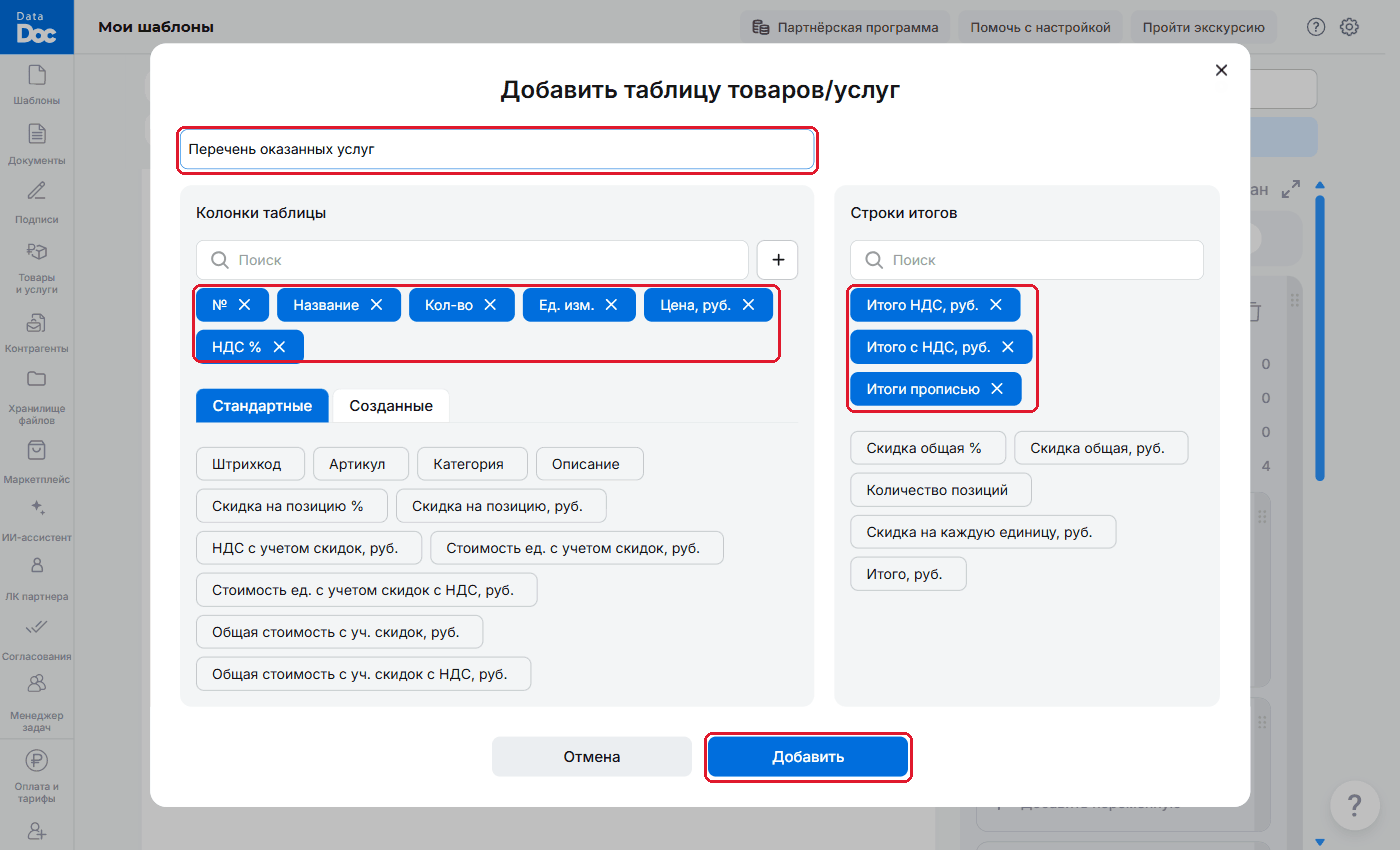
Окно «Добавить таблицу товаров/услуг» - Таблица встанет в текст. Под ней появится строка «Всего наименований … на сумму … руб.» и сумма прописью.
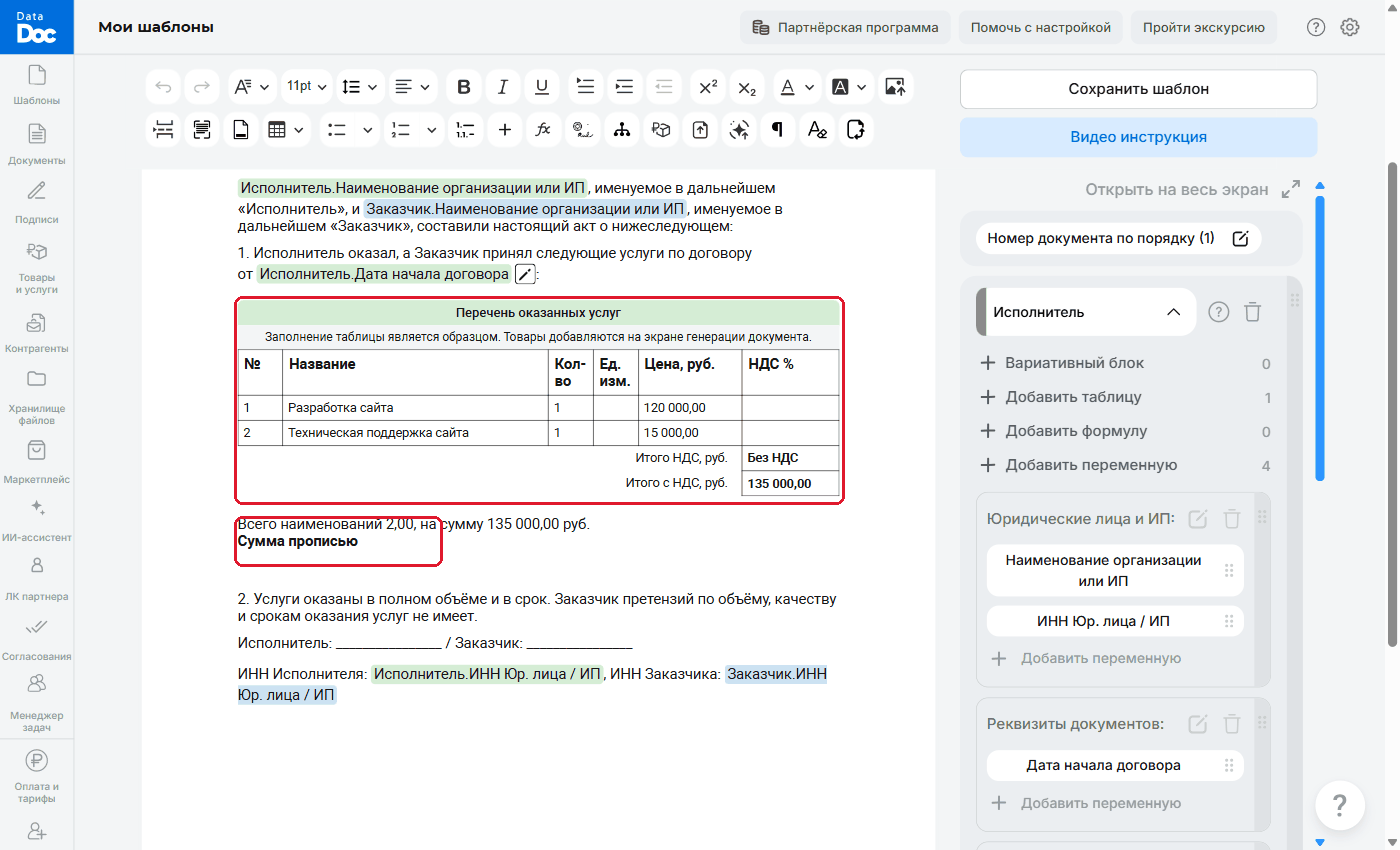
Таблица в тексте акта - Поставьте курсор ниже таблицы и наберите окончание: «2. Услуги оказаны в полном объёме и в срок. Заказчик претензий по объёму, качеству и срокам оказания услуг не имеет.», затем строку подписей. При желании добавьте ИНН сторон переменными.
Подробно про колонки и итоги: таблица товаров и услуг.
Этап 4. Сохраните
- Нажмите «Сохранить шаблон».
- Если сервис предупредит о неиспользованных переменных, нажмите «Исправить» и вставьте их в текст. В примере забыли вставить ИНН Исполнителя.
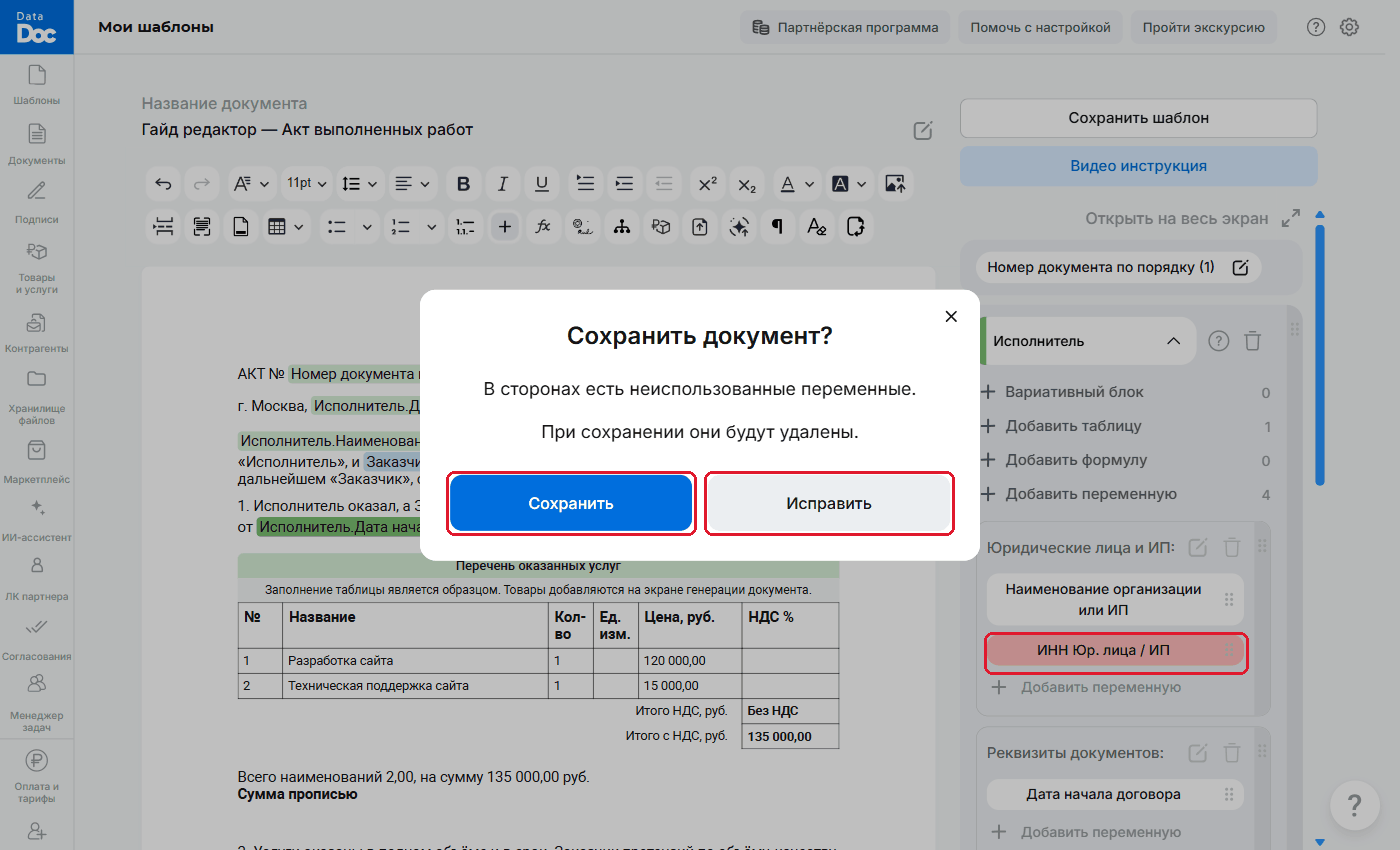
Предупреждение о неиспользованных переменных
Этап 5. Создайте акт и заполните таблицу из каталога
- Откройте шаблон из списка. На вкладке «Исполнитель» заполните название, ИНН и даты, а ниже найдите блок «Перечень оказанных услуг».
- Нажмите «Добавить из каталога», отметьте обе услуги и нажмите «Готово».
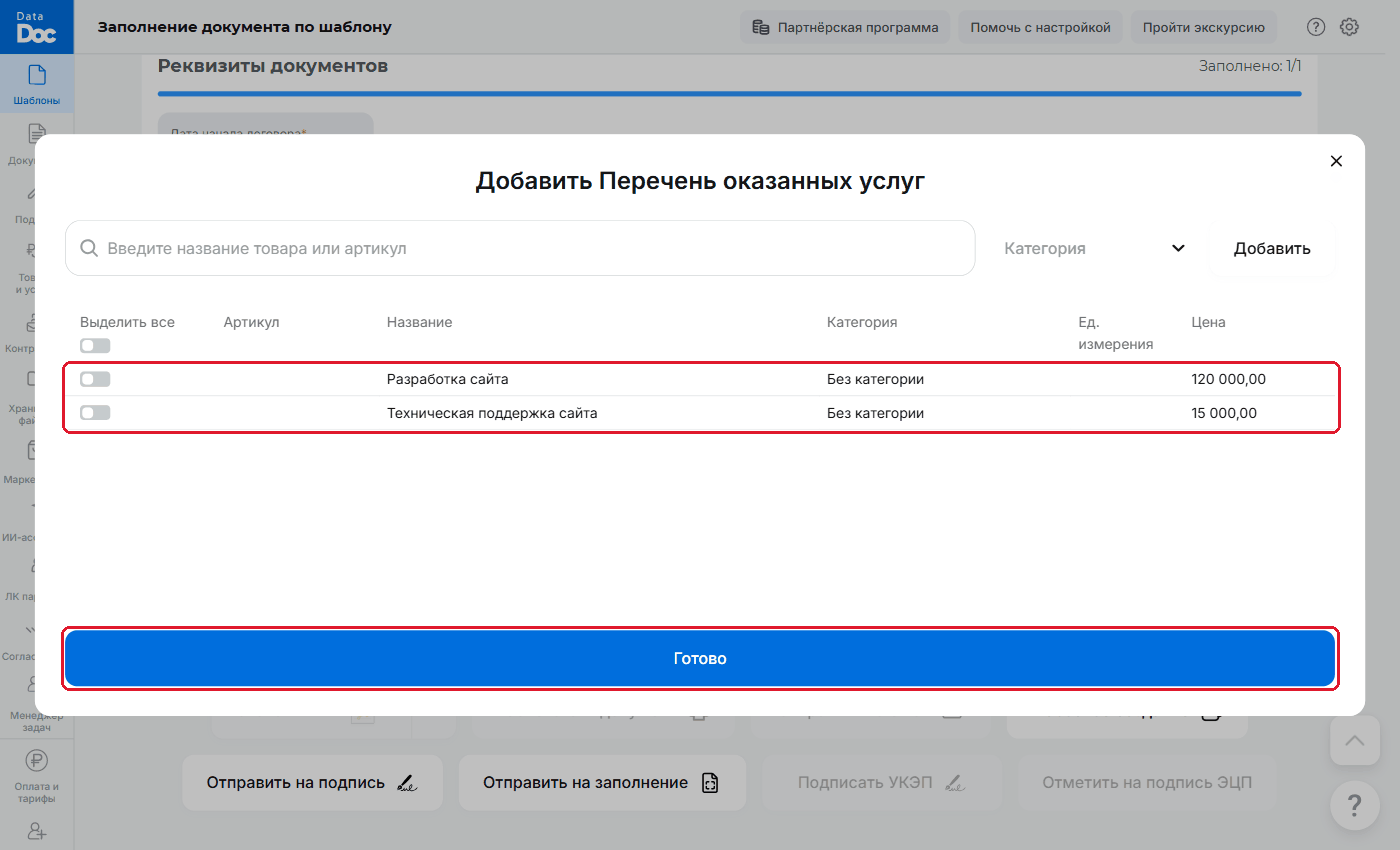
Выбор услуг из каталога - В таблице появятся строки с ценами из каталога и итогом 135 000,00.
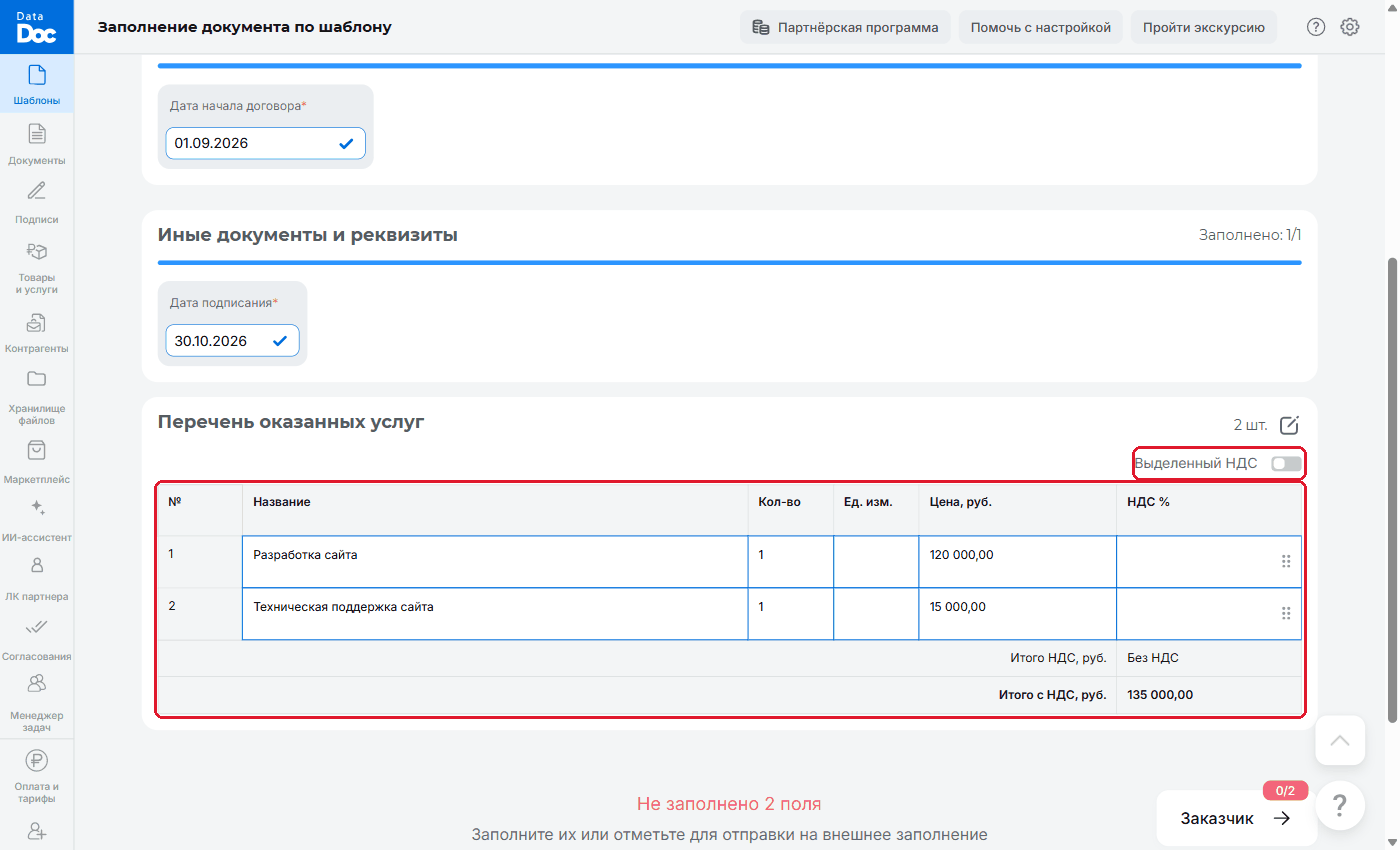
Таблица в форме заполнения - На вкладке «Заказчик» заполните название и ИНН или подставьте их из карточки контрагента (заполнение из карточки).
- Нажмите «Предпросмотр»: в акте таблица с позициями, итог «135 000,00 руб.» и сумма прописью.
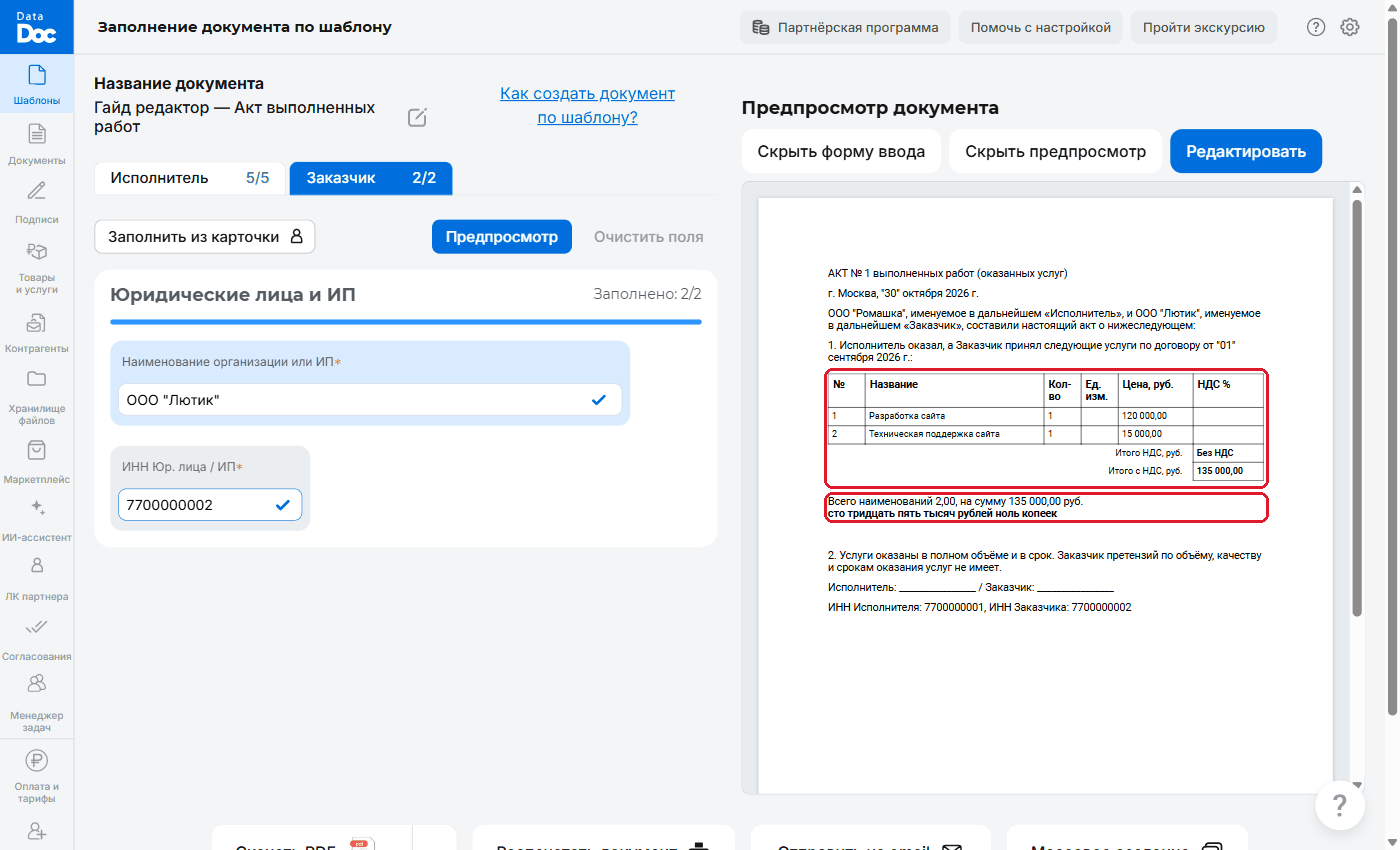
Предпросмотр акта
Этап 6. Скачайте или отправьте на подпись
- Скачать, распечатать, отправить по почте: готовый документ.
- Отправить на подпись по СМС или в MAX: подпись ПЭП. Какая подпись нужна: ПЭП или УКЭП.
- Как работать с каталогом в документе: товары и услуги в документе.
Частые ошибки
- В итоге «Без НДС». В каталоге у услуг не указана ставка НДС. Добавьте её в карточку позиции или поправьте в таблице документа.
- Таблица пустая. Таблица заполняется, когда вы создаёте документ, а не в шаблоне: нажмите «Добавить из каталога».
- Нет суммы прописью. В окне добавления таблицы убрана строка «Итоги прописью»: верните её в «Строки итогов».
Что дальше
- Пример 1. Договор оказания услуг.
- Формулы: если нужны расчёты вне таблицы.