


Редактирование шаблона: все этапы
Как найти шаблон, открыть его в редакторе, изменить текст и поля, проверить, сохранить; что происходит с уже созданными документами и как работать с копией.
Шаблон можно править в любой момент. Уже созданные по нему документы при этом не меняются: изменения действуют только на новые документы. Здесь весь путь правки по этапам.
Что вам понадобится
- Право редактировать шаблоны. Если пункта «Редактировать» в меню шаблона нет, обратитесь к администратору: права выдаются группам.
Этап 1. Найдите шаблон
- В меню слева нажмите «Шаблоны». Откроется страница «Мои шаблоны».
- Найдите шаблон в списке или введите часть названия в строку «Поиск» над списком.
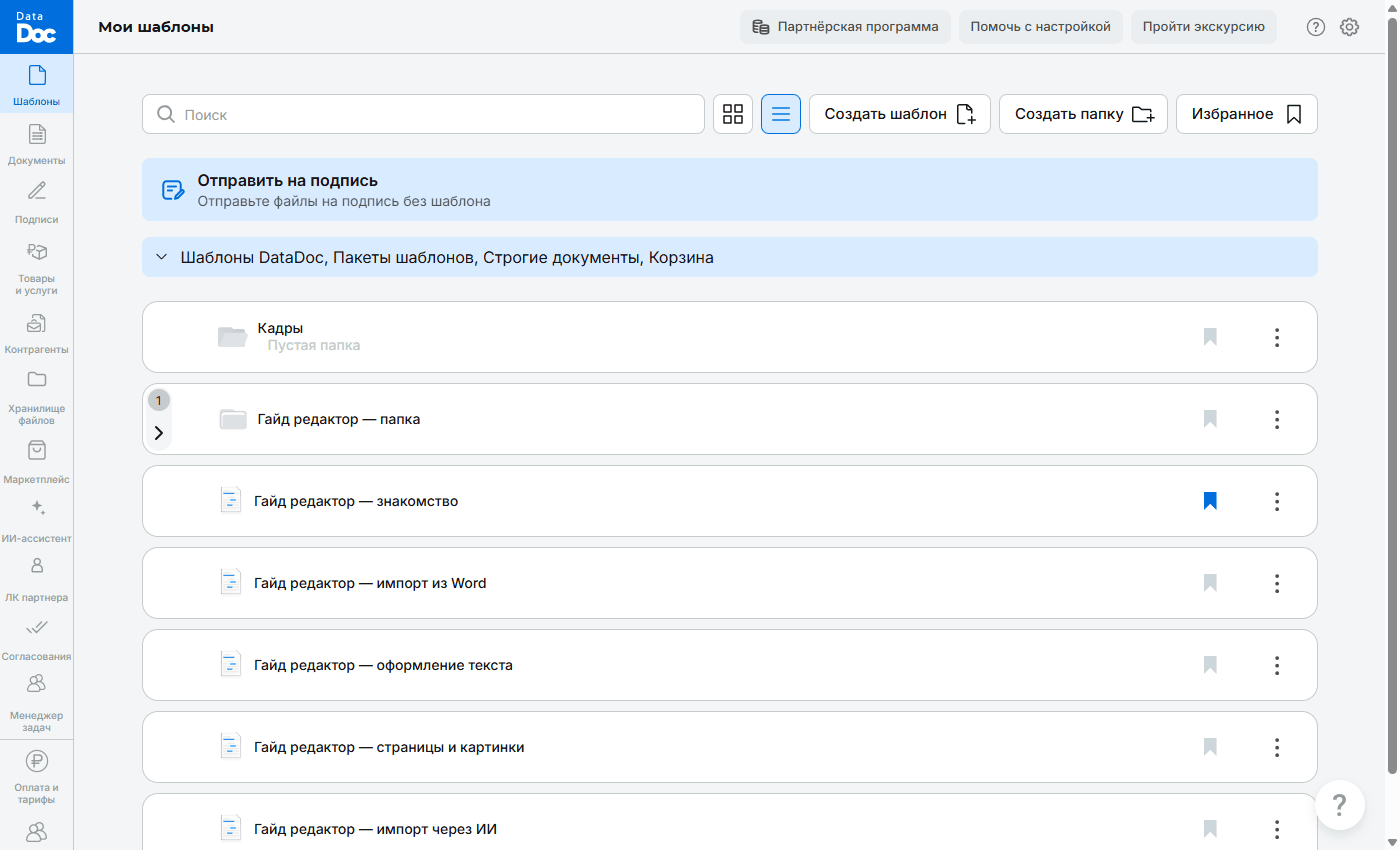
Страница «Шаблоны» в виде списка - Если шаблона не видно, проверьте папки (папка раскрывается щелчком) и не включён ли режим «Избранное»: в нём показываются только шаблоны с закладкой.
Этап 2. Подумайте о копии
Если шаблон уже в работе и переделка большая, сначала сделайте копию и правьте её. Тогда рабочий шаблон останется нетронутым, пока вы не убедитесь, что новый вариант подходит.
- Справа от шаблона нажмите значок с тремя точками и выберите «Дублировать». Появится сообщение «Файл скопирован», рядом окажется копия с тем же названием.
- Сразу переименуйте копию через «⋯» → «Переименовать», чтобы не путать её с оригиналом.
Этап 3. Откройте шаблон в редакторе
- Справа от шаблона нажмите значок с тремя точками.
- Выберите «Редактировать».
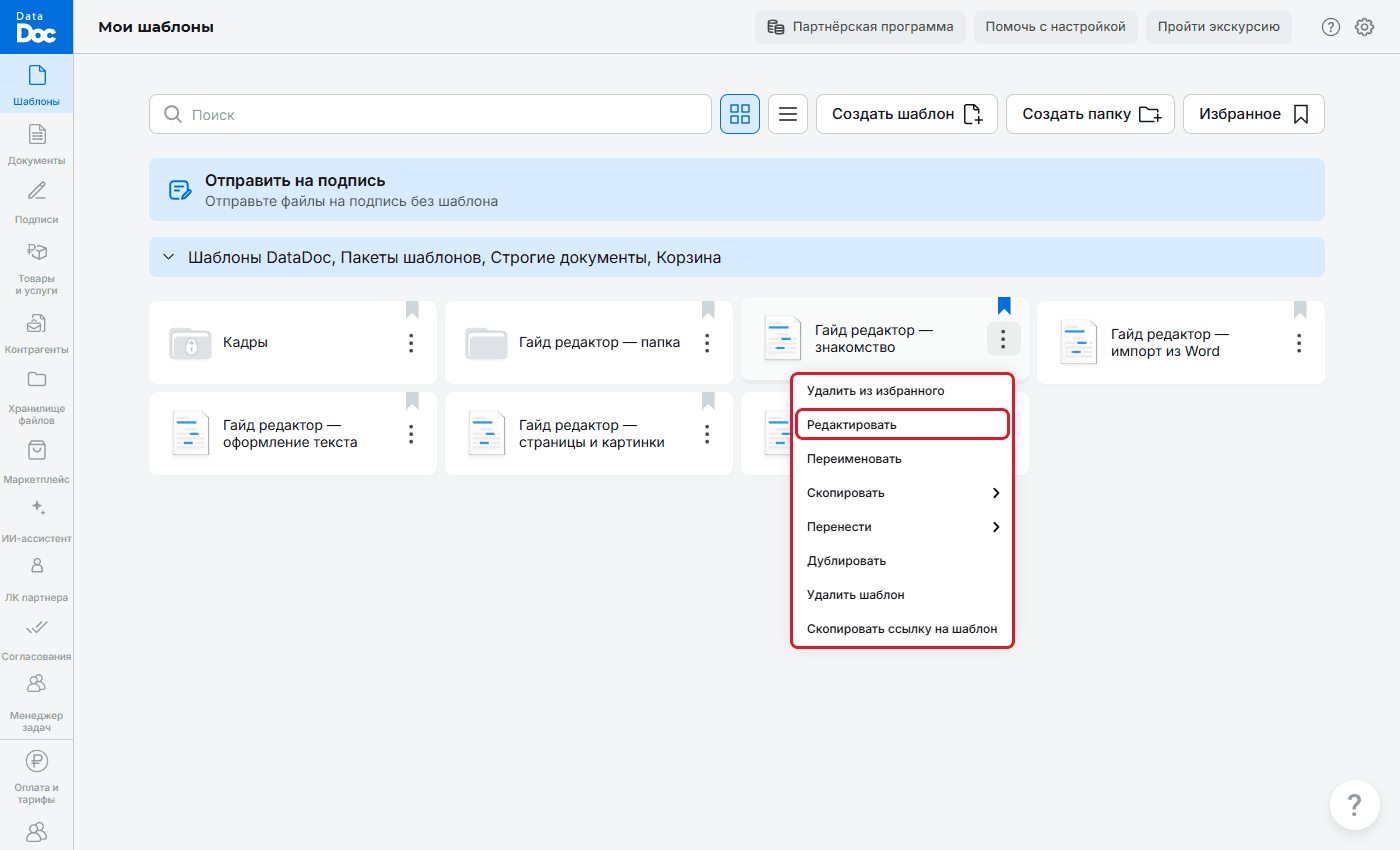
Меню шаблона: пункт «Редактировать»
Этап 4. Внесите изменения
- Текст и оформление: правьте прямо на листе, как в обычном редакторе: текст и оформление.
- Новое поле: поставьте курсор, в блоке стороны нажмите «Добавить переменную», отметьте переменную и нажмите на неё в блоке: переменные.
- Убрать поле из текста: нажмите на метку, затем «⋯» и «Удалить».
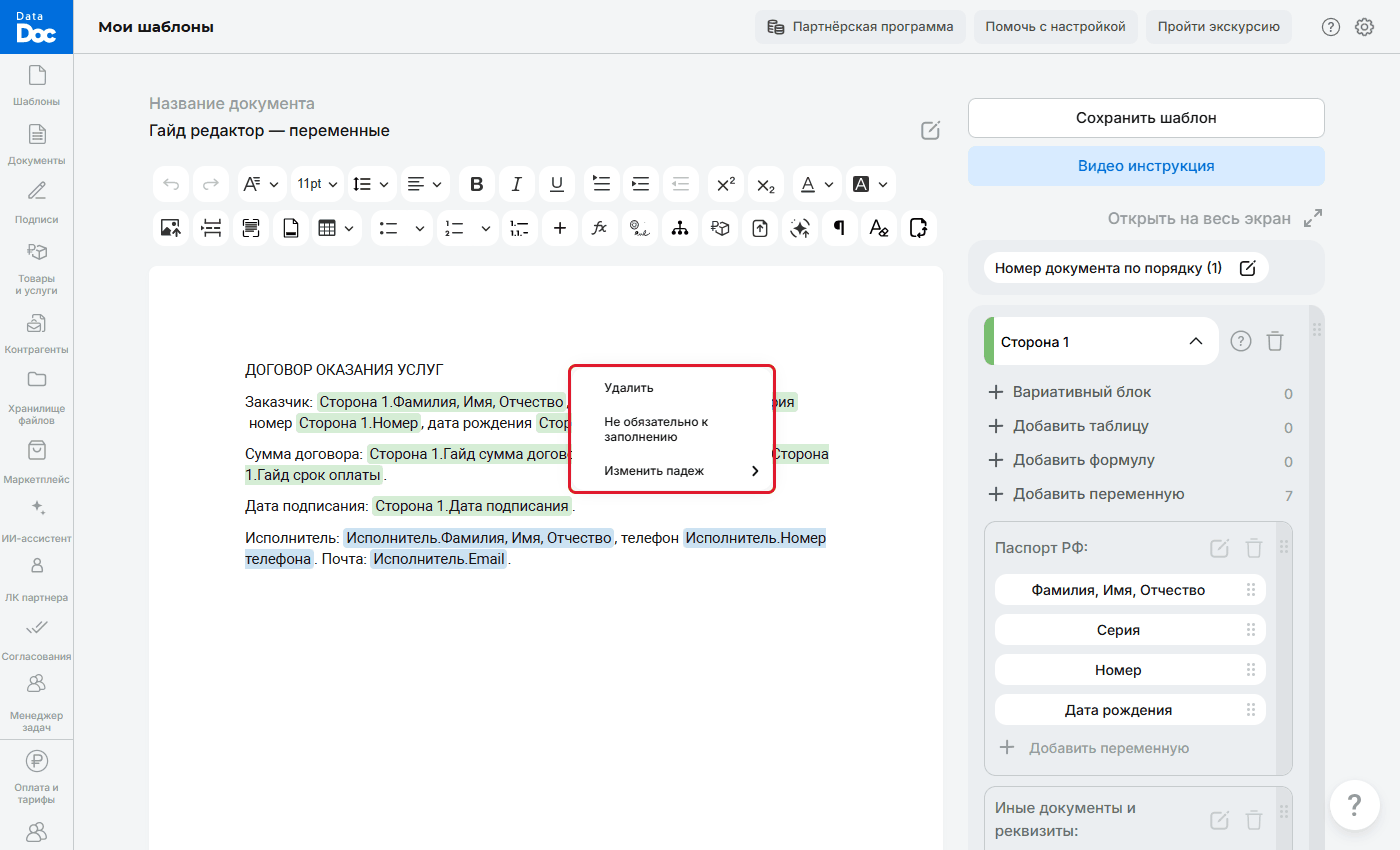
- Сделать поле необязательным, поменять падеж, включить прописью: то же меню «⋯» у метки: обязательность, падежи и прописью.
- Порядок полей при заполнении: перетащите переменную в блоке справа за значок из шести точек: порядок и группы.
- Стороны: переименовать, добавить или удалить: стороны документа.
- Название шаблона: карандаш рядом с названием вверху слева.
Этап 5. Сохраните
- Нажмите «Сохранить шаблон» справа вверху.
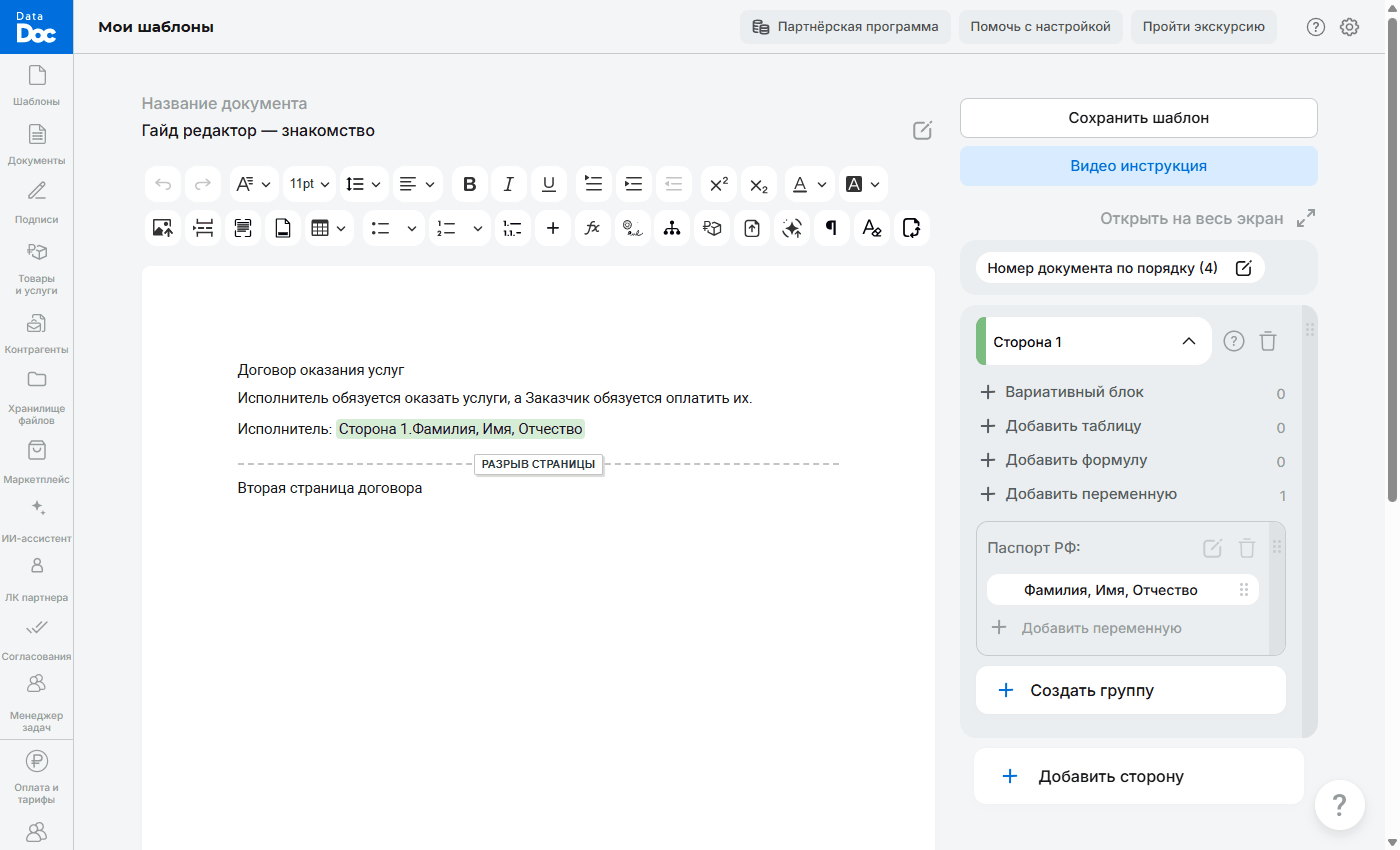
Кнопка «Сохранить шаблон» в редакторе - Если появилось окно «Сохранить документ?», в сторонах остались переменные, которых нет в тексте. «Сохранить» уберёт их, «Исправить» вернёт вас в редактор.
- В окне «Шаблон успешно сохранен!» выберите «Продолжить редактирование» или «Перейти в шаблоны».
Этап 6. Проверьте результат
- На странице «Шаблоны» нажмите на карточку шаблона: откроется страница заполнения.
- Заполните поля и нажмите «Предпросмотр».
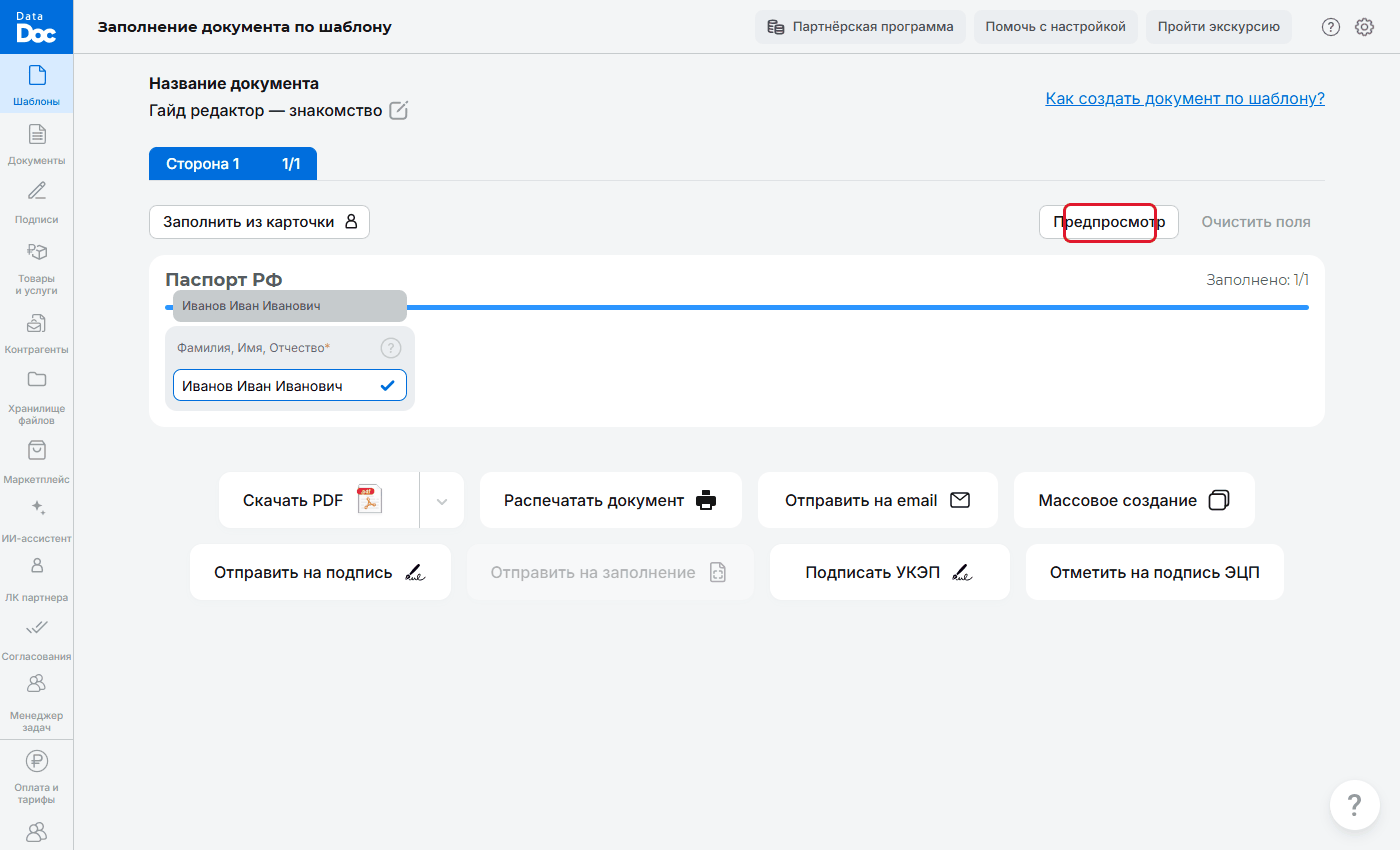
Страница заполнения: кнопка «Предпросмотр» - Чтобы увидеть колонтитулы и номера страниц, нажмите «Скачать PDF».
Полный чек-лист: проверка шаблона.
Что будет с уже созданными документами
- Документы, созданные до правки, остаются со старым текстом. Это относится и к документам, которые ждут подписи или заполнения по ссылке.
- Новые документы создаются уже по новому тексту.
- Переименование шаблона и перенос в другую папку на документы не влияют.
Подробно: версии шаблона.
Если правили копию
Когда копия готова и проверена, работайте дальше с ней. Старый шаблон можно оставить или удалить через «⋯» → «Удалить шаблон». Документы, созданные по удалённому шаблону, остаются в разделе «Документы».