


Вторая сторона заполняет данные сама: все этапы
Вы отправляете ссылку, контрагент сам вводит свои реквизиты, а документ формируется автоматически. От подготовки документа до подписи.
Часто реквизитов второй стороны нет под рукой. Тогда не нужно их выспрашивать: отправьте контрагенту ссылку, он сам заполнит свою часть, а данные подставятся в документ. Это называется внешнее заполнение. Справка есть и в самом сервисе: ссылка «Что такое внешнее заполнение?» вверху страницы документа.
Что понадобится
- шаблон, в котором есть поля второй стороны (реквизиты, Ф.И.О., паспорт и так далее);
- подтверждённая организация, от имени которой вы собираете данные (организации и доверенности);
- электронная почта контрагента или любой мессенджер, чтобы передать ему ссылку.
Этап 1. Подготовьте документ
- Создайте документ по шаблону.
- Заполните то, что знаете сами: например, данные своей организации, предмет и сумму договора.
- Поля второй стороны оставьте пустыми. Если не все поля заполнены, сервис напишет «Не заполнено N полей»: это нормально, кнопки «Отправить на заполнение» и «Отправить на подпись» остаются доступными.
Этап 2. Отправьте документ на заполнение
- Нажмите «Отправить на заполнение».
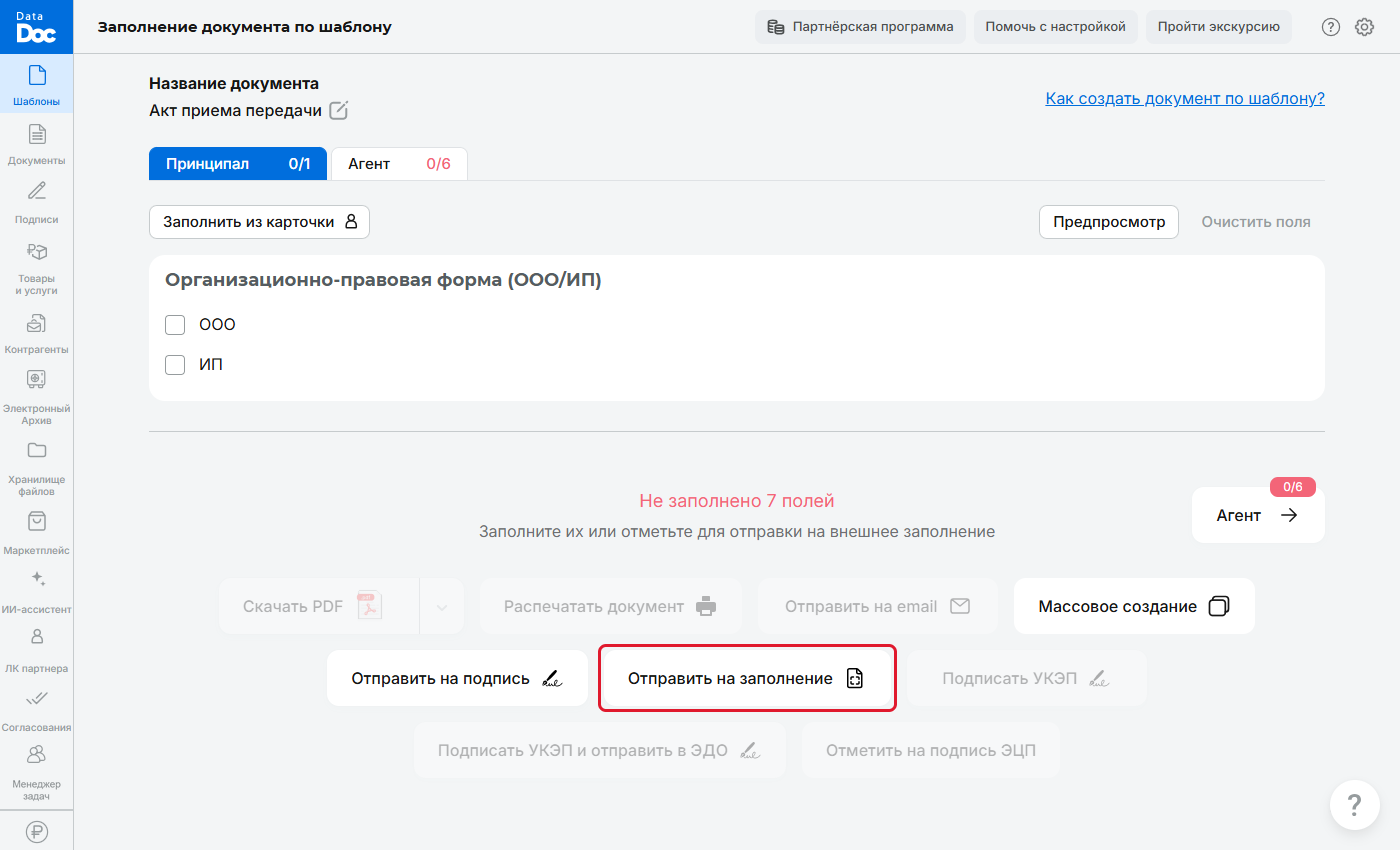
Кнопка «Отправить на заполнение» - Если появилась подсказка о внешнем заполнении, прочитайте её и нажмите «Продолжить».
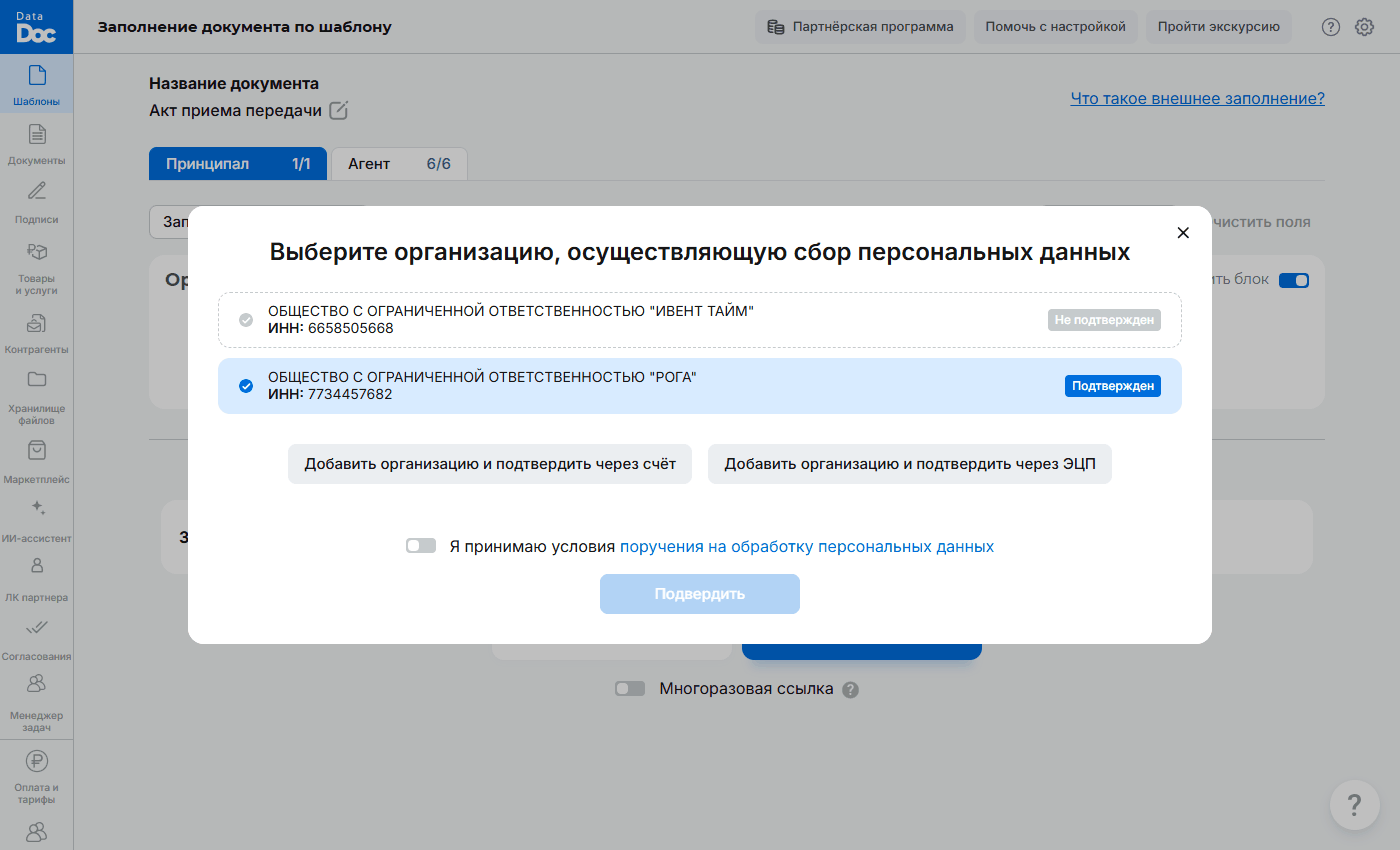
Подсказка о внешнем заполнении - Над каждой группой полей есть переключатель «Выделить блок». Включите его у тех групп, которые должен заполнить контрагент: вместо полей появится надпись «Отправляем на заполнение».
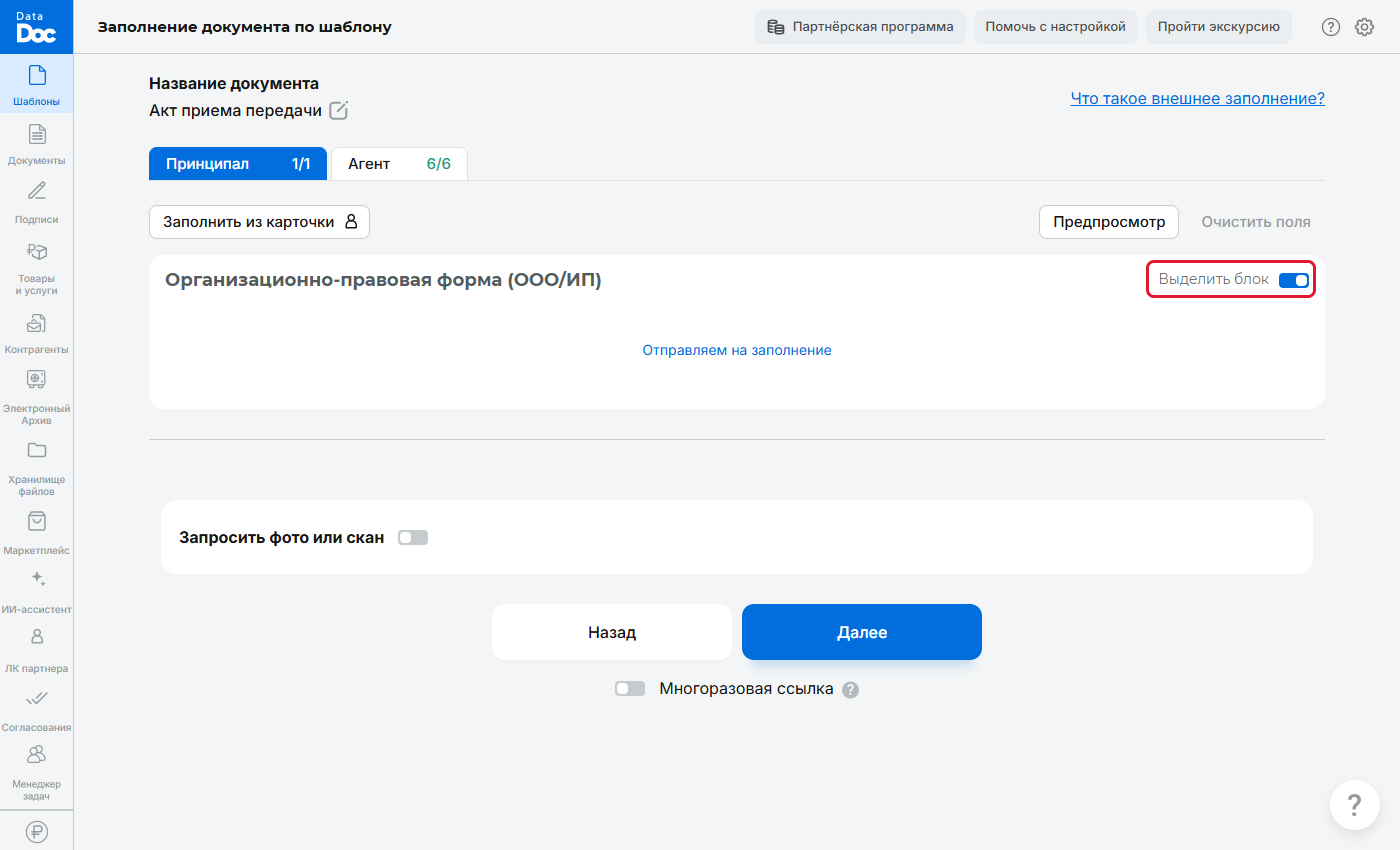
Выбор блоков для заполнения контрагентом - Если нужно получить от контрагента фото или скан (например, паспорта или реквизитов), включите «Запросить фото или скан».
- Если одну ссылку будут заполнять много людей (например, анкету), включите «Многоразовая ссылка»: мультиссылка. Для одного контрагента оставьте его выключенным.
- Нажмите «Далее» (кнопка «Назад» вернёт вас к документу).
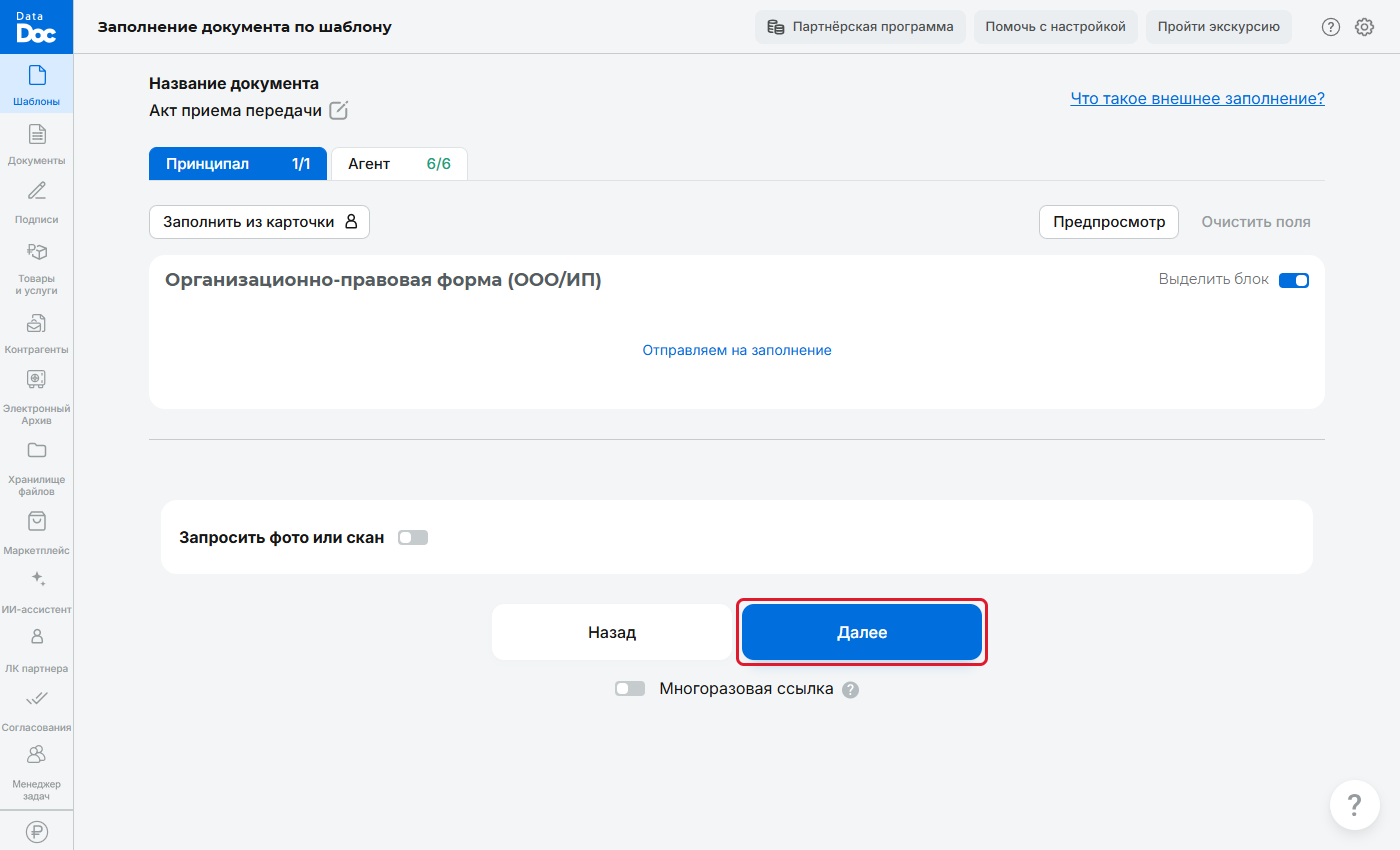
Кнопка «Далее» после выбора блоков - Выберите организацию с отметкой «Подтвержден»: она отвечает за персональные данные. Включите переключатель «Я принимаю условия поручения на обработку персональных данных» и нажмите «Подтвердить».
- Откроется окно «Отправьте на заполнение документ вашему контрагенту». Выберите один из вариантов:
ввести электронную почту контрагента и нажать «Отправить»: письмо со ссылкой уйдёт само;
нажать «Скопировать ссылку» и передать её любым удобным способом, например в мессенджере.
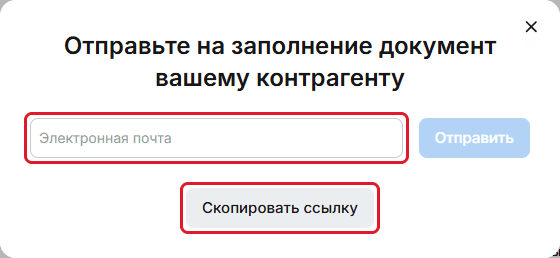
Отправка ссылки контрагенту
Важно. данные, которые вы заполнили сами, вторая сторона изменить не может: на её странице этих полей нет. Документ по обычной (одноразовой) ссылке заполняется один раз.
Этап 3. Что видит и делает заполняющий
Регистрироваться в DataDoc ему не нужно.
- Открывает ссылку в браузере на компьютере или телефоне.
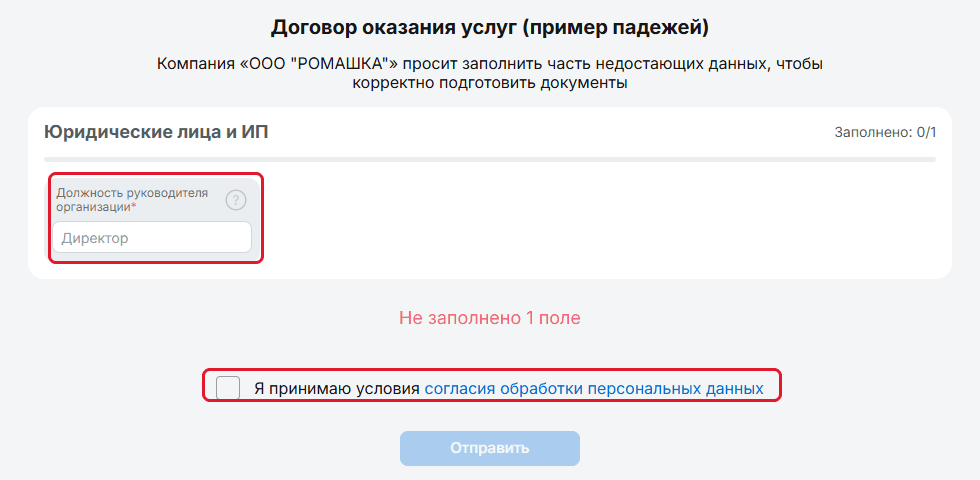
Страница, где нужно заполнить данные - Отвечает на вопросы: например, название организации, ИНН, Ф.И.О. руководителя. Для некоторых полей сервис подсказывает варианты по мере ввода.
- Если вы запросили фото или скан, прикладывает файл.
- Ставит галочку «Я принимаю условия согласия обработки персональных данных» и нажимает «Отправить». Пока не заполнены все обязательные поля (под формой написано «Не заполнено N полей»), кнопка недоступна.
- Видит сообщение с благодарностью.
Совет. попросите контрагента проверить данные перед отправкой, особенно ИНН и Ф.И.О. Если он всё же ошибся, пусть сообщит вам.
Этап 4. Что приходит вам
- Пока контрагент не заполнил данные, у документа на странице «Документы» стоит значок
 : документ виден как заготовка, без данных контрагента.
- Когда контрагент отправил форму, значок меняется на
 : данные подставились в шаблон, и документ создан.
- Карточка контрагента в справочнике создаётся или обновляется сама по данным, которые он ввёл: контрагенты в документе.
Этап 5. Подписание после заполнения
Есть два пути.
- Заполнить и сразу подписать. Если вторая сторона должна и заполнить данные, и подписать документ, используйте не «Отправить на заполнение», а «Отправить на подпись». На промежуточном шаге включите «Выделить блок» у групп полей, которые заполнит подписант, и отправьте документ, как обычно: подписание по СМС. Подписант откроет ссылку, заполнит свою часть и подпишет.
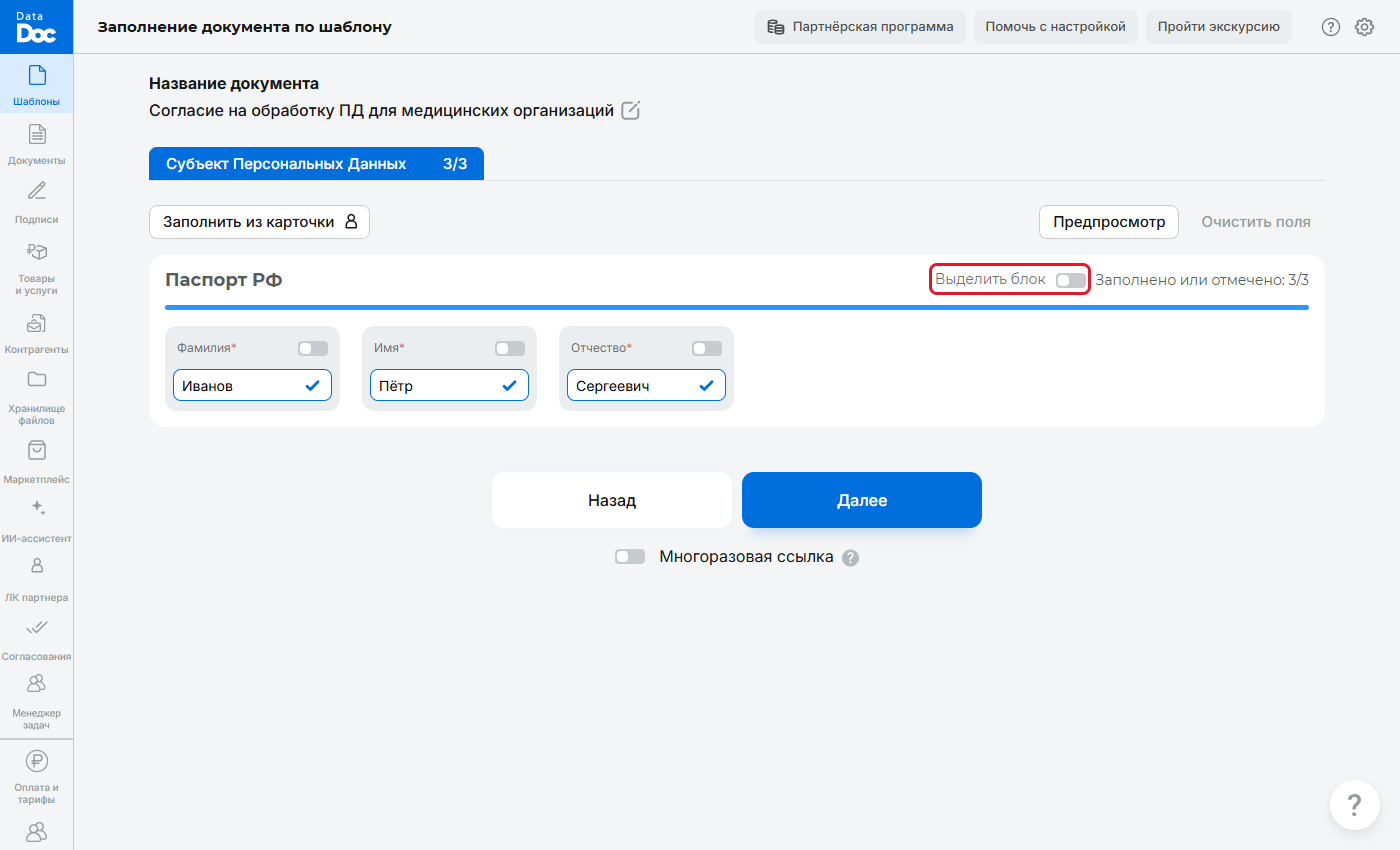
Переключатель «Выделить блок» при отправке на подпись - Сначала собрать данные, потом подписать. Когда документ заполнен (значок ), откройте его на странице «Документы» и в окне документа нажмите «Отправить на подпись» (подпись второй стороны кодом) или «Подписать УКЭП» (ваша подпись сертификатом): подписание УКЭП.