Контрагенты: справочник организаций и людей
Три вкладки справочника, поиск, изменение и удаление карточки, выгрузка в Excel.
В справочнике «Контрагенты» хранятся реквизиты организаций, предпринимателей и людей, с которыми вы работаете. Из него данные подставляются в документы одной кнопкой, а при отправке на подпись можно выбрать подписанта из справочника.
Совет. что даёт эта возможность и кому она полезна, читайте коротко о возможности.
Откройте «Контрагенты» в меню слева.
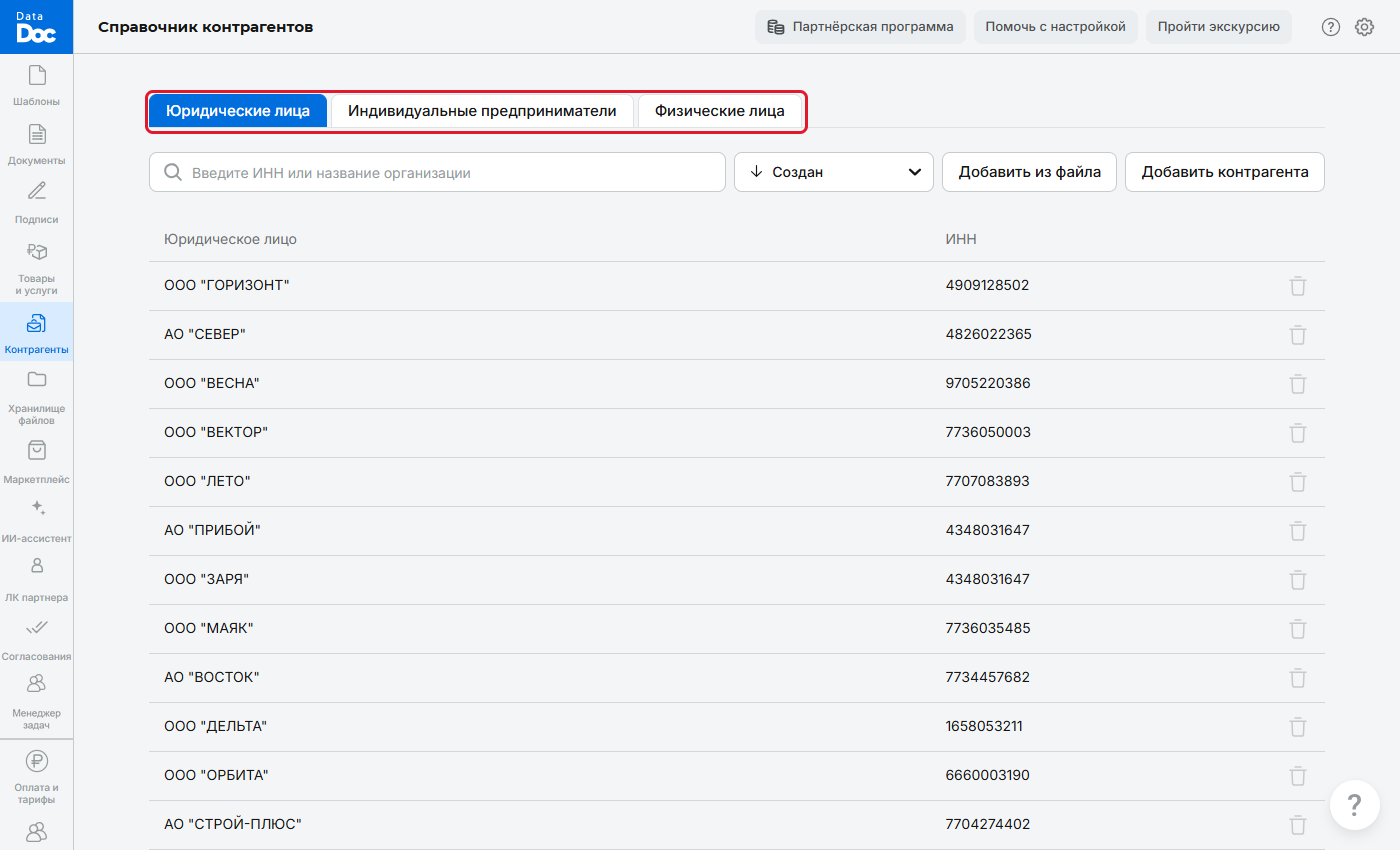
Три вкладки
- «Юридические лица»: организации. В списке название и ИНН.
- «Индивидуальные предприниматели»: предприниматели. Карточка у них такая же, как у организаций.
- «Физические лица»: Ф.И.О., дата рождения, ИНН. Если дата или ИНН не заполнены, в списке написано «Нет даты» и «Нет ИНН».
Добавление и поиск работают внутри выбранной вкладки. Пока на вкладке нет ни одного контрагента, вместо списка написано «У вас ещё нет ни одного контрагента» и стоит кнопка «Добавить контрагента».
Как найти контрагента
- Выберите вкладку.
- Введите в строку поиска название или ИНН (на вкладке «Физические лица» фамилию, имя или отчество).
- Чтобы новые карточки были сверху, используйте сортировку «Создан».
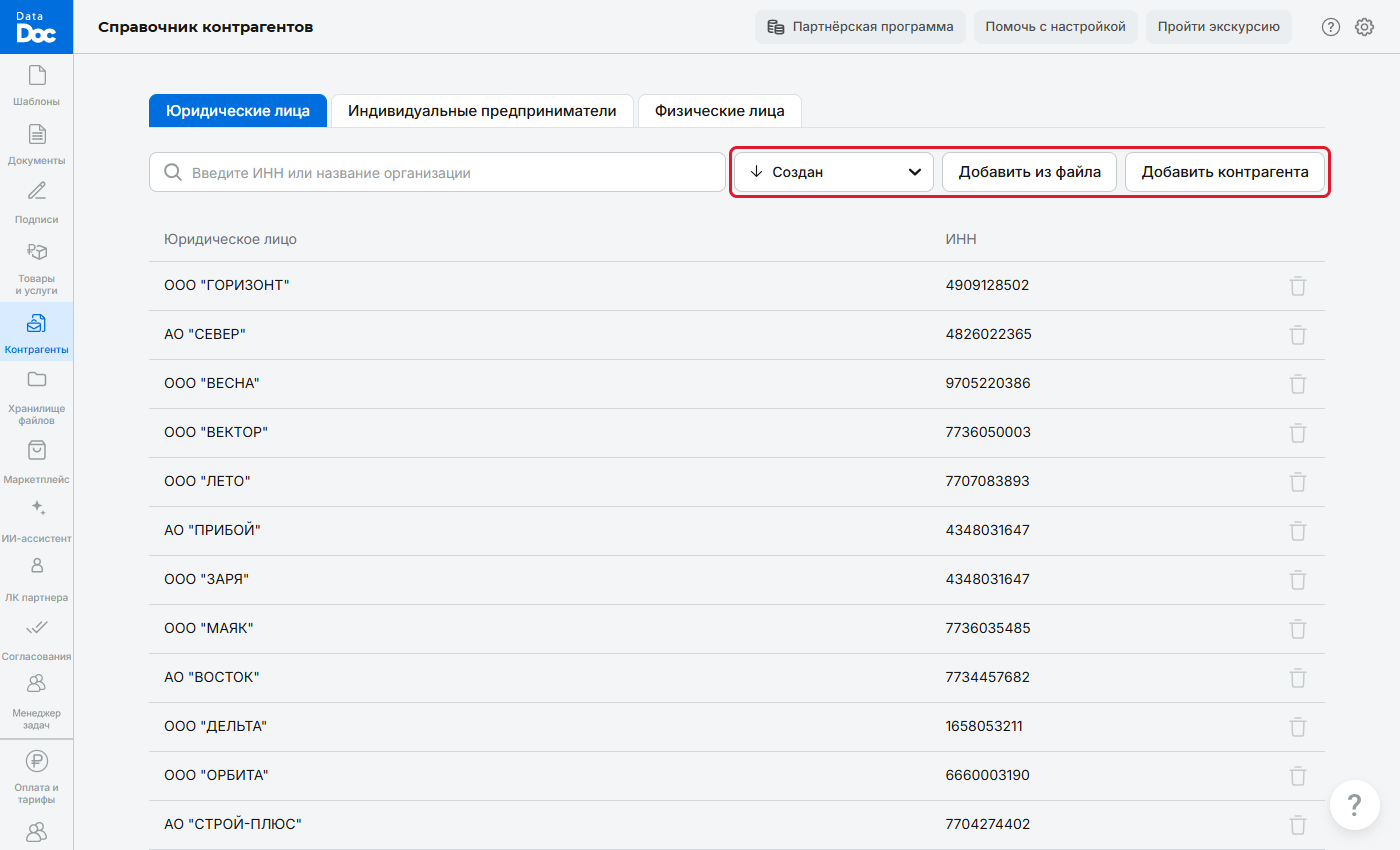
Поиск и кнопки добавления
Как изменить карточку
- Нажмите на строку списка: откроется карточка контрагента.
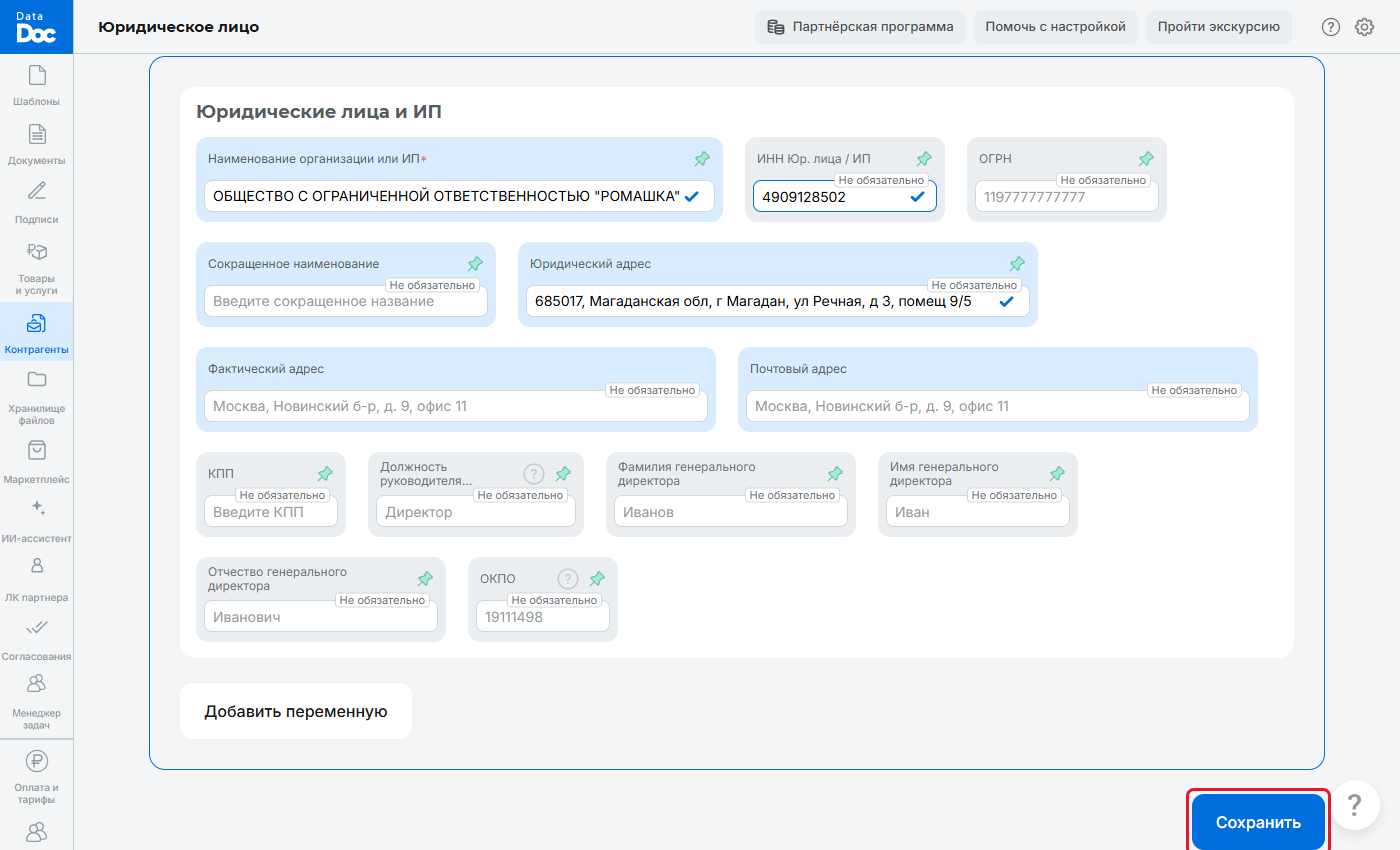
Карточка контрагента - Измените поля.
- Нажмите «Сохранить». Появится сообщение «Данные успешно обновлены», и вы вернётесь к списку.
Как удалить контрагента
- Нажмите значок корзины справа в строке списка.
- Сервис спросит: «Вы действительно хотите удалить контрагента?» и предупредит, что отменить действие будет нельзя.
- Нажмите «Удалить», чтобы подтвердить, или «Отмена», чтобы оставить карточку.
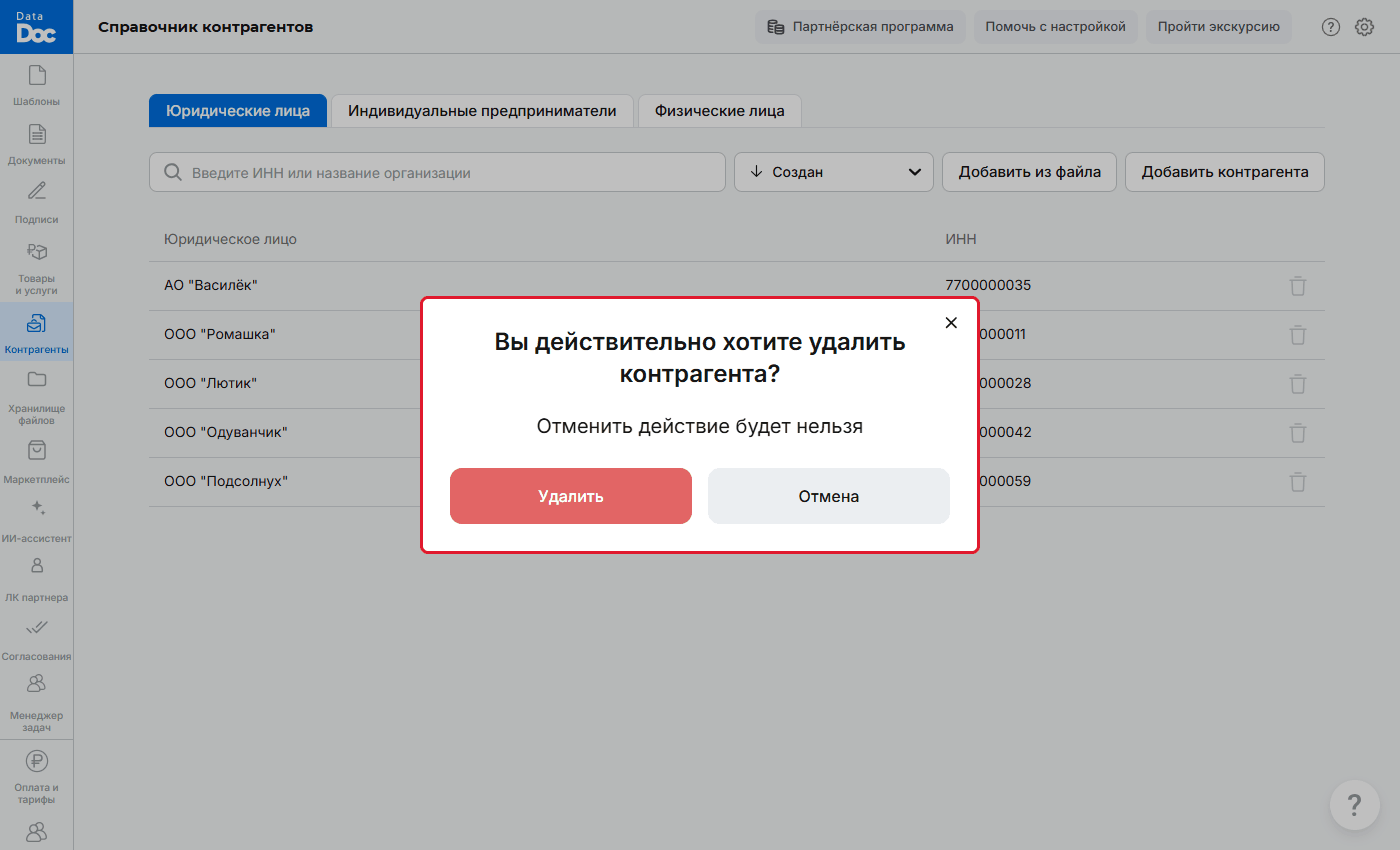
Подтверждение удаления контрагента
Как выгрузить контрагентов в Excel
- Откройте нужную вкладку.
- Нажмите «Экспорт контрагентов в EXCEL» справа над вкладками. Скачается файл XLSX со всеми контрагентами этой вкладки.
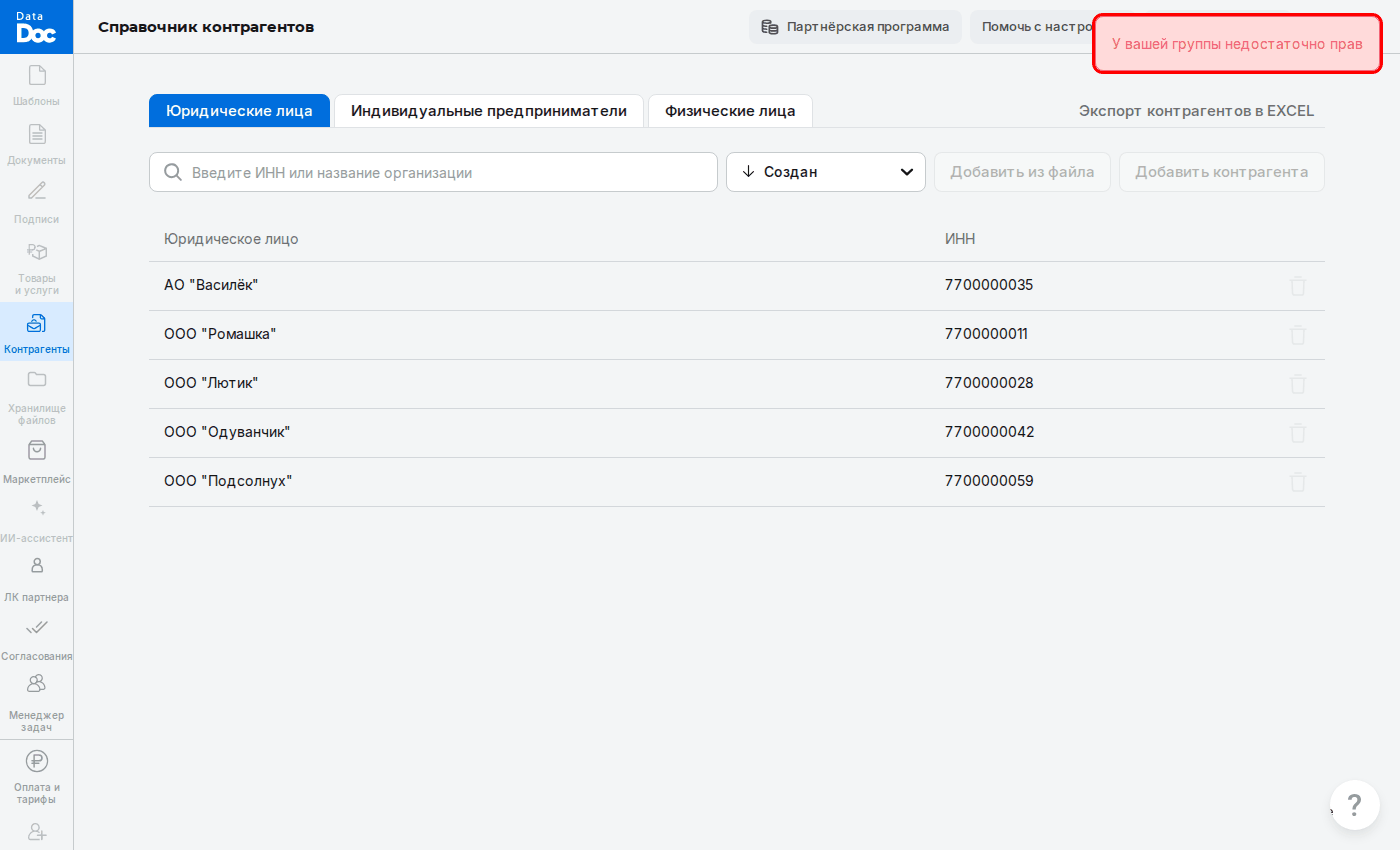
Примечание. скачивать файл могут сотрудники, у группы которых есть такое право. По умолчанию оно есть у всех групп. Если администратор его выключил, после нажатия появится сообщение «У вашей группы недостаточно прав», и файл не скачается.