


Профиль: личные данные, пароль, язык, лимиты и настройки пространства
Что есть на странице «Профиль», что можно поменять самому и какие блоки нужны администраторам.
Профиль открывается по шестерёнке справа вверху: наведите на неё и выберите «Профиль». Здесь ваши личные данные и настройки всего рабочего пространства. Часть блоков видна не всем: это зависит от вашей группы и от того, что подключено у компании.
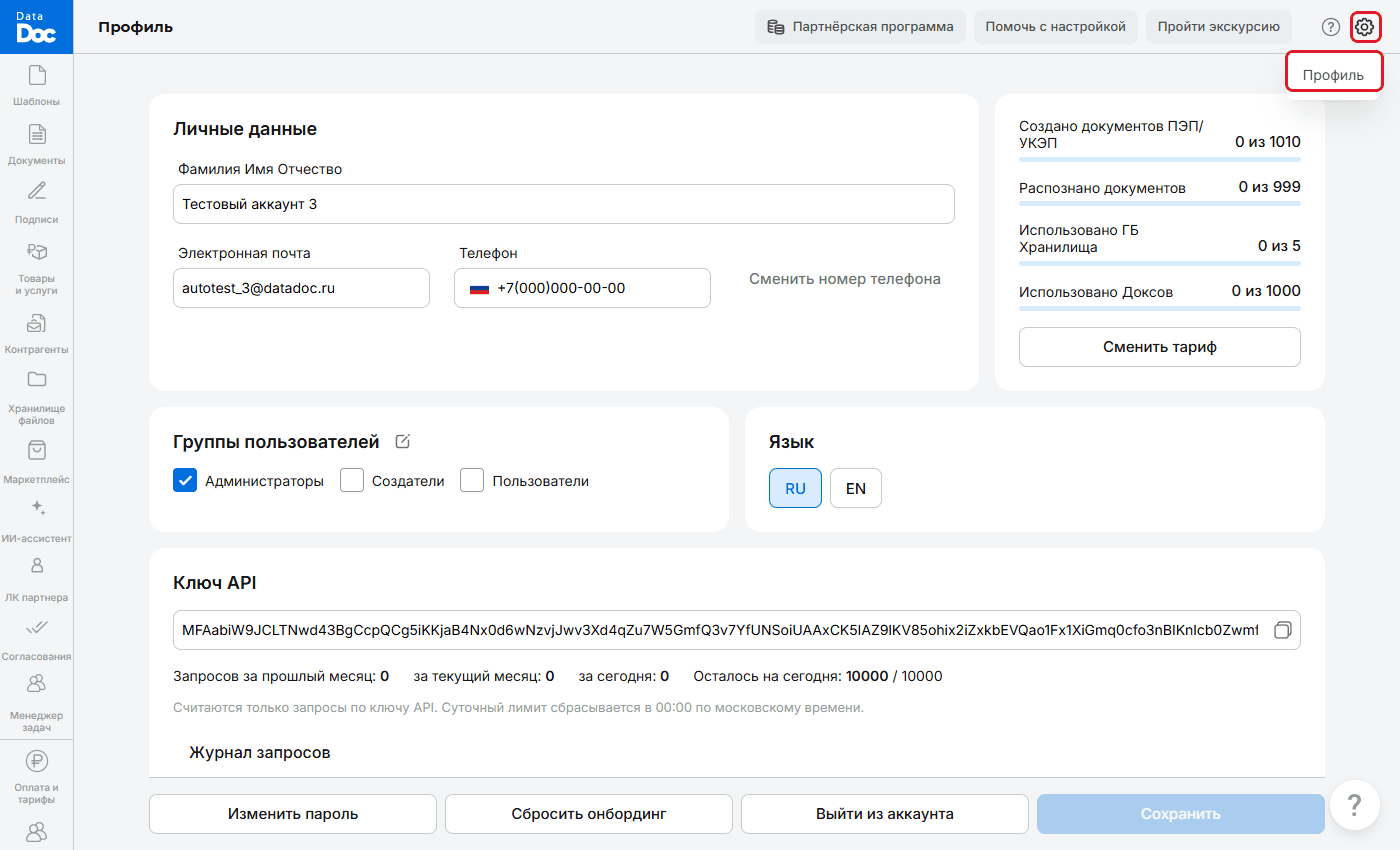
Этап 1. Измените свои данные
- В блоке «Личные данные» исправьте фамилию, имя и отчество. Электронную почту здесь изменить нельзя. Если рядом с телефоном есть кнопка «Сменить номер телефона», номер меняется ею.
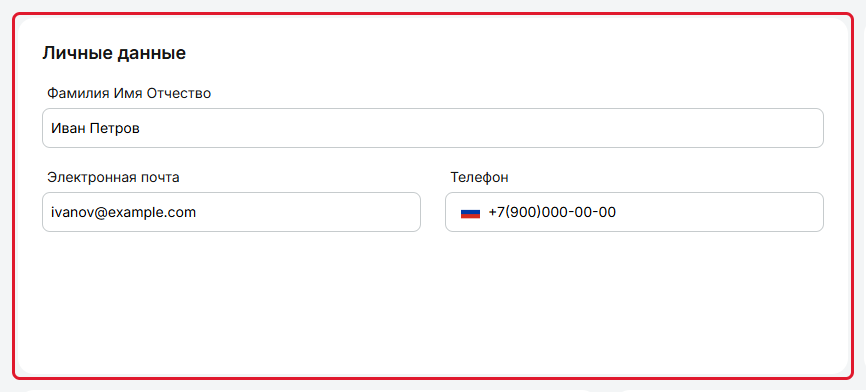
Личные данные - Нажмите «Сохранить» внизу страницы.
Этап 2. Смените язык или пароль
- В блоке «Язык» нажмите RU или EN, затем «Сохранить».
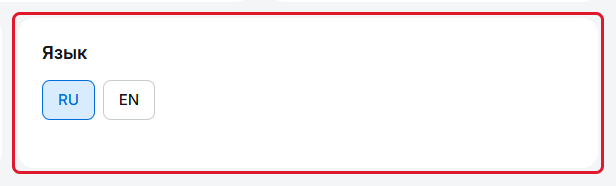
Язык - Чтобы сменить пароль, внизу страницы нажмите «Изменить пароль» и следуйте подсказкам.
Там же кнопки «Сбросить онбординг» (снова показать стартовые подсказки) и «Выйти из аккаунта».
Этап 3. Посмотрите лимиты и группы
- Лимиты. Справа вверху видно, сколько использовано из доступного: подписи ПЭП/УКЭП, распознанные документы, место в Хранилище файлов, Доксы ИИ-ассистента. Кнопка «Сменить тариф» ведёт на страницу оплаты: тарифы и оплата.
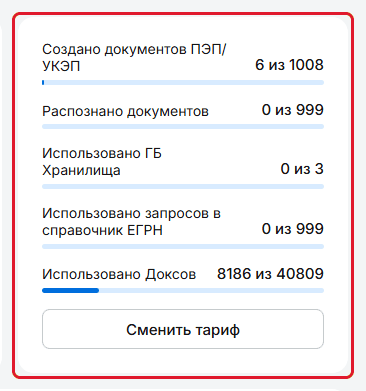
- Группы пользователей. Галочками отмечены ваши группы: они определяют, что вам можно делать (группы и права).
Блоки для администраторов
Эти блоки видны администраторам, а некоторые только если возможность подключена для компании:
- «Подписание ПЭП»: как подписанты получают код: способы подписи.
- «Свой СМС шлюз»: СМС для подписания через ваш аккаунт smsc.ru: свой СМС-шлюз.
- «Внешний вид»: свои цвета, логотипы и почта для писем: внешний вид.
- «Данные для отправки на внешнее заполнение» и «Машиночитаемые доверенности»: организации и доверенности.
- «Настройка кнопок»: скрыть для всех сотрудников лишние кнопки на экране создания документа и в карточке документа: настройка кнопок.
- «Яндекс.Диск»: копии подписанных документов на вашем Диске: Яндекс.Диск.
- «DataDoc SIGN»: планшет для подписи на стойке: DataDoc SIGN.