Создание шаблона с нуля: все этапы
Полный путь от кнопки «Создать шаблон» до готового шаблона в списке: текст и оформление, переменные, стороны, проверка в предпросмотре, сохранение.
Если нужного документа нет в библиотеке, шаблон можно сделать самим. Здесь весь путь по этапам, на примере договора между двумя сторонами. На каждом этапе есть ссылка на подробную статью, если захочется разобраться глубже.
Что вам понадобится
- Право создавать шаблоны. Если кнопки «Создать шаблон» на странице «Шаблоны» нет, обратитесь к администратору: права выдаются группам.
- Понимание, какие данные в вашем документе меняются от раза к разу: названия, ИНН, адреса, подписанты, суммы, даты.
- 15–20 минут на первый шаблон.
Этап 1. Создайте шаблон
- В меню слева нажмите «Шаблоны». Откроется страница «Мои шаблоны».
- Над списком нажмите «Создать шаблон» (рядом стоят «Создать папку» и «Избранное»).
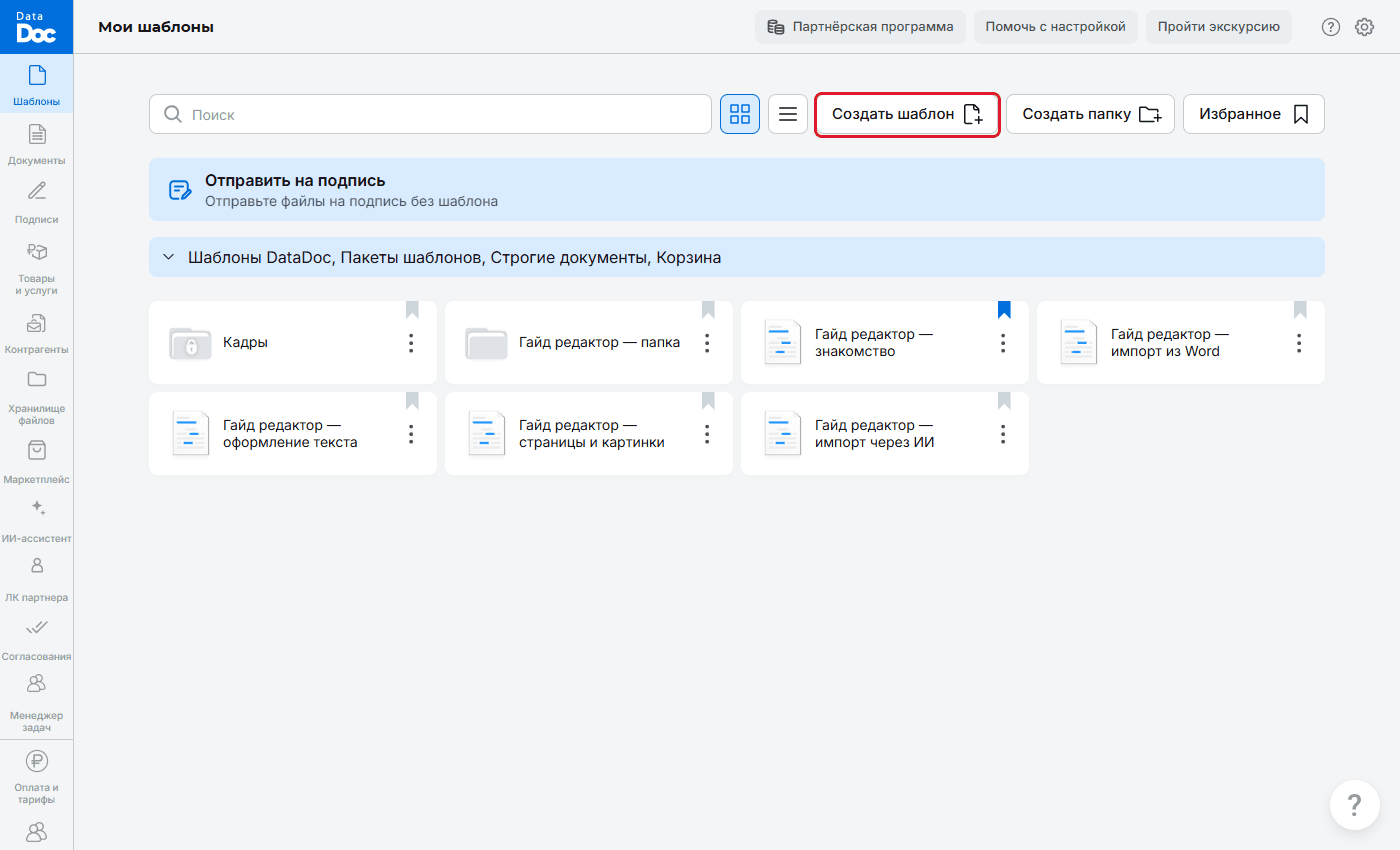
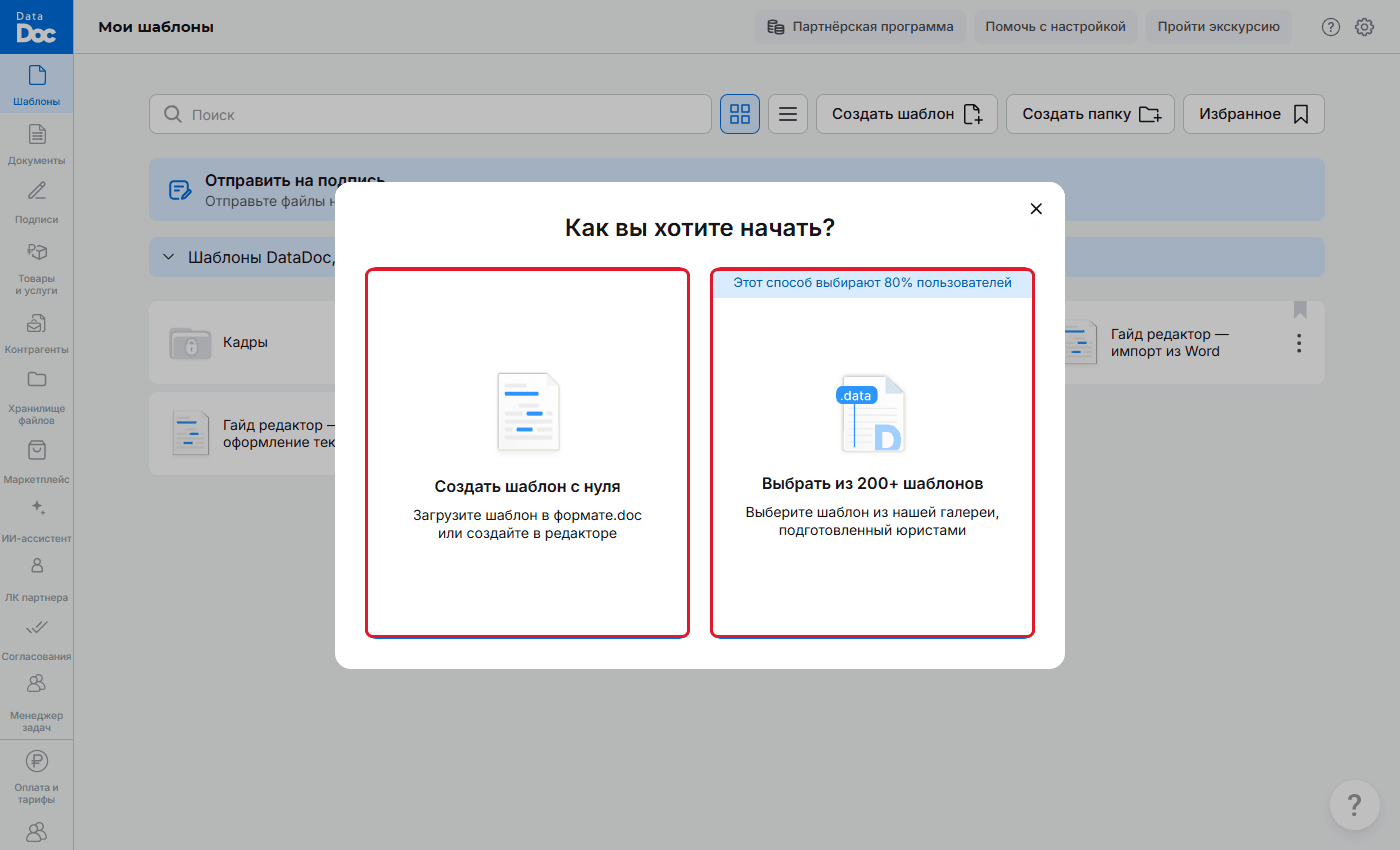
Страница «Мои шаблоны»: кнопка «Создать шаблон» - В окне «Как вы хотите начать?» выберите «Создать шаблон с нуля». Второй вариант, «Выбрать из 200+ шаблонов», ведёт в библиотеку готовых шаблонов: шаблон из библиотеки.
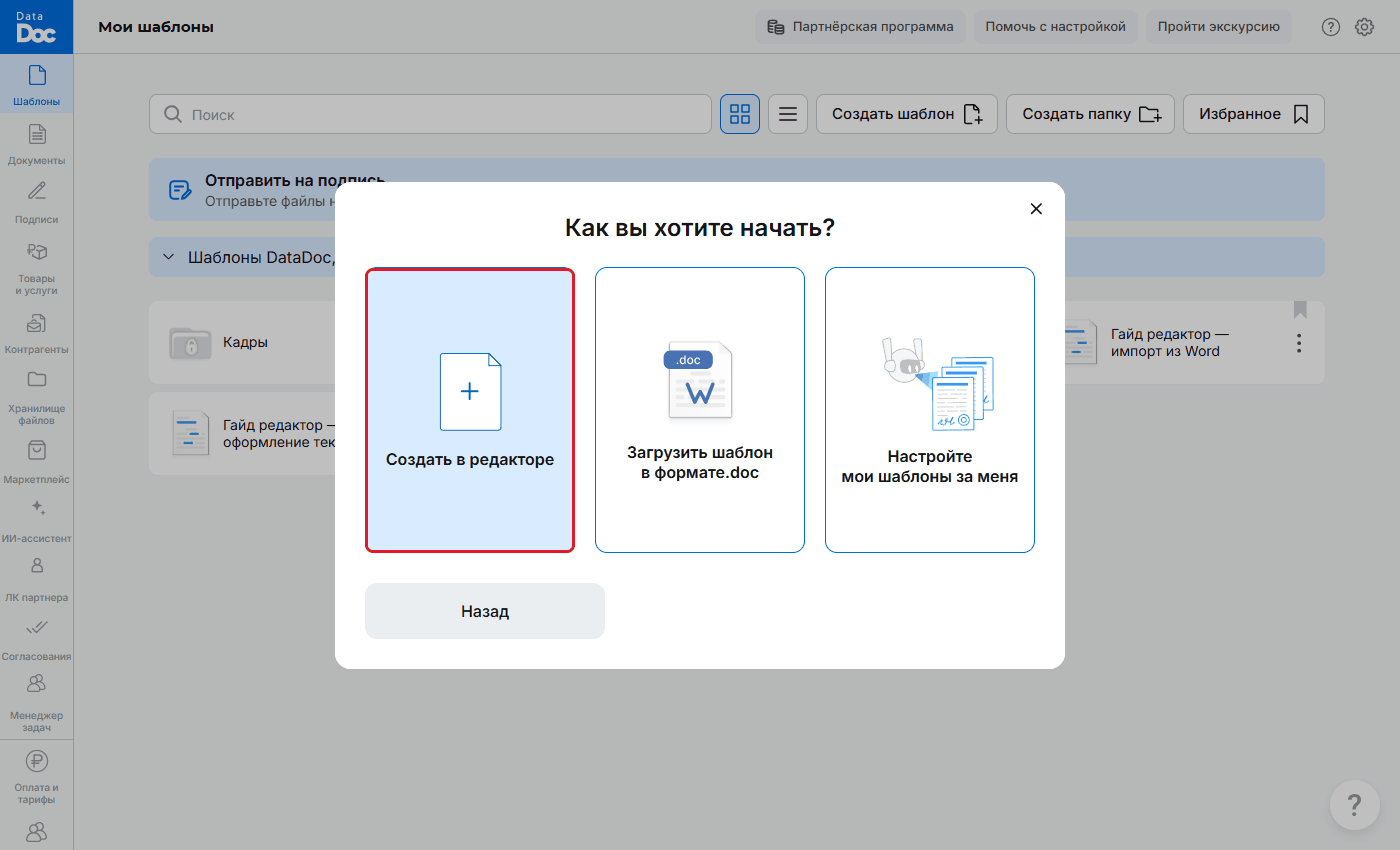
Окно «Как вы хотите начать?» - Выберите «Создать в редакторе». Два других пункта: «Загрузить шаблон в формате .docx» (шаблон из Word) и «Настройте мои шаблоны за меня» (заявка специалистам DataDoc: вы загружаете файлы, а готовые шаблоны появятся у вас позже).
Три способа создать шаблон с нуля - Введите название шаблона, например «Договор оказания услуг», и нажмите «Перейти в редактор». Кнопка «Назад» возвращает на шаг назад.
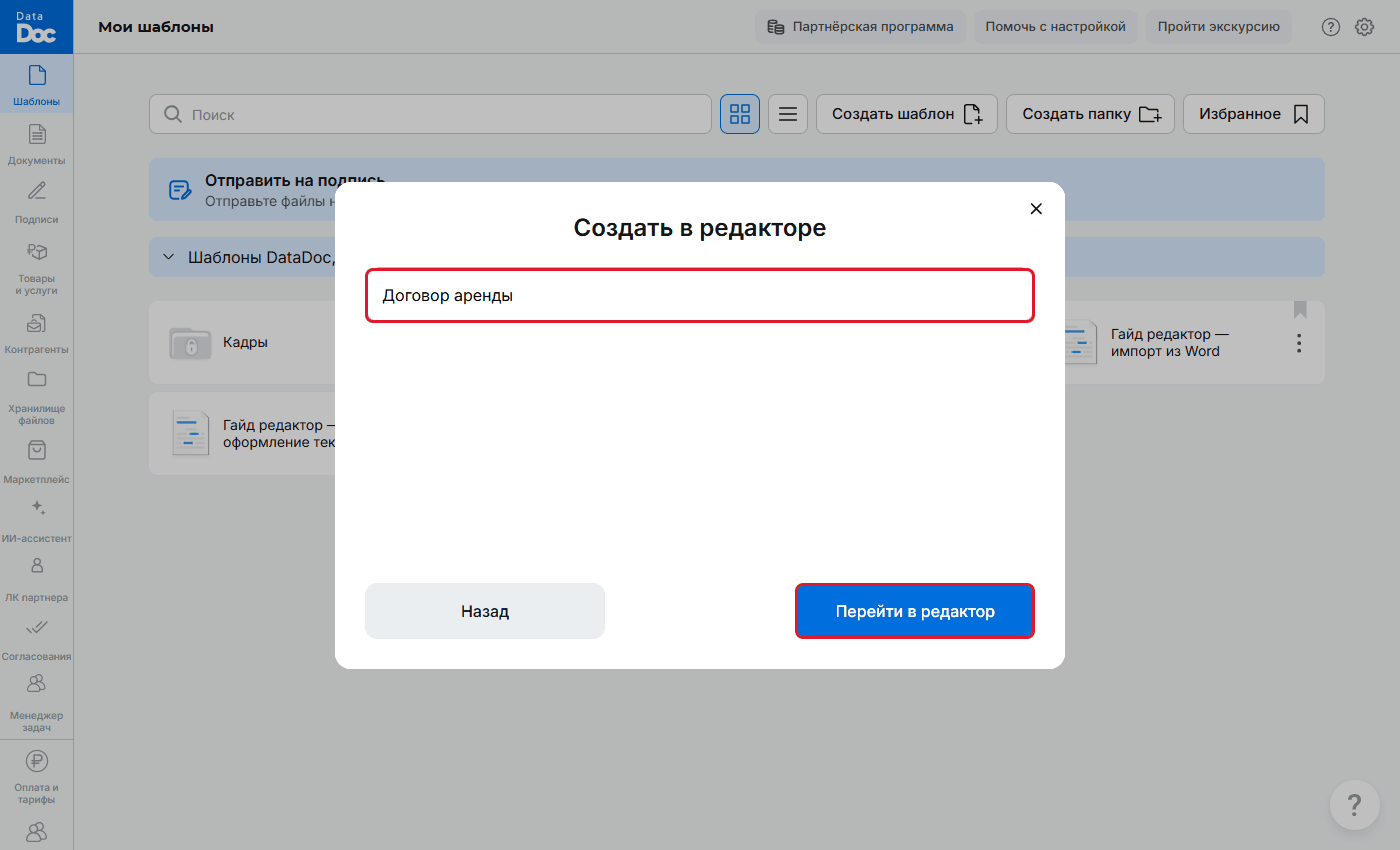
Название нового шаблона - Откроется редактор с пустым листом и одной стороной «Сторона 1».
Этап 2. Осмотритесь в редакторе
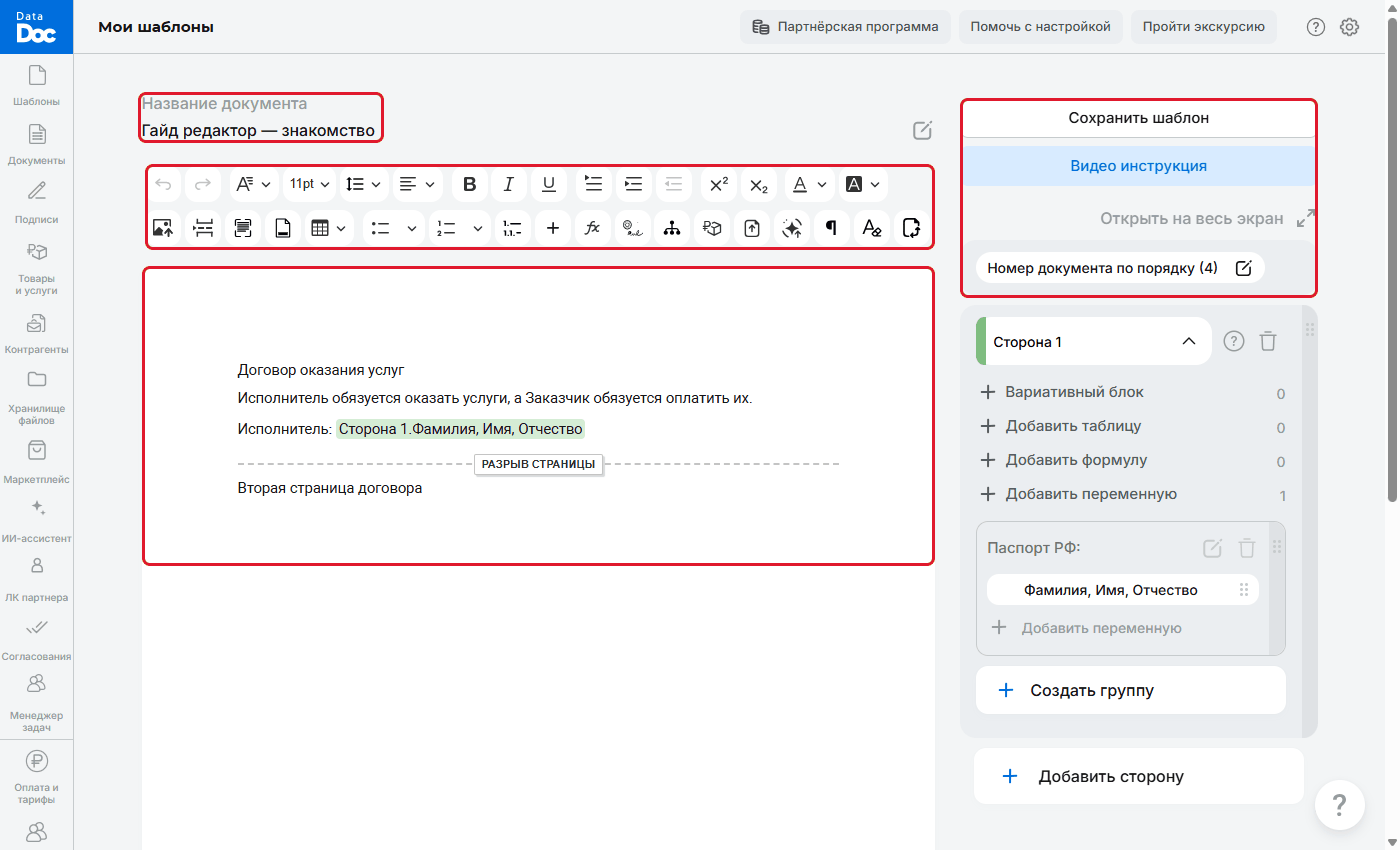
- Название документа вверху слева. Карандаш рядом открывает окно «Название документа»: название можно изменить и вставить в него поле, например номер документа.
- Панель инструментов: две строки кнопок над листом. Подсказка с названием кнопки появляется, если навести на неё курсор.
- Лист: страница A4, на которой вы набираете текст.
- Правая панель: кнопки «Сохранить шаблон», «Видео инструкция», «Открыть на весь экран», ниже метка «Номер документа по порядку» и блоки сторон.
Этап 3. Назовите стороны
Сторона это участник документа со своими данными. Для договора обычно нужны две.
- Справа в блоке «Сторона 1» нажмите на название и впишите, например, «Исполнитель». Нажмите в любом другом месте: название поменяется.
- Прокрутите правую панель вниз и нажмите «Добавить сторону». Появится блок «Сторона 2» с голубой полосой слева.
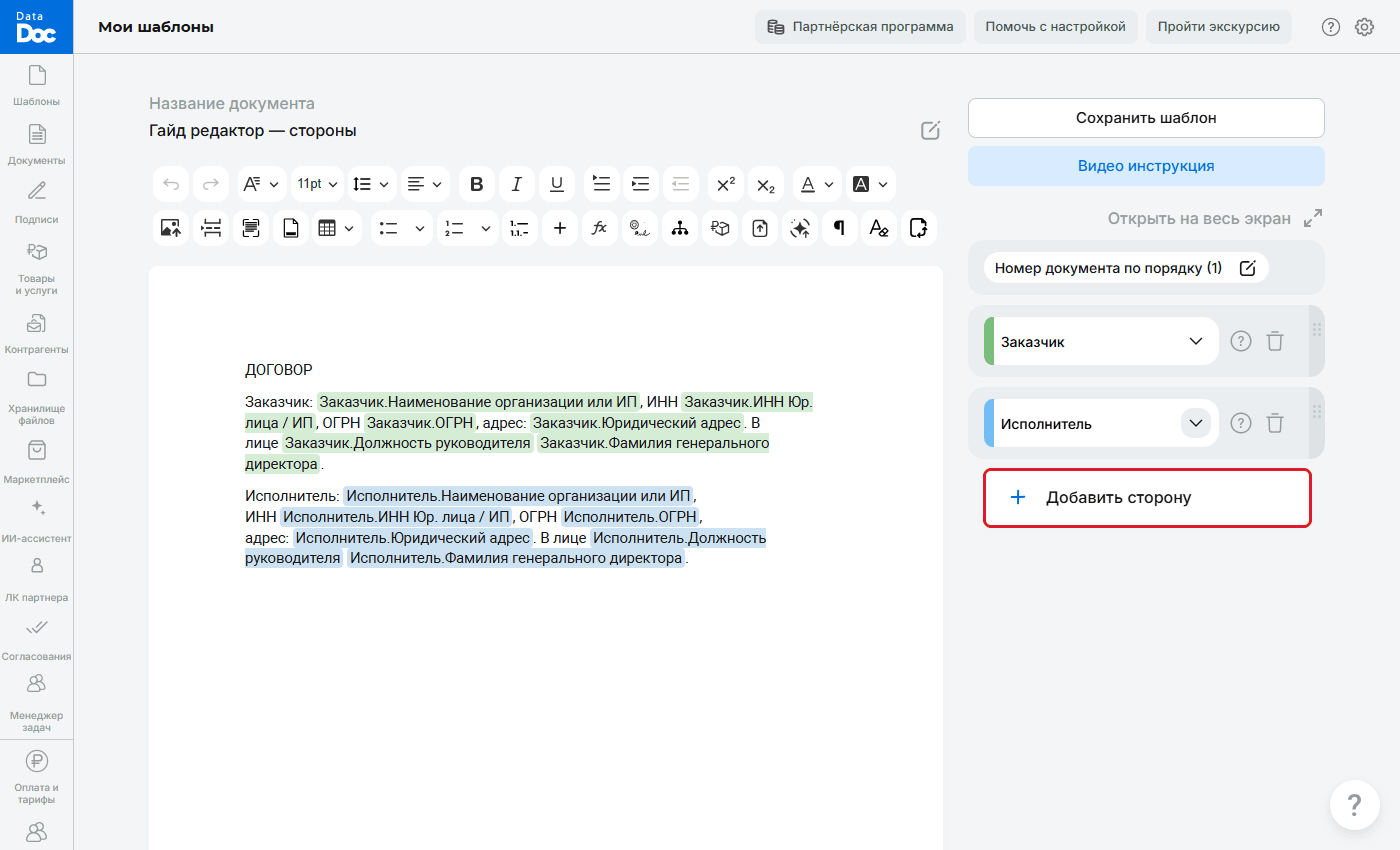
Свёрнутые блоки сторон и кнопка «Добавить сторону» - Назовите вторую сторону, например «Заказчик».
Для заявления, согласия или расписки достаточно одной стороны. Подробно: стороны документа.
Этап 4. Наберите текст и оформите его
- Поставьте курсор на лист и наберите текст документа. Можно вставить текст из другого места (Ctrl+V): жирный, курсив, списки и таблицы сохранятся, а шрифт и размер станут как в редакторе.
- Оформите текст кнопками верхней строки: шрифт, размер, жирный, выравнивание, интервалы.
- Пункты договора делайте многоуровневым списком (кнопка «1.1.»): подпункт опускается клавишей Tab, поднимается Shift+Tab.
- Если нужны таблица, картинка, разрыв страницы, поля или колонтитулы с номерами страниц, используйте кнопки нижней строки.
Все приёмы оформления: текст и оформление шаблона.
Этап 5. Расставьте переменные
Переменная это место, которое каждый раз заполняется по-новому. В тексте она выглядит как цветная метка.
- Поставьте курсор в тексте туда, где должно стоять значение, например после слов «Заказчик: ».
- В блоке нужной стороны справа нажмите «Добавить переменную».
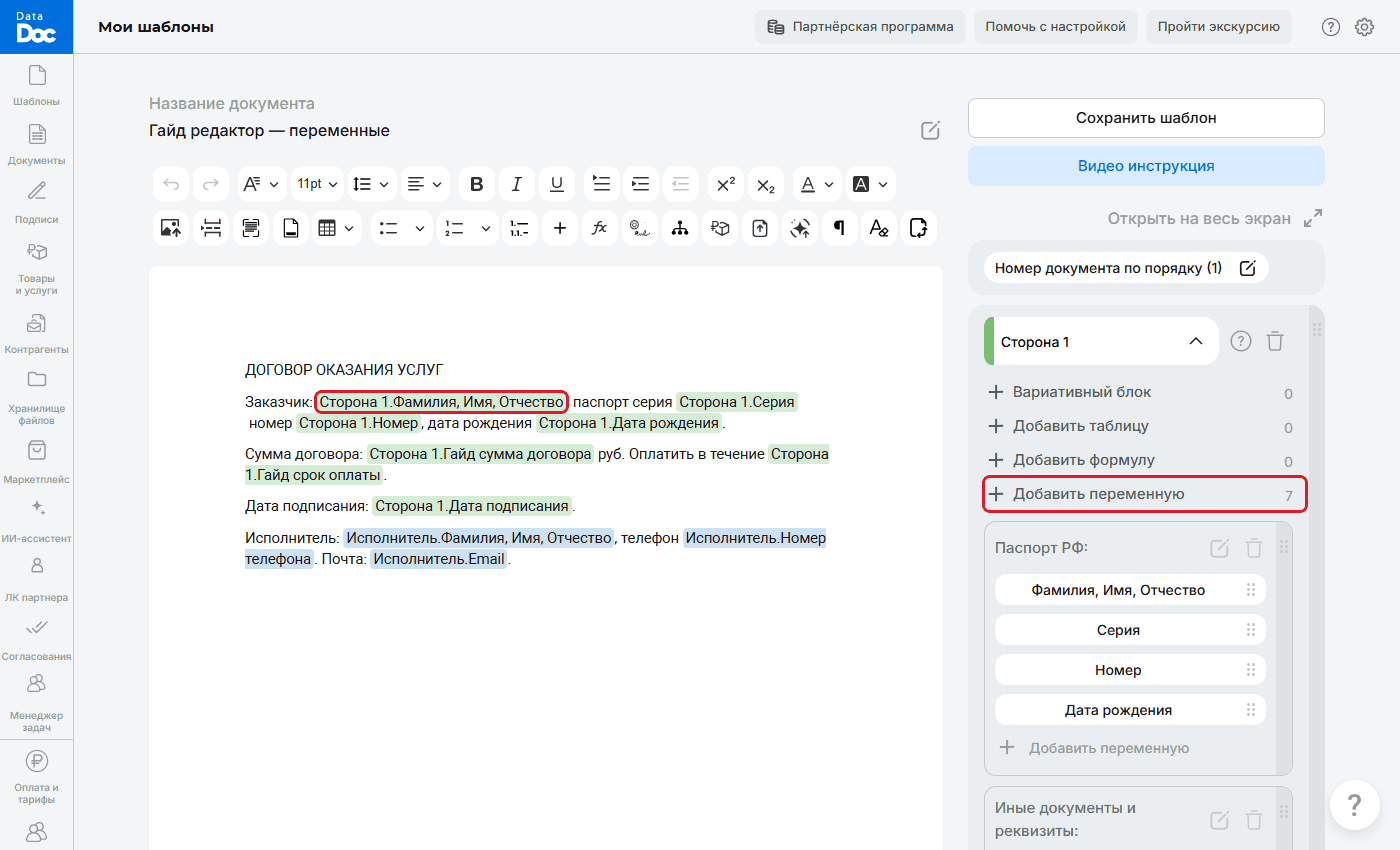
Блок стороны справа: строка «Добавить переменную» и метка переменной в тексте - В окне «Добавить переменную» начните вводить название, например «Наименование», и поставьте галочку у нужной переменной. Справа серым указано, в какой группе она лежит.
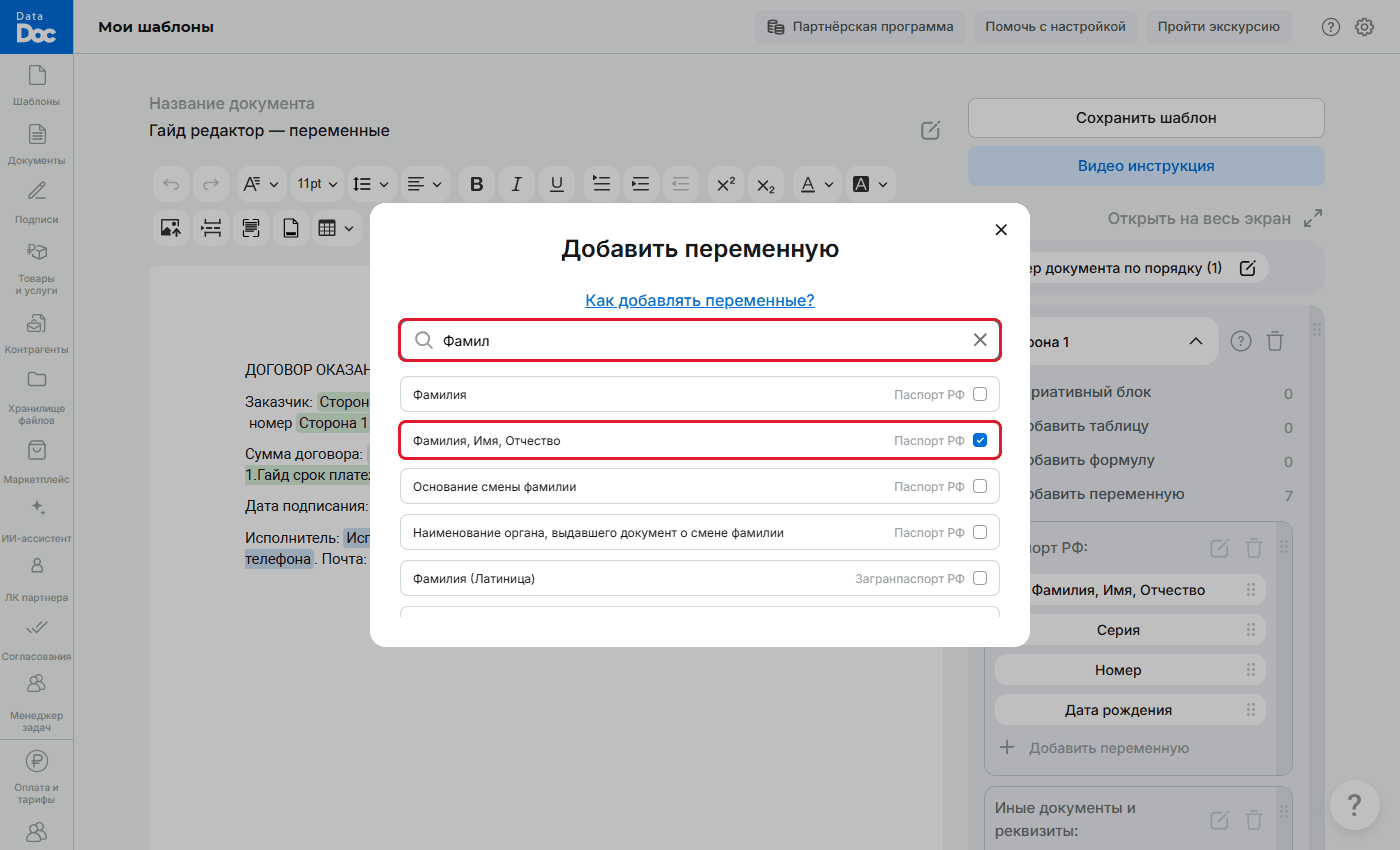
Поиск в окне «Добавить переменную» - Закройте окно крестиком или клавишей Esc. Переменная появилась в блоке стороны.
- Нажмите на название переменной в блоке справа: метка встанет в текст там, где мигает курсор. Метки первой стороны зелёные, второй голубые, а в надписи метки видно название стороны: «Заказчик.Наименование организации или ИП».
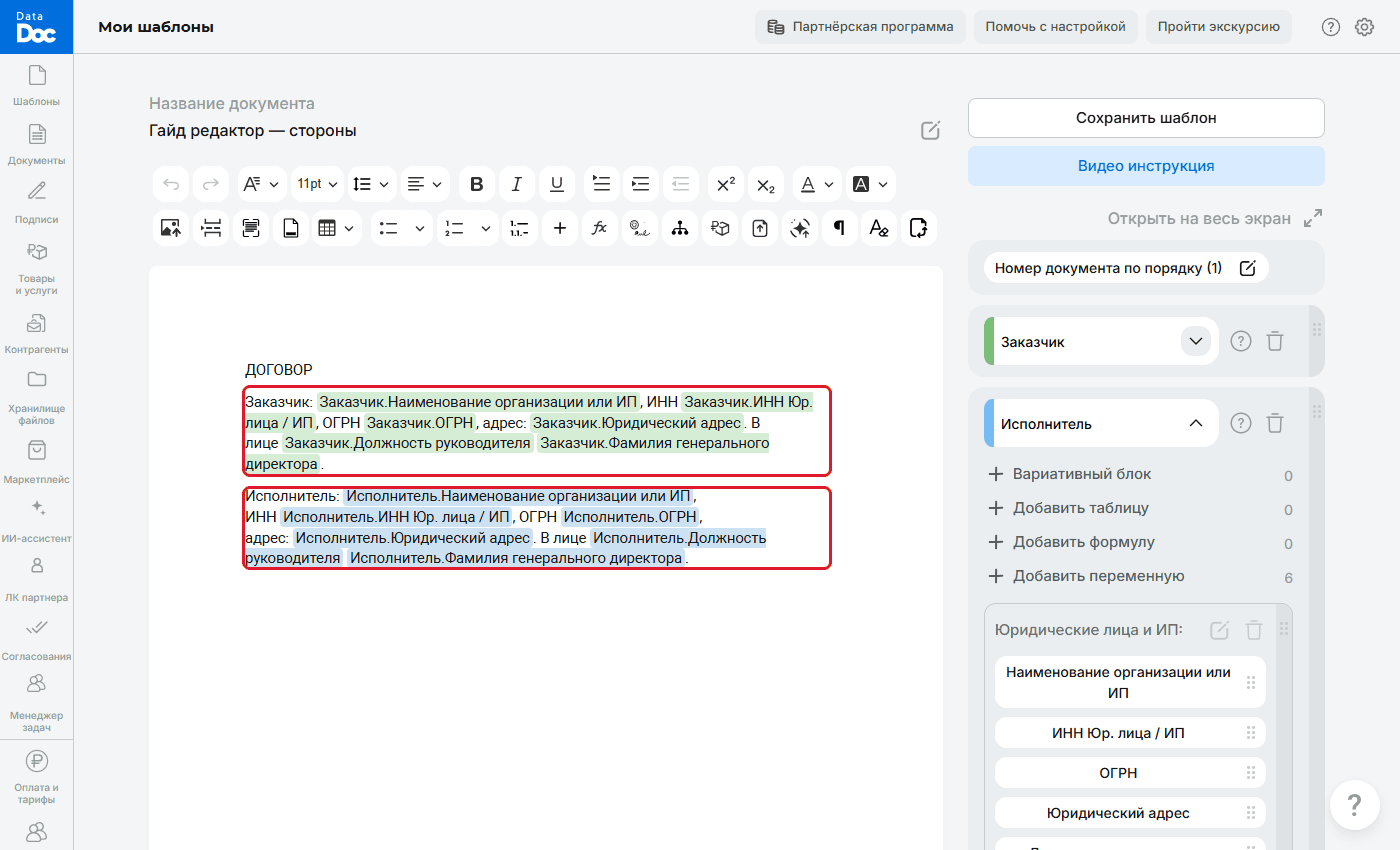
Текст шаблона: зелёные метки одной стороны и голубые другой - Повторите для всех меняющихся значений. Переменные заказчика берите из блока «Заказчик», исполнителя из блока «Исполнитель».
- Если одно значение нужно в нескольких местах (например, ФИО в начале и в подписи), просто нажмите на ту же переменную ещё раз в другом месте. При заполнении будет одно поле.
Нужного поля нет в каталоге? Создайте свою переменную. Всё о переменных: переменные.
Этап 6. Настройте поля
Нажмите на метку в тексте, над ней появится кнопка «⋯». В меню:
- «Не обязательно к заполнению»: поле можно оставить пустым (обязательность и подсказки);
- «Изменить падеж»: «в лице Генерального директора» вместо «Генеральный директор»;
- у даты «Дата прописью» и «Текущая дата (при заполнении)», у суммы «Сумма прописью», у числа «Число прописью».
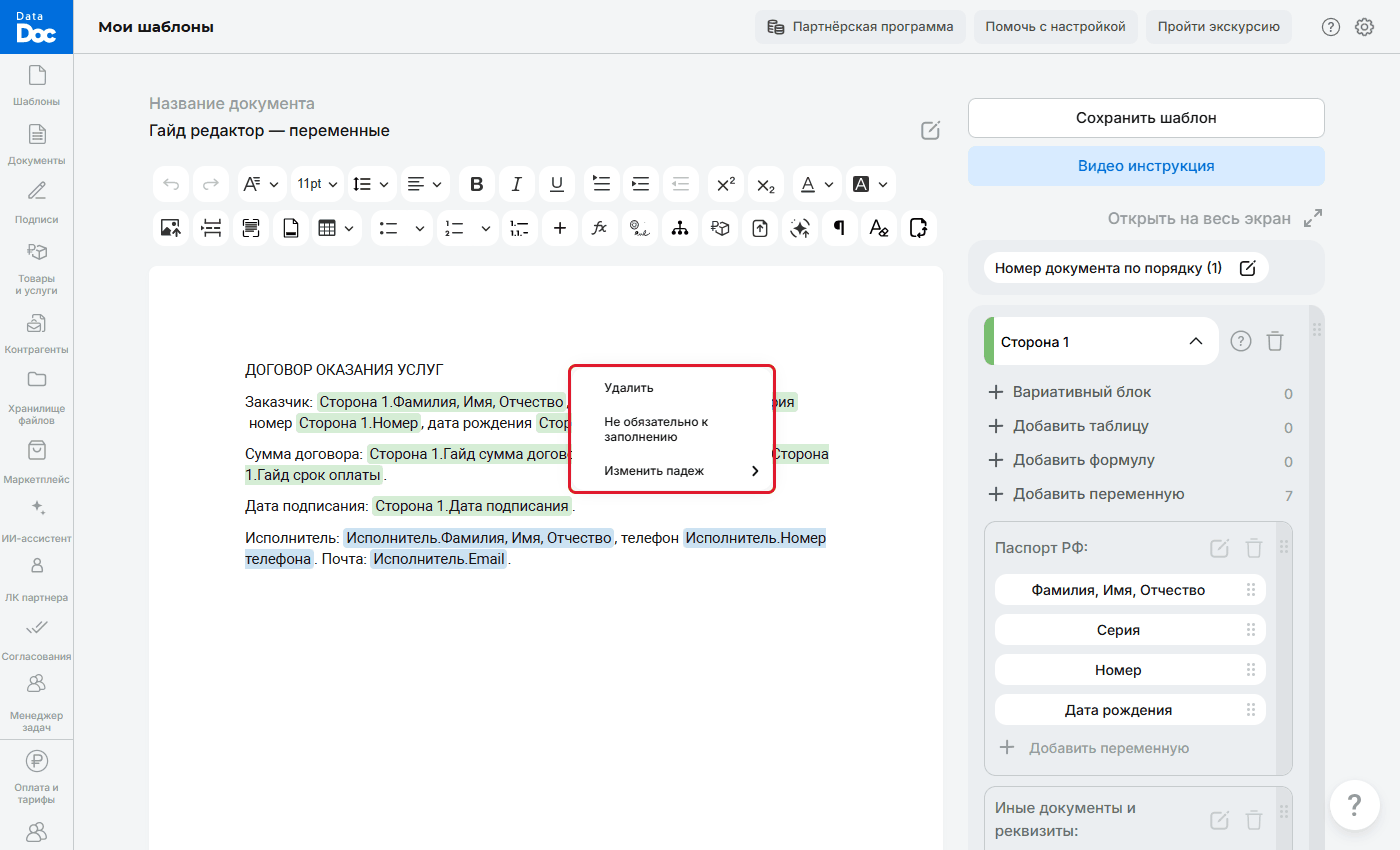
Подробно: падежи и прописью. Ещё в шаблон можно добавить номер документа по порядку, формулу, выбор варианта пункта, таблицу товаров и факсимиле.
Этап 7. Сохраните шаблон
- Нажмите «Сохранить шаблон» справа вверху.
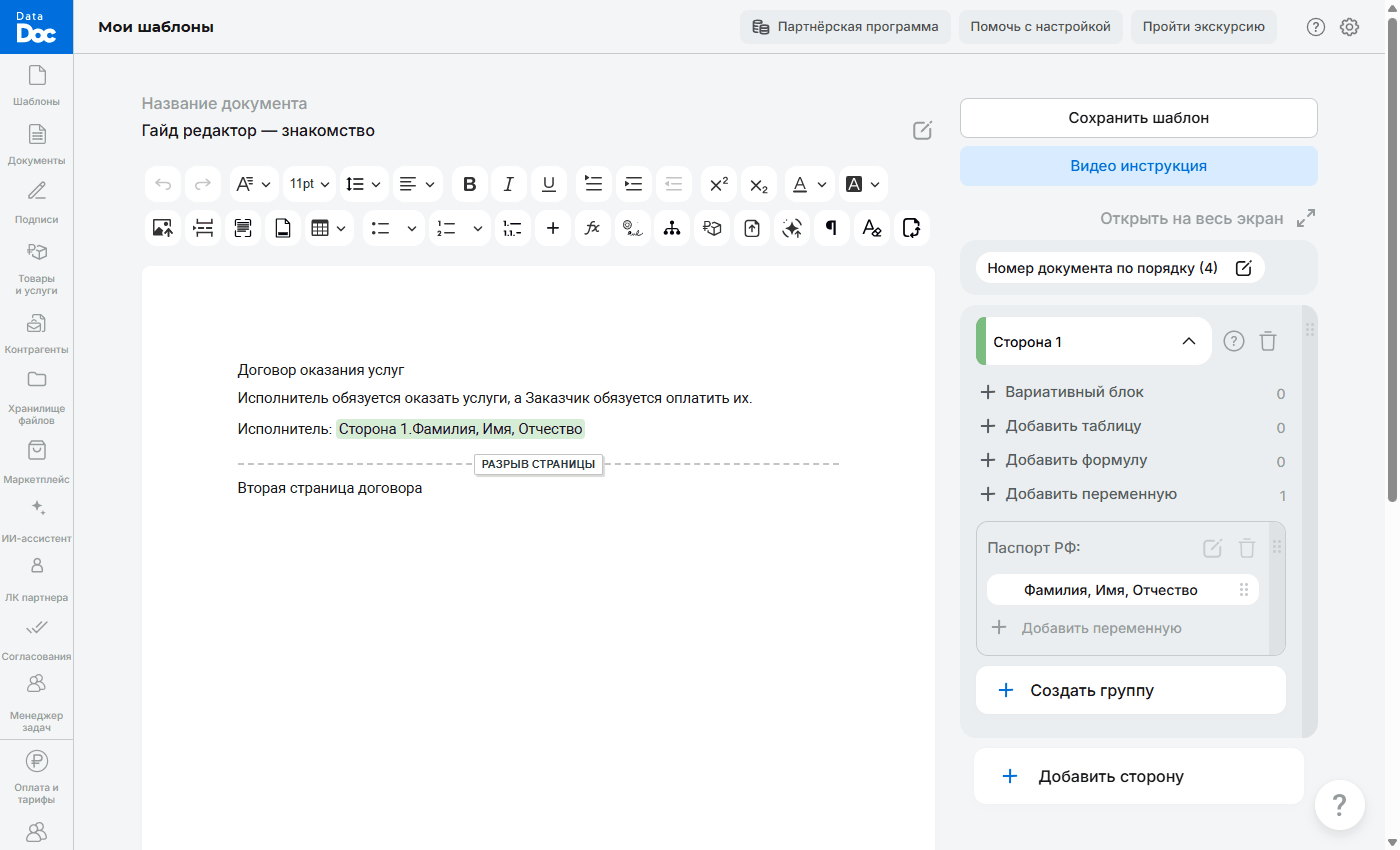
Кнопка «Сохранить шаблон» в редакторе - Если в сторонах есть переменные, которые вы не вставили в текст, появится вопрос «Сохранить документ?». «Сохранить» уберёт лишние поля, «Исправить» вернёт вас в редактор, чтобы вставить их.
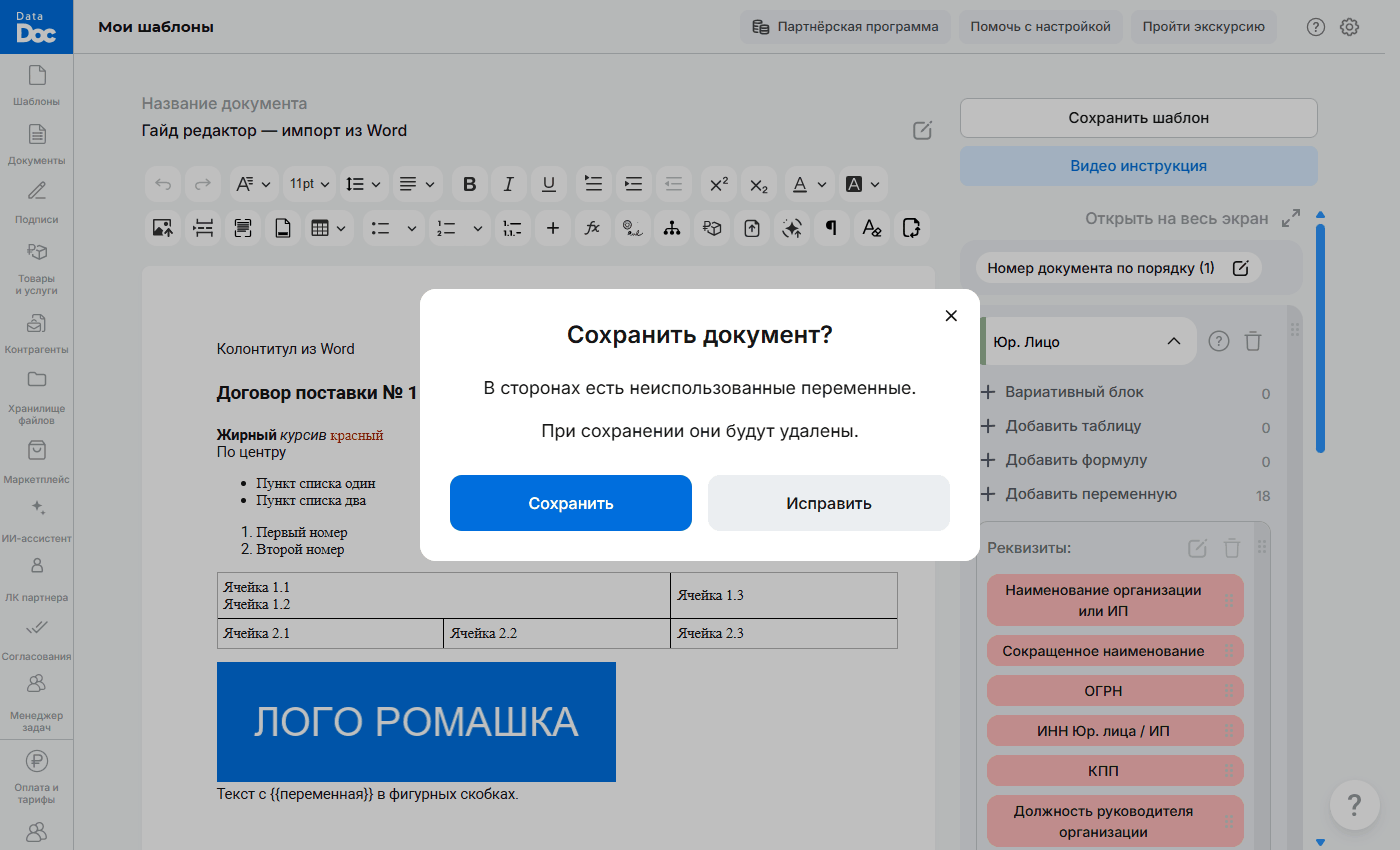
Предупреждение о неиспользованных переменных - Появится окно «Шаблон успешно сохранен!». «Продолжить редактирование» оставляет вас в редакторе, «Перейти в шаблоны» открывает список.
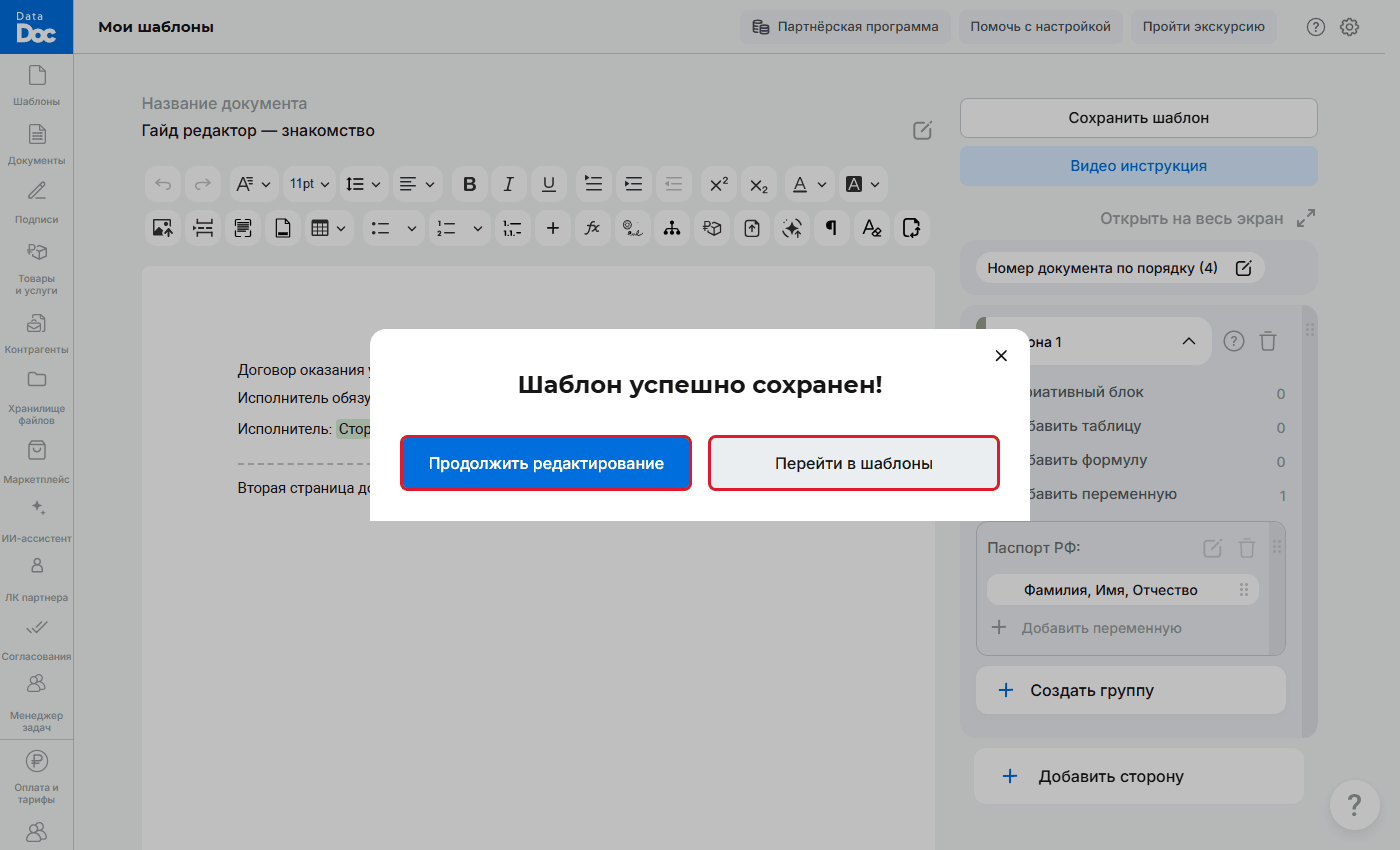
Окно «Шаблон успешно сохранен!»
Этап 8. Проверьте шаблон глазами пользователя
- На странице «Шаблоны» нажмите на карточку шаблона (не на «⋯»). Откроется страница «Заполнение документа по шаблону».
- Заполните поля примерными данными. У каждой стороны своя вкладка со счётчиком заполненных полей.
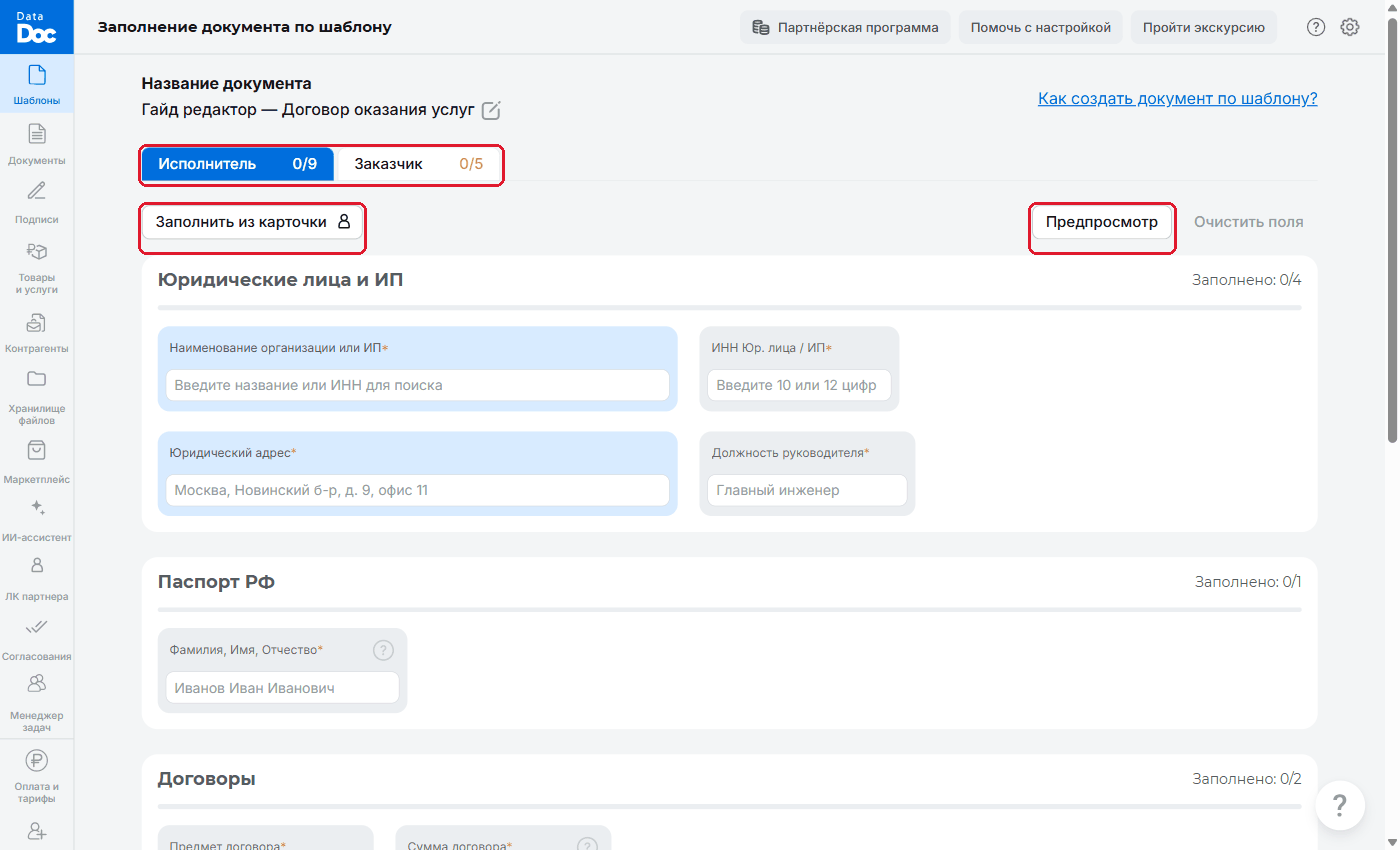
Форма заполнения: вкладки сторон - Нажмите «Предпросмотр» и прочитайте документ справа: склонения, суммы прописью, даты, нет ли лишних слов вокруг пустых полей.
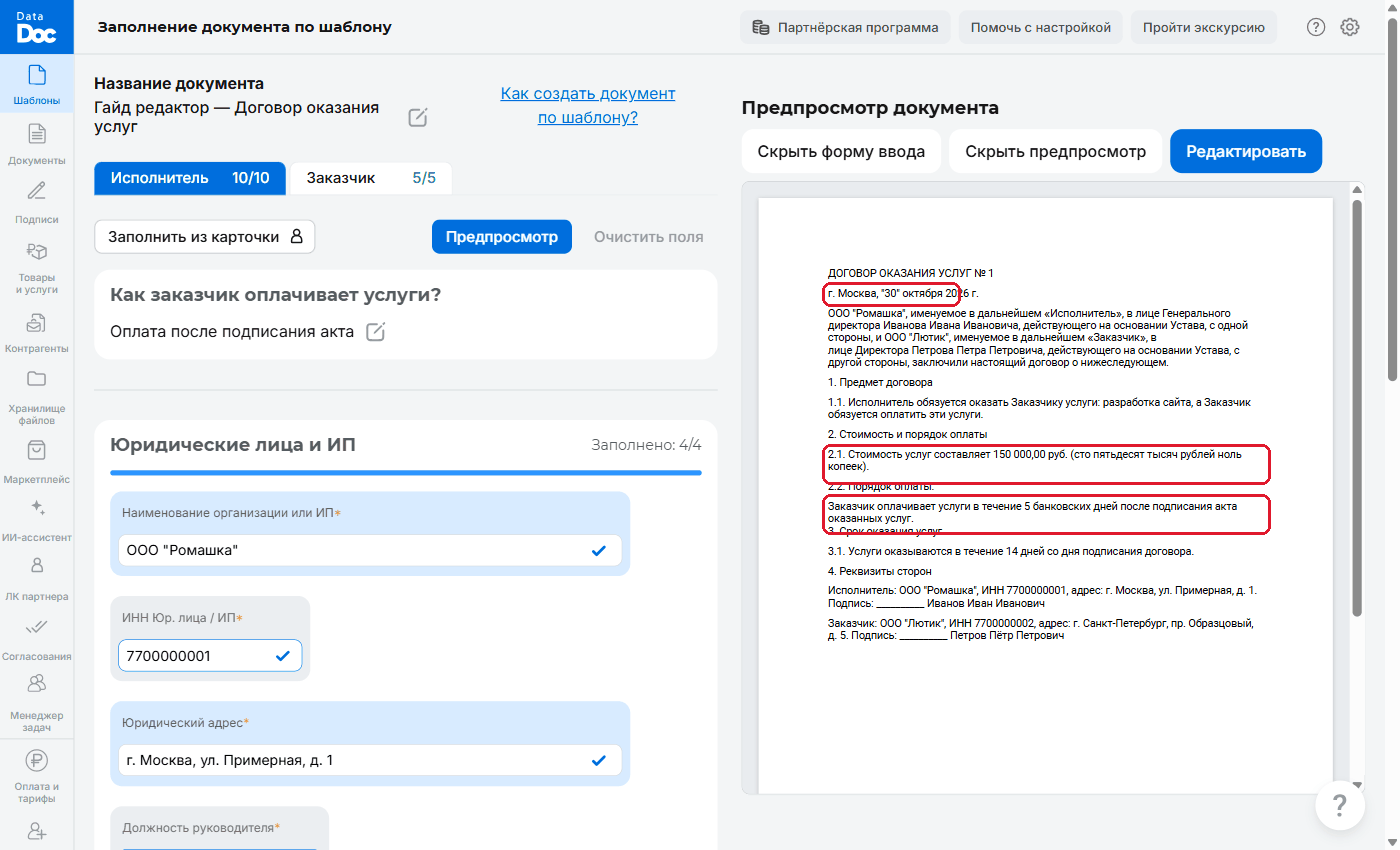
Предпросмотр готового договора - Колонтитулы и номера страниц в предпросмотре не показываются: чтобы увидеть их, нажмите «Скачать PDF».
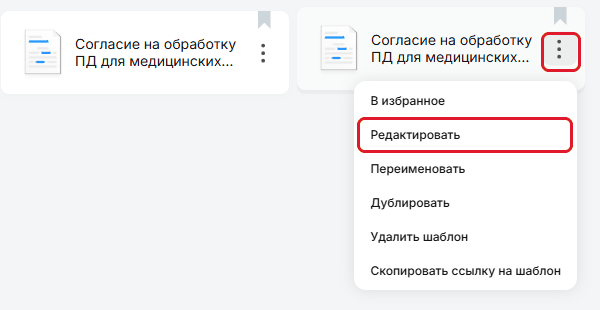
- Нашли ошибку: вернитесь в редактор через «⋯» → «Редактировать», поправьте и снова сохраните.
Полный чек-лист: проверка шаблона.
Этап 9. Где найти шаблон
Шаблон лежит на странице «Шаблоны» («Мои шаблоны»). Нажмите на него, чтобы создать документ. Через меню «⋯» его можно редактировать, переименовать, перенести в папку, дублировать, добавить в избранное или удалить: шаблоны в списке.