


Особенности работы в YCLIENTS: данные записи и «Записать в карточку»
Какие данные записи YCLIENTS подставляются в документ, как настроить «Поля YClients» и перенести данные документа обратно в карточку записи.
В YCLIENTS плагин DataDoc открывается из карточки записи клиента. Общий порядок создания документа такой же, как в других CRM: документ из карточки CRM. Ниже то, что есть только в YCLIENTS.
Откуда создаётся документ
- Откройте запись клиента в YCLIENTS.
- Перейдите на вкладку DataDoc и нажмите «Создать документ».
- Выберите шаблон: данные записи подставятся в документ.
Какие данные подставляются
При сопоставлении полей вы выбираете поля YCLIENTS из нескольких групп:
- Запись: данные визита, в том числе ваши пользовательские поля записи и «Порядковый номер записи YCLIENTS», его удобно подставлять, например, как номер договора;
- Клиент: ФИО, телефон и другие данные клиента, его пользовательские поля;
- Сотрудник: мастер или специалист записи;
- Компания: данные салона или филиала;
- Посетитель: тот, кто пришёл на визит, если это не сам клиент. Доступны фамилия, имя, отчество, дата рождения, пол и дополнительный телефон посетителя. Если посетитель в записи — транспортное средство, подставляется его номер (поле «Посетитель: Транспортное средство»).
Например, клиент — родитель, а посетитель — ребёнок-пациент; или клиент — владелец автомобиля, а посетитель — сам автомобиль с госномером.
Услуги и товары записи попадают в таблицы документа вместе с ценами, количеством и итогами позиций, как в записи: товары и услуги записи.
Данные документа можно записать обратно в карточку
Только в YCLIENTS данные из документа можно перенести обратно в карточку записи. Например, сотрудник вписал в договор паспорт клиента, и эти данные сохраняются в YCLIENTS, чтобы не вводить их ещё раз.
Этап 1. Сопоставьте «Поля YClients»
- В плагине нажмите шестерёнку справа вверху. Откроется «Поля YClients».
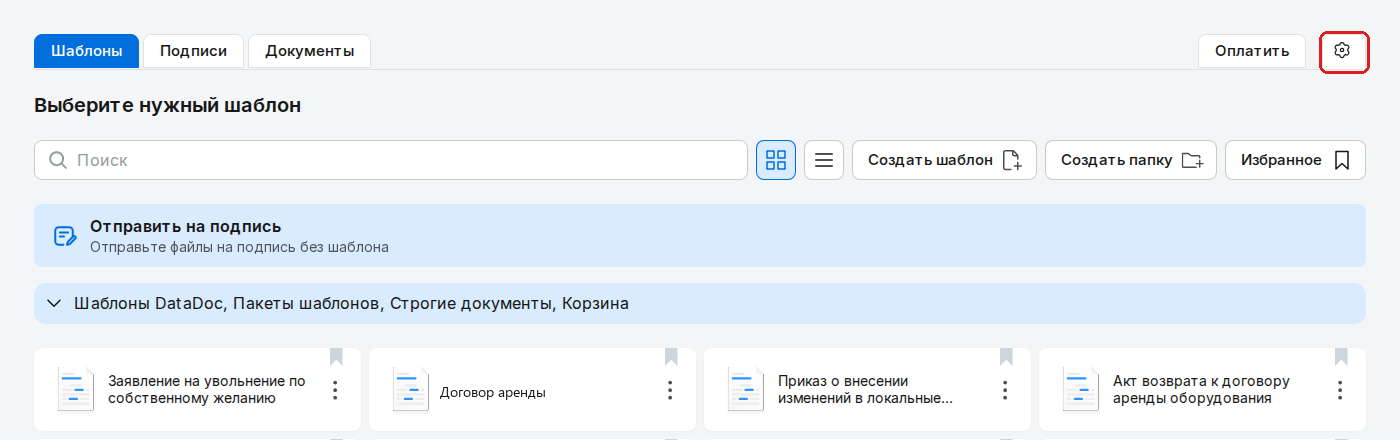
Шестерёнка «Поля YClients» справа вверху плагина - Для переменных DataDoc выберите поля YCLIENTS, в которые их записывать: комментарий к записи, пользовательские поля записи или клиента, а также стандартные поля клиента: фамилию, имя, отчество, телефон, email и дату рождения (они записываются в карточку клиента). Рядом с названием каждого поля YCLIENTS показано его текущее значение из открытой записи и данных клиента: так понятно, что это за поле.
- Сохраните. Сопоставление общее для всех филиалов вашего рабочего пространства.
Этап 2. Запишите данные в карточку
- Создайте документ и откройте его на вкладке «Документы».
- В окне документа нажмите «Записать в карточку».
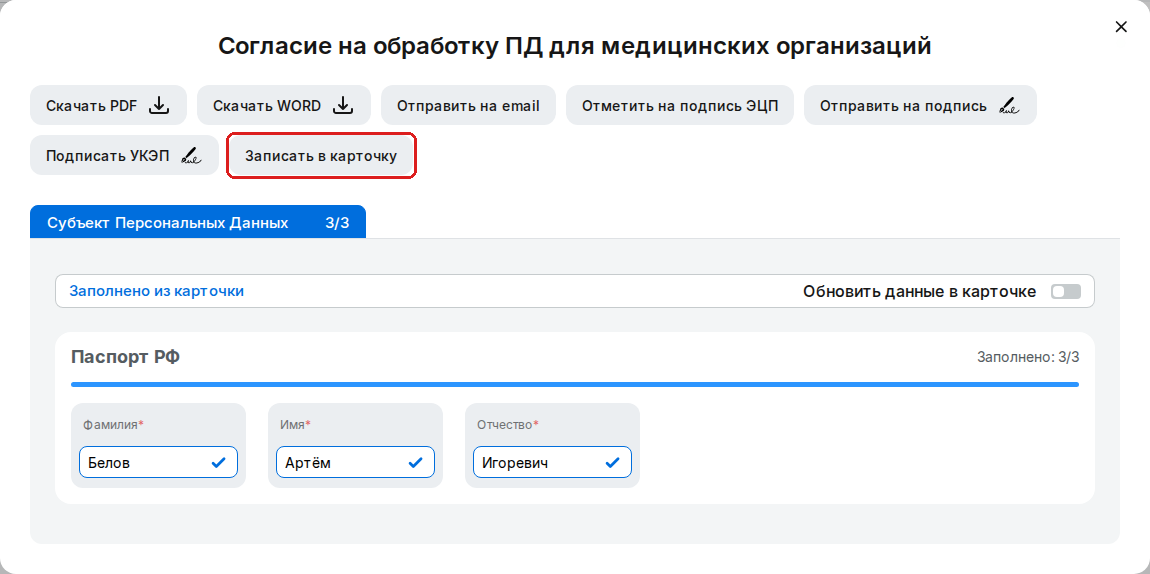
Кнопка «Записать в карточку» в окне документа - Если поля ещё не сопоставлены, появится окно «Сначала необходимо сопоставить поля YC с переменными DataDoc!». Нажмите «Настроить»: откроется сопоставление, в которое уже подставлены переменные этого шаблона. Выберите для них поля YCLIENTS и сохраните.
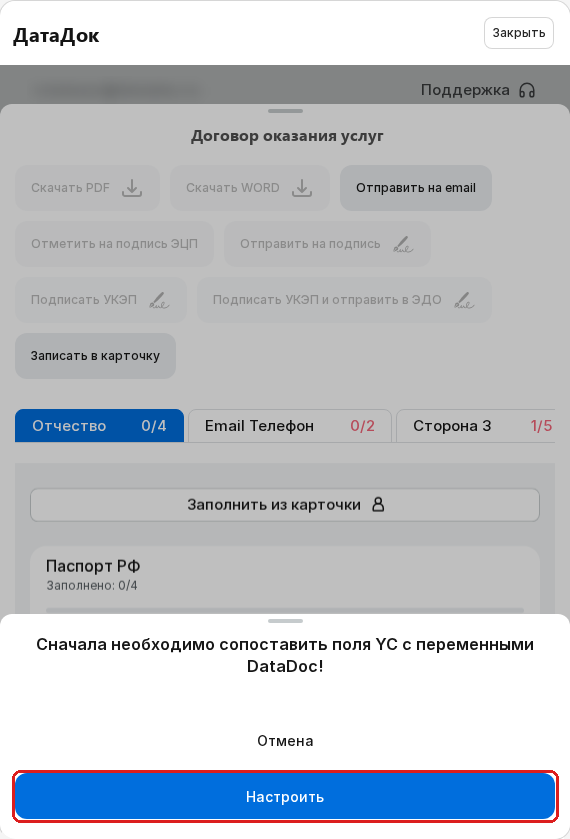
Окно «Сначала необходимо сопоставить поля YC с переменными DataDoc!» - Если поля сопоставлены, DataDoc запишет данные и покажет итог.
Этап 3. Проверьте итог
- В блоке «Записано в карточку» видно, какие переменные в какие поля YCLIENTS записаны и с какими значениями.
- В блоке «Не записано» видно, что не записалось и почему: например, переменная не сопоставлена с полем YCLIENTS или значение не подходит к типу поля.
- Кнопка «Настроить сопоставление» сразу открывает настройку полей.
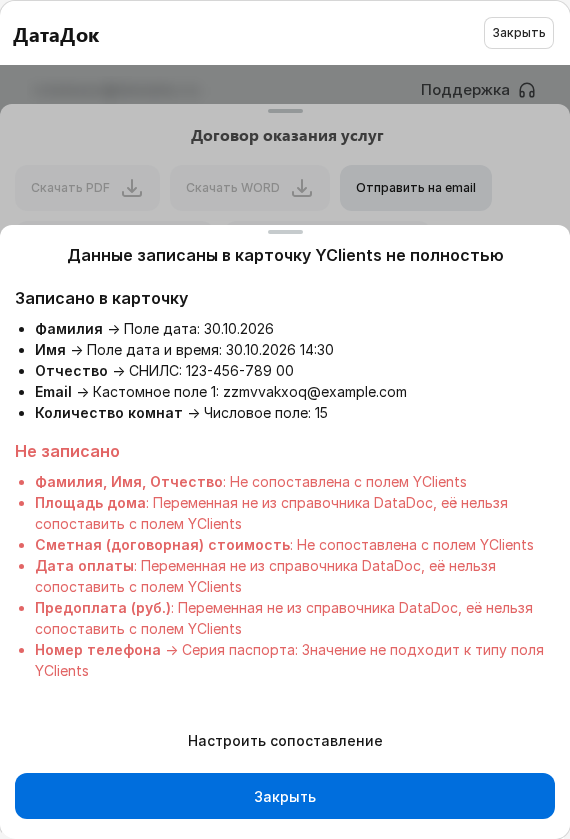
Итог записи в карточку
Как записываются значения
- Пустые значения не записываются: заполненное поле в карточке не сотрётся.
- Если поле в карточке уже заполнено, новое значение из документа заменит старое.
- Значение должно подходить к типу поля YCLIENTS. В числовое поле запишется только число, в поле-дату только дата, в поле со списком только значение из этого списка. Остальное попадёт в «Не записано».
- Таблицы товаров и услуг обратно в карточку не переносятся.
Филиалы сети
Если у сети несколько филиалов, все они могут работать в одном рабочем пространстве DataDoc с общими шаблонами и документами: филиалы YCLIENTS.