


Подпись через MAX: код в мессенджере вместо СМС
Код для подписи приходит в мессенджер MAX, туда же приходит подписанный PDF. Кому это полезно и как подключить.
С подписью через MAX клиент получает код для подписи не в СМС, а в мессенджере MAX, в чате с ботом DataDoc. Туда же приходит подписанный документ в PDF: его легко сохранить или переслать. Регистрироваться в DataDoc подписанту не нужно, достаточно приложения MAX на телефоне.
Кому это полезно
- Клиентам, которые пользуются MAX. Документ и код приходят в привычный мессенджер, а подписанный PDF остаётся в чате.
- Компаниям, которые регулярно отправляют документы одним и тем же людям. Если человек однажды поделился номером с ботом, новые документы приходят ему в чат сами, со ссылкой и кодом.
- Тем, кто хочет дать клиенту выбор. Можно оставить и СМС, и MAX, и выбирать способ при каждой отправке.
Как это работает
- При отправке документа на подпись вы указываете Ф.И.О. и телефон подписанта и в строке «Как подписать» выбираете «MAX».
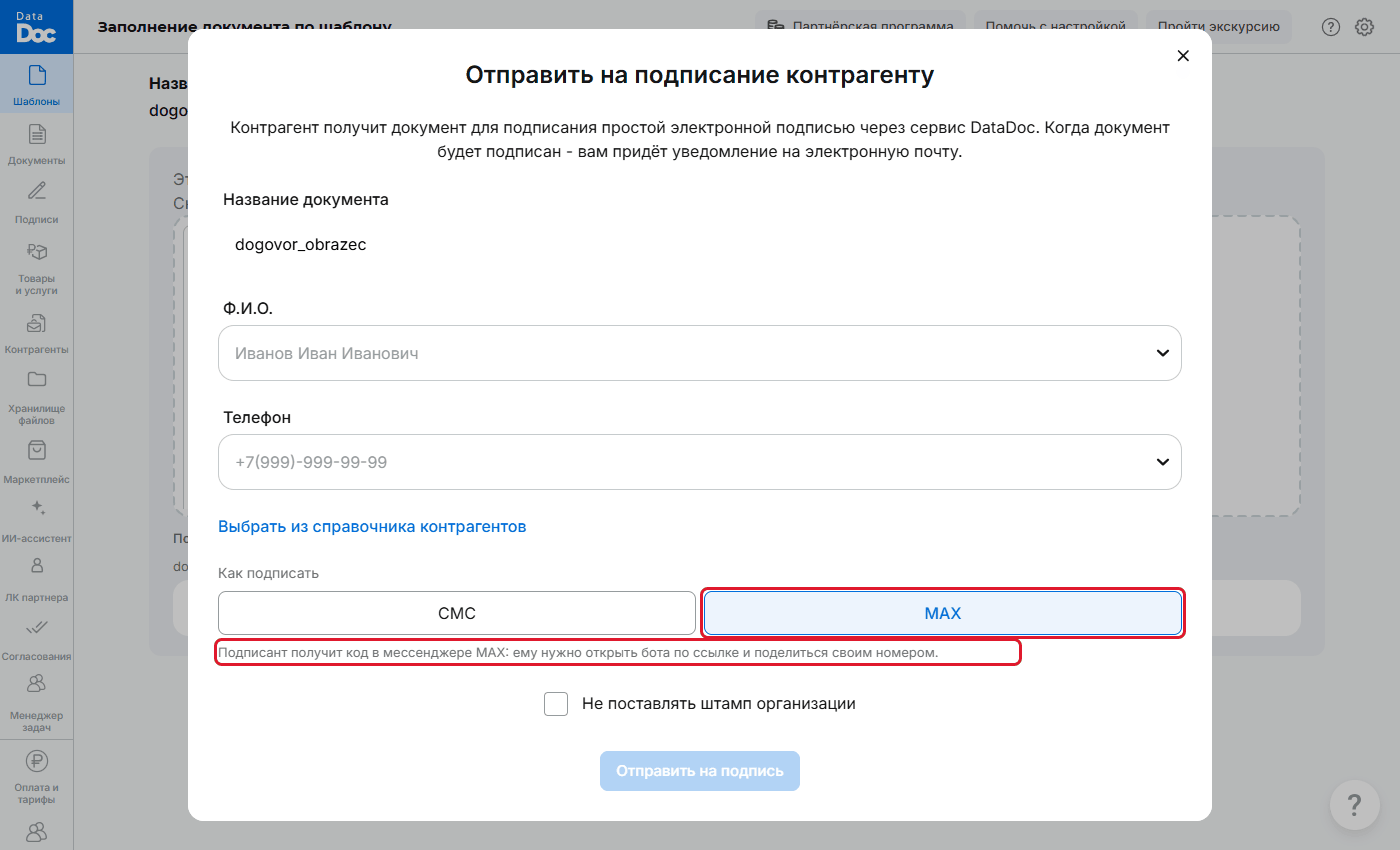
Выбор MAX при отправке - Подписант открывает ссылку, принимает условия и открывает бота DataDoc в MAX. Бот просит поделиться номером: он должен совпадать с номером, указанным для подписи.
- Бот присылает документ с кнопкой «Ознакомиться с документом» и код подписания. Если страница подписания открыта, код подставляется на ней сам.

Документ и код подписания в чате - После подписи в тот же чат приходит подписанный PDF.

Подписанный документ в чате - Статус документа вы видите на странице «Подписи», как при подписи по СМС.
MAX работает и в мультиссылке: человек сам выбирает, получить код по СМС или в MAX.
Как подключить
- Способ «ПЭП через MAX» подключается для организации отдельно. Если в профиле, в блоке «Подписание ПЭП», нет варианта «ПЭП через MAX», обратитесь к менеджеру DataDoc.
- После подключения администратор включает «ПЭП через MAX» в профиле. Чтобы выбирать между СМС и MAX при каждой отправке, оставьте включённым и «ПЭП через СМС» и включите «Разрешить выбор способа при создании документа».