


Копии подписанных документов на Яндекс.Диске: все этапы
DataDoc сам кладёт каждый подписанный документ ПЭП в папку на вашем Яндекс.Диске. Как создать приложение Яндекса, подключить Диск и проверить.
DataDoc может сам сохранять копию каждого подписанного документа с простой подписью (ПЭП: по СМС, через MAX и «Сигнатурой») в папку на вашем Яндекс.Диске. Это удобно, если нужен архив в привычном месте, документы смотрят сотрудники без доступа в DataDoc или нужна дополнительная копия. Настраивает это администратор организации один раз, за 5–10 минут.
Совет. что даёт эта возможность и кому она полезна, читайте коротко о возможности.
Что понадобится
- Вход в DataDoc под администратором организации и блок «Яндекс.Диск» в профиле. Если блока нет, попросите менеджера DataDoc подключить эту возможность для вашей организации.
- Аккаунт Яндекса, на Диск которого будут складываться документы. Приложение, ключи и код делаются в этом же аккаунте.
Этап 1. Создайте приложение Яндекса
Это нужно, чтобы Яндекс разрешил DataDoc записывать файлы на ваш Диск.
- Войдите в нужный аккаунт Яндекса и откройте страницу создания приложения: нужный тип приложения будет выбран сразу. Можно начать и со списка приложений Яндекса, кнопка «Создать».
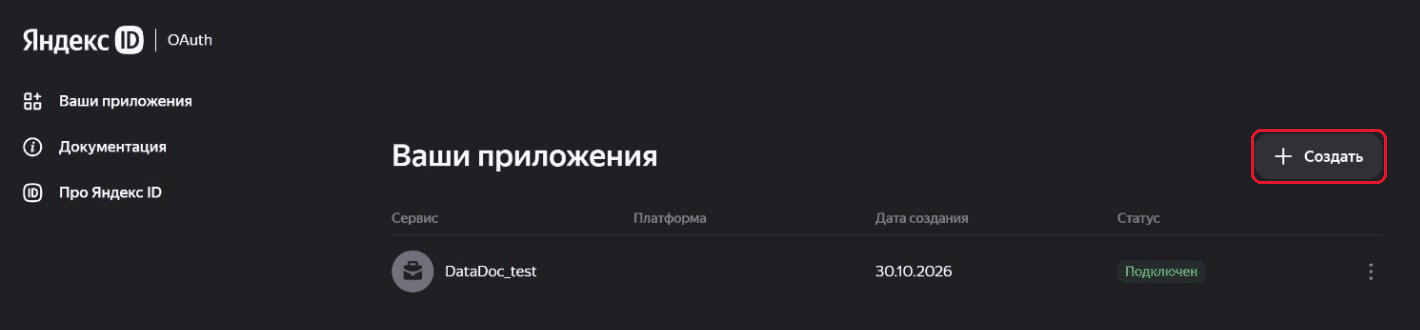
Список приложений Яндекса, кнопка «Создать» - В поле «Название вашего сервиса» напишите понятное имя, например «DataDoc». «Почта для связи» подставится сама.
- В разделе «Доступ к данным» начните вводить название доступа и выберите его в подсказке. Добавьте по очереди три доступа: «Запись в любом месте на Диске», «Чтение всего Диска» и «Доступ к информации о Диске».
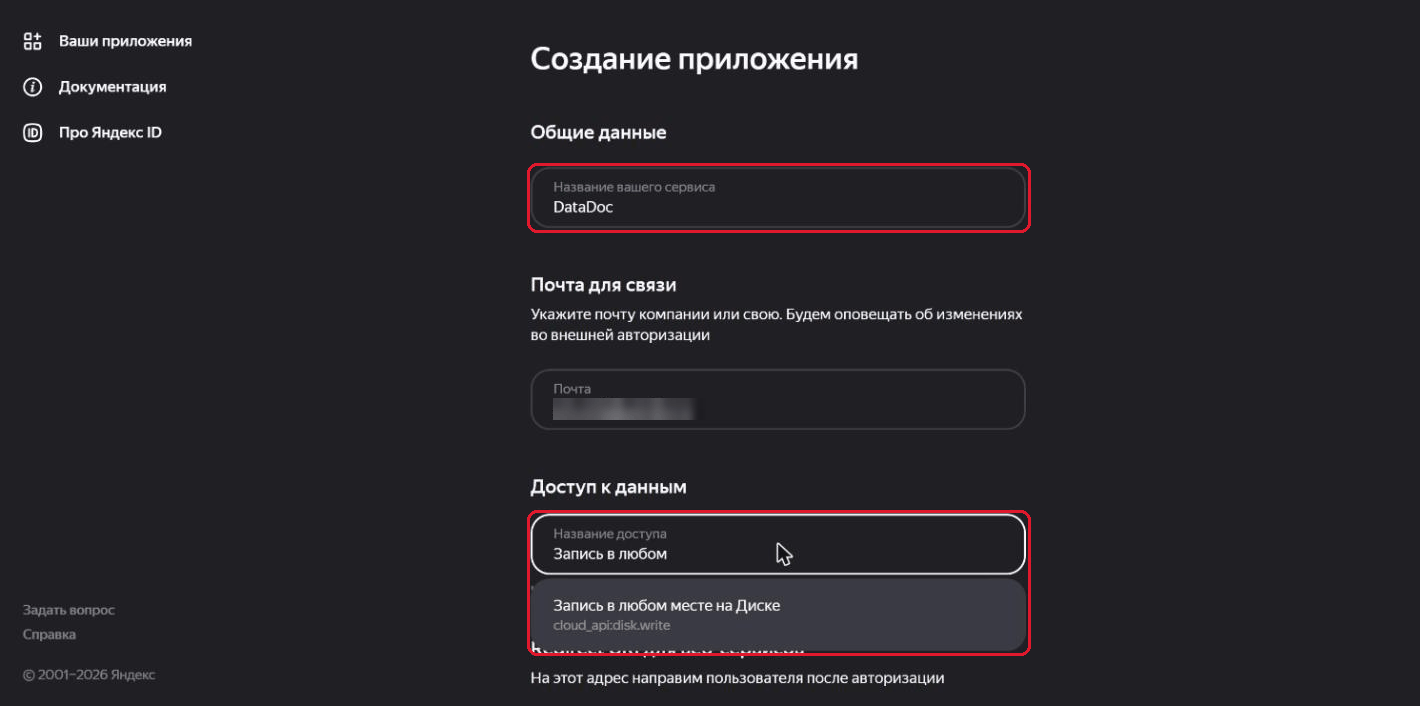
Название приложения и добавление доступа - Проверьте, что все три доступа в списке. Поле «Redirect URI» заполнено само, менять его не нужно.
- Нажмите «Создать приложение».
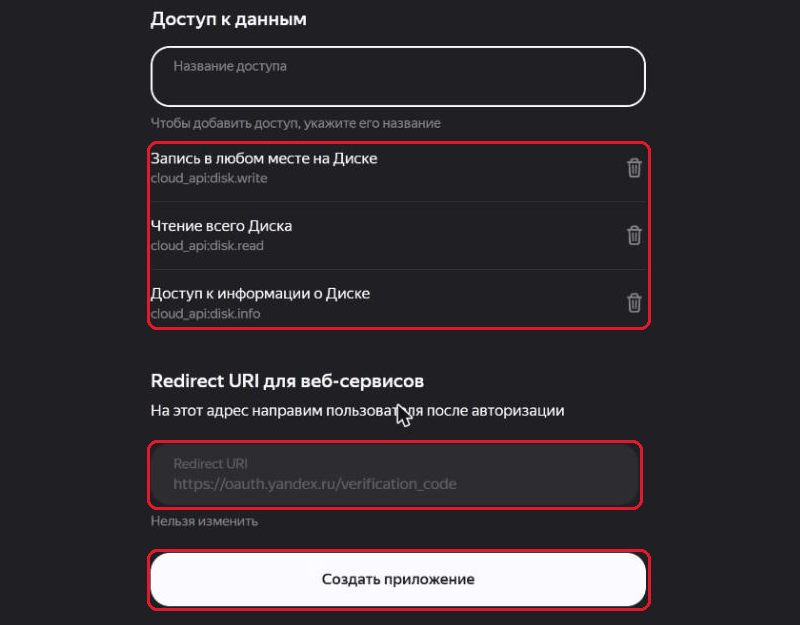
Доступы к Диску и кнопка «Создать приложение»
Этап 2. Скопируйте ClientID и Client secret
- После создания откроется страница приложения. Позже её всегда можно найти в списке приложений, нажав на название.
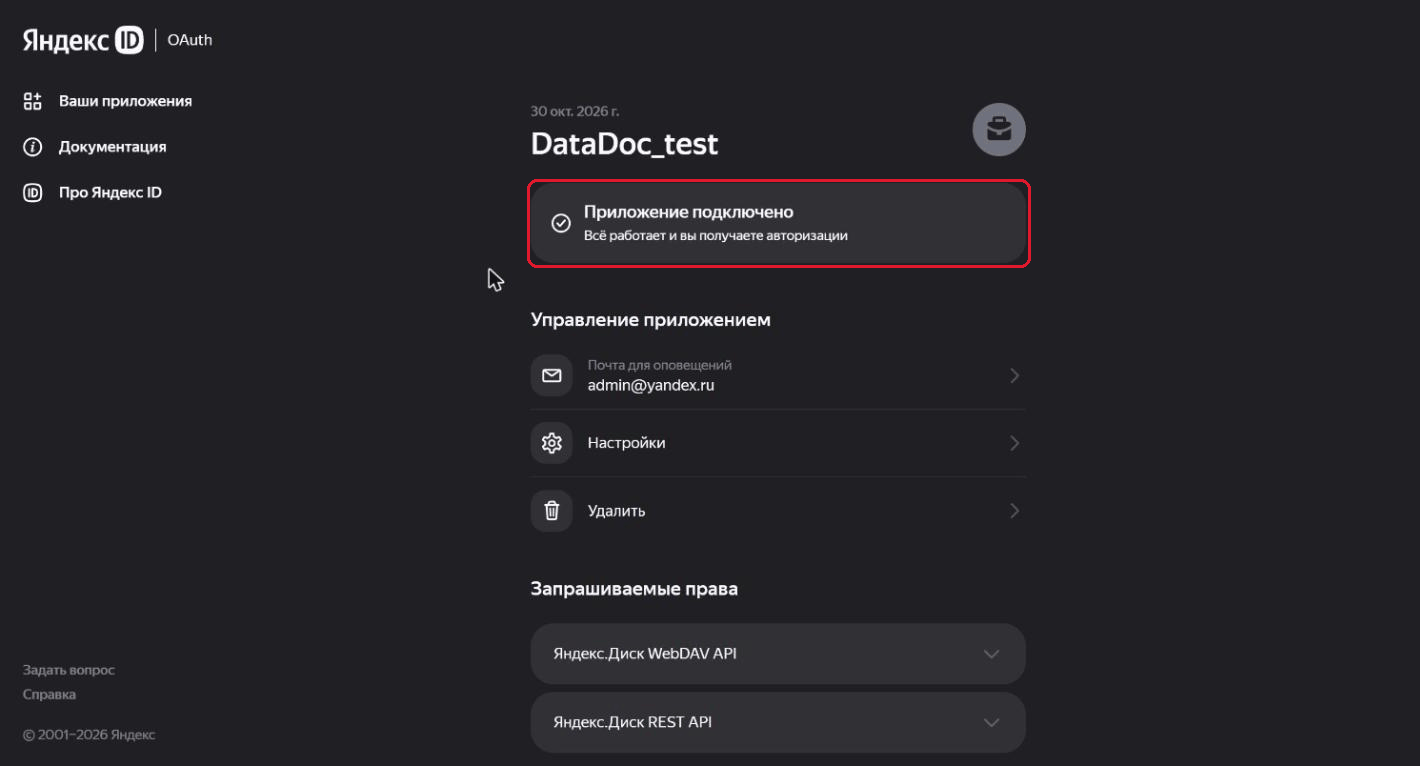
Страница приложения Яндекса - Прокрутите страницу вниз. Там два ключа: ClientID и Client secret.
- Скопируйте оба значения кнопкой копирования справа от поля.
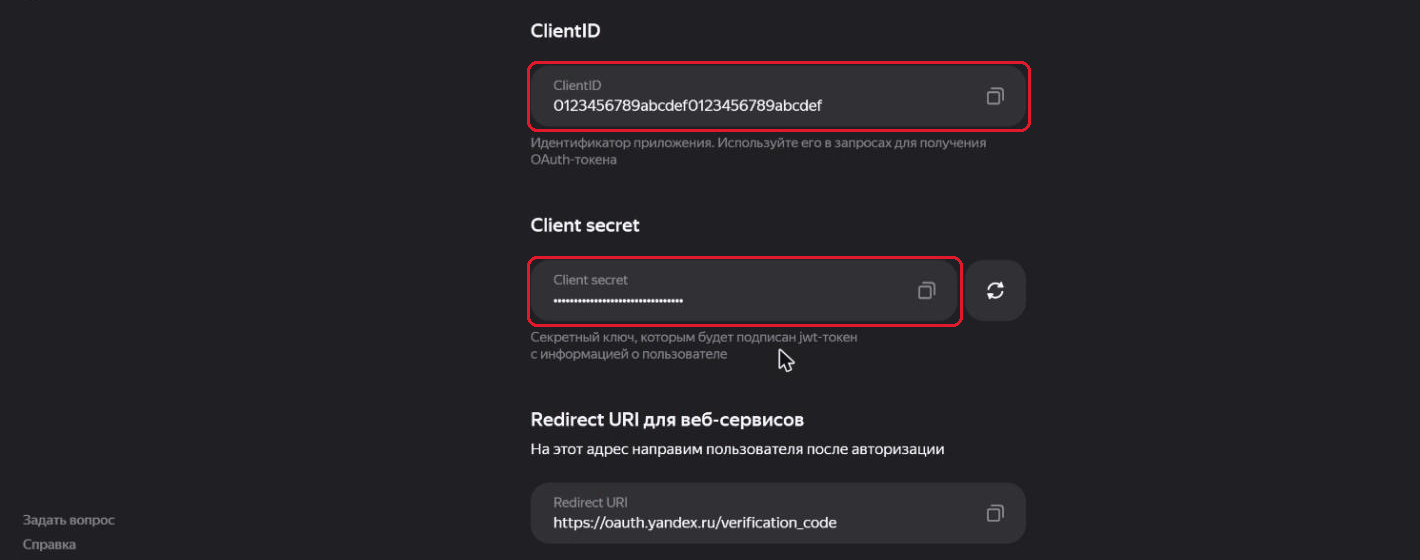
ClientID и Client secret на странице приложения
Важно. Client secret работает как пароль: не пересылайте его в открытых чатах и не публикуйте. Если на странице Яндекса создать новый Client secret, старый перестанет работать, и новый нужно будет вписать в DataDoc.
Этап 3. Впишите ключи в профиль DataDoc
- Наведите на шестерёнку справа вверху и выберите «Профиль».
- В блоке «Яндекс.Диск» заполните «ClientID», «Client secret» и «Папка»: путь на Диске, например /DataDoc/ПЭП. Если папки нет, DataDoc создаст её сам.
- Отметьте «Отправлять подписанные ПЭП в Яндекс.Диск» и нажмите «Сохранить».
Этап 4. Подключите Диск
- В блоке «Яндекс.Диск» нажмите «Получить код». Откроется страница Яндекса.
- Проверьте, что вы вошли в нужный аккаунт Яндекса, и нажмите «Разрешить».
- Яндекс покажет код подтверждения. Скопируйте его.
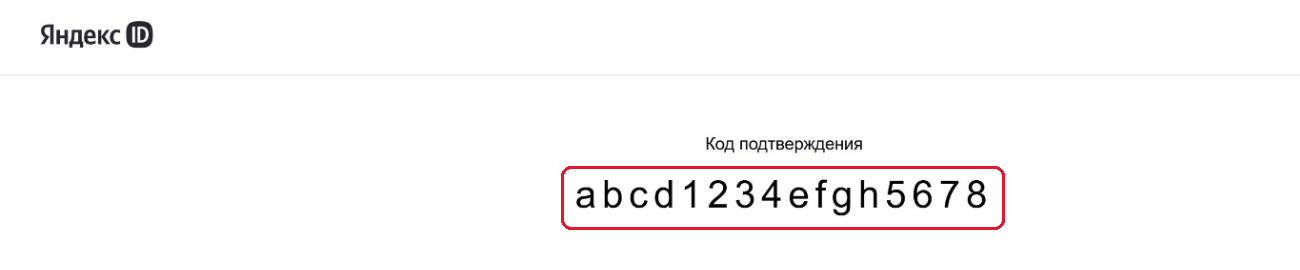
Код подтверждения на странице Яндекса - Вернитесь в DataDoc, вставьте код в поле «Код подтверждения» и нажмите «Подключить». Код одноразовый и действует недолго: если DataDoc его не принял, нажмите «Получить код» ещё раз.
- В блоке появится зелёная строка «Подключено (аккаунт …)» с именем аккаунта Яндекса.
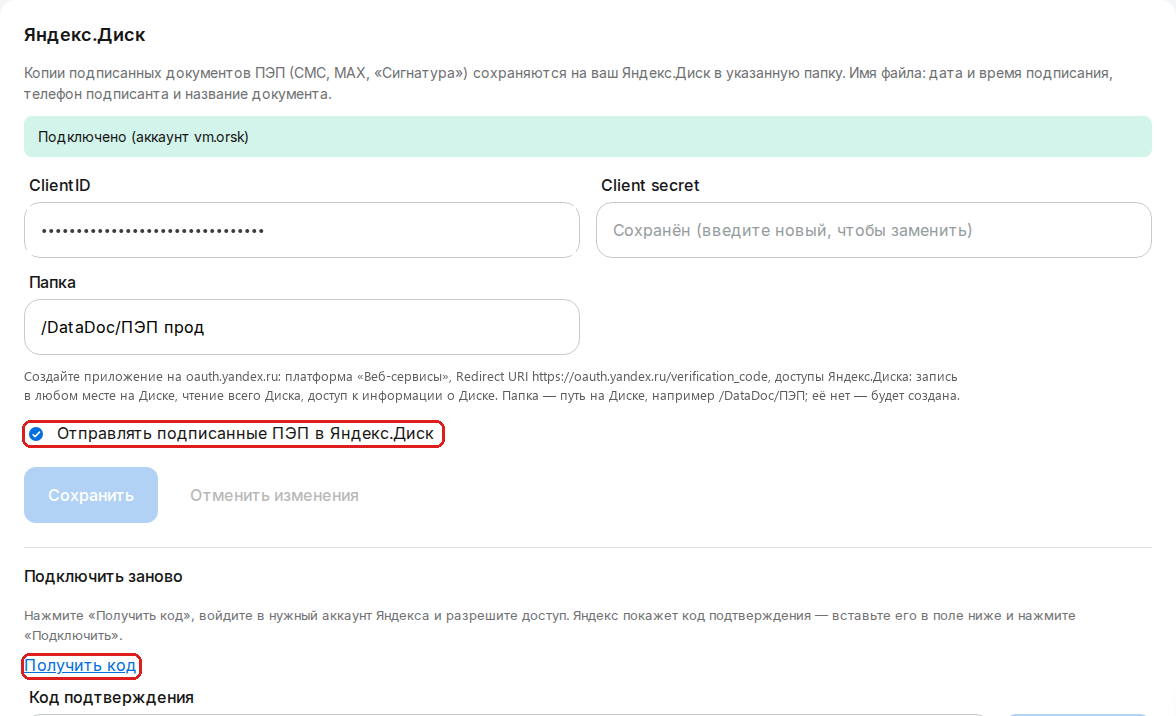
Блок «Яндекс.Диск» в профиле DataDoc после подключения
Этап 5. Проверьте, что всё работает
- Отправьте документ на подпись ПЭП и подпишите его (можно на свой телефон).
- Откройте Яндекс.Диск и папку, указанную в профиле. Там появится PDF. Имя файла состоит из даты и времени подписания, телефона подписанта и названия документа, например «2026-10-30-18-17-79991050107-договор_оказания_услуг.pdf».

Подписанный документ в папке на Яндекс.Диске - В DataDoc в окне подписанного документа (меню «Подписи», вкладка «Подписи») появится кнопка «Я.Диск»: она ведёт к копии документа на Диске.
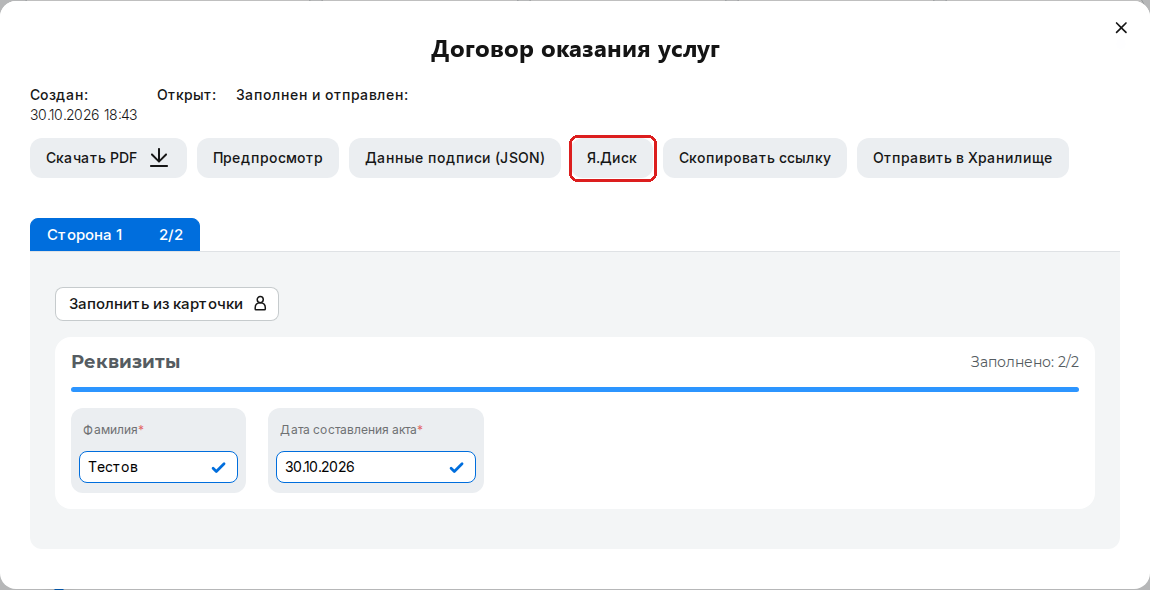
Кнопка «Я.Диск» в окне документа
Если что-то не так
| Что видно | Что сделать |
|---|---|
| В профиле нет блока «Яндекс.Диск» | Возможность не подключена или вы вошли не под администратором. Обратитесь к менеджеру DataDoc. |
| Кнопка «Получить код» не нажимается | Сначала впишите ClientID и Client secret и нажмите «Сохранить». |
| Код не принимается | Код одноразовый: получите новый. Проверьте, что ClientID и Client secret от того же приложения и скопированы целиком, без пробелов. |
| Яндекс пишет, что у приложения нет нужных прав | Откройте приложение в списке → «Настройки», добавьте три доступа из этапа 1, сохраните и подключите Диск заново. |
| Создали новый Client secret | Впишите его в профиле, сохраните и подключите Диск заново. |
| Копии перестали появляться | Проверьте отметку «Отправлять подписанные ПЭП в Яндекс.Диск», строку «Подключено» и свободное место на Диске. В окне документа вместо кнопки «Я.Диск» показывается сообщение Яндекса. |
| Нужно подключить другой аккаунт Яндекса | В профиле нажмите «Подключить заново» и повторите этап 4 под другим аккаунтом (приложение и ключи из этого же аккаунта). |
| Нужно отключить DataDoc от Диска | Снимите отметку в профиле или отзовите доступ на странице доступов Яндекс ID. |