


Внешний вид: свои цвета, логотипы, название и почта для писем
Как оформить рабочее пространство под ваш бренд: цвета, логотипы, название продукта, контакты в письмах и свой почтовый ящик отправителя.
DataDoc можно оформить под ваш бренд: ваши цвета и логотипы увидят сотрудники и контрагенты, которые получают документы.
Что понадобится
- Вход под администратором. Менять внешний вид могут только администраторы и только если возможность подключена для вашей компании. Если ссылки «Настроить внешний вид» в профиле нет, обратитесь к менеджеру DataDoc.
- Логотипы в формате PNG, JPEG или WebP.
Этап 1. Откройте настройку
- Наведите на шестерёнку справа вверху и выберите «Профиль».
- В блоке «Внешний вид» нажмите «Настроить внешний вид».
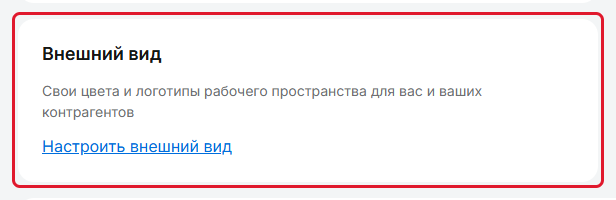
Блок «Внешний вид» в профиле
Этап 2. Настройте цвета и название
- Цвета. Основной, акцентный, фон страниц, цвет текста и цвета сообщений: «Успех», «Внимание», «Предупреждение», «Ошибка». У каждого есть кнопка «По умолчанию».
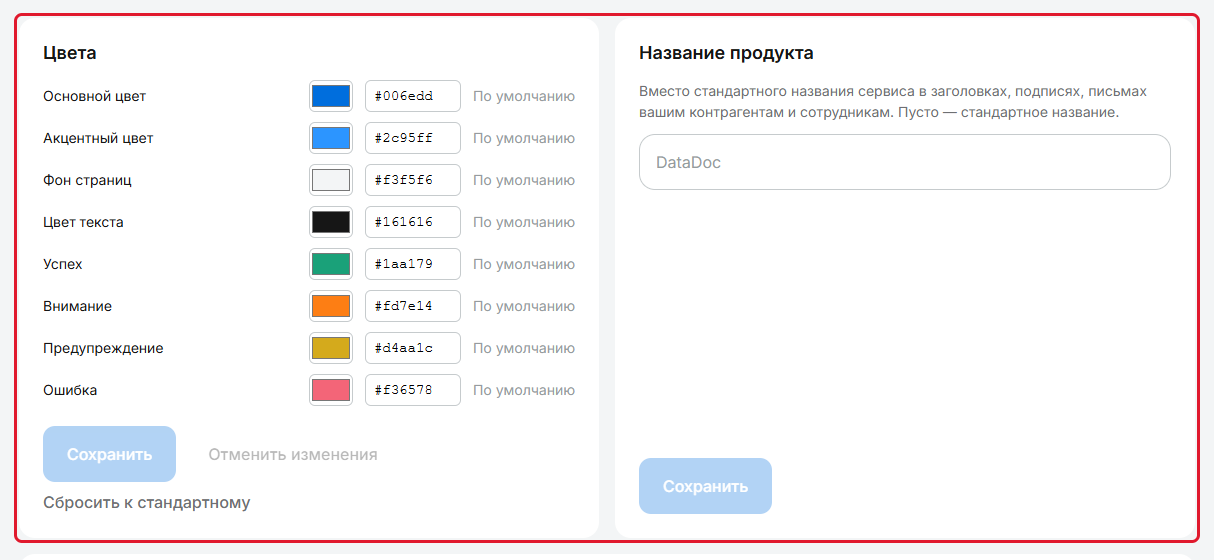
Цвета и название продукта - Название продукта. Оно заменяет стандартное название сервиса в заголовках, подписях и письмах. Длина от 1 до 40 символов. Оставьте поле пустым, чтобы осталось стандартное.
- Внизу страницы нажмите «Предпросмотр», чтобы увидеть, как всё будет выглядеть.
Этап 3. Загрузите логотипы
- Логотипов четыре: в шапке, в меню, на цветном фоне и значок вкладки браузера. Для каждого указан размер.
- Нажмите «Загрузить»: в окне изображение можно обрезать и масштабировать. Кнопка «По умолчанию» возвращает стандартное.
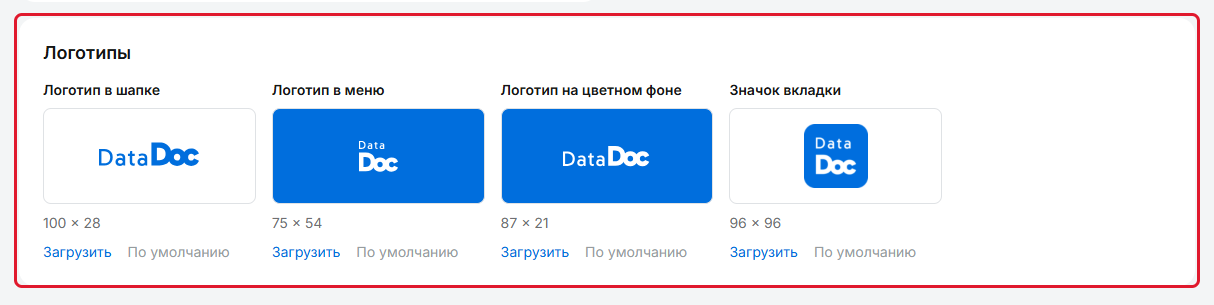
Логотипы
Этап 4. Укажите контакты для писем
- Заполните контактную почту, название юридического лица, ссылку на мессенджер и ещё одну ссылку. Они попадут в нижнюю часть писем контрагентам и сотрудникам вместо стандартных.
- Название и адрес ссылки заполняются вместе. Адреса начинаются с https://.
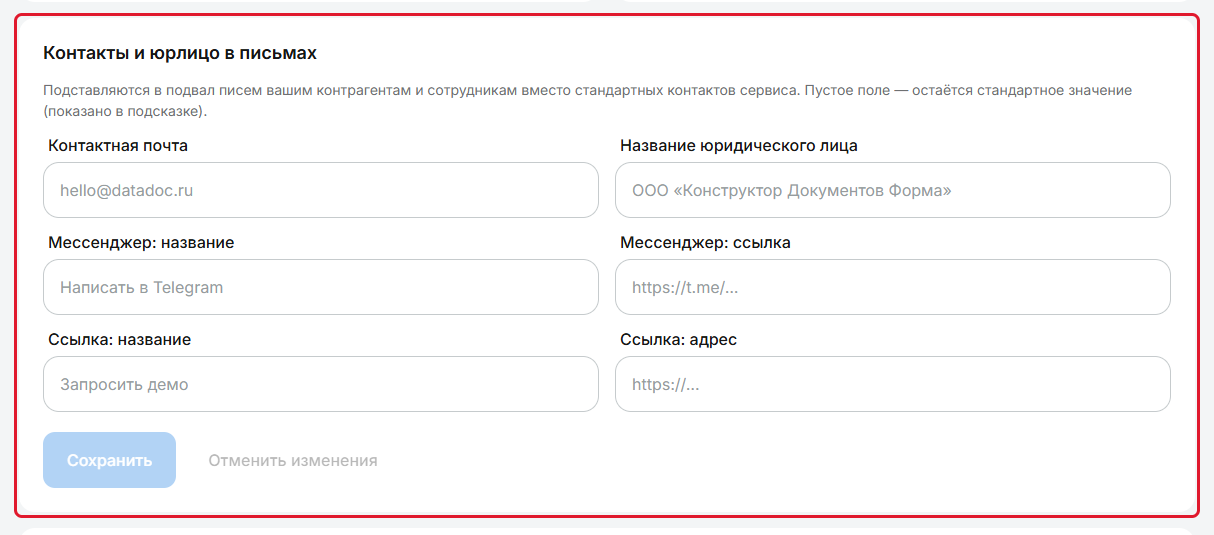
Контакты в письмах
Этап 5. Настройте свою почту для отправки писем
Письма контрагентам (документы, заполнение, подпись, приглашения) могут уходить с вашего почтового ящика.
- Выберите почтовый сервис: Яндекс, Gmail, Mail.ru, Outlook или другой.
- Введите адрес отправителя и пароль приложения от вашего почтового ящика.
- Нажмите «Отправить тестовое письмо на мой адрес», чтобы проверить настройку.
Письма регистрации и восстановления пароля всегда уходят с адреса сервиса.
Как сохранить и вернуть как было
- Каждый блок сохраняется своей кнопкой «Сохранить».
- «Отменить изменения» сбрасывает несохранённые правки.
- «Сбросить к стандартному» возвращает цвета, логотипы, название и контакты.
- Настройки почты удаляются отдельно, кнопкой «Удалить настройки почты».