


Способы подписи в профиле: СМС, MAX и «Сигнатура»
Карточка «Подписание ПЭП»: какие способы включить, когда нужен выбор способа, можно ли менять номер и какой способ выбрать.
Способ, которым подписант получает код для простой подписи, настраивается в профиле, в карточке «Подписание ПЭП». Документ и результат у всех способов одинаковые, отличается только путь, которым подписант подтверждает подпись.
Чем отличаются способы
- СМС. Самый простой путь: подписанту приходит сообщение со ссылкой и кодом, ничего устанавливать не нужно. Нужен только телефон, на который приходят сообщения.
- MAX. Код и документ приходят в мессенджере MAX, в чат с ботом DataDoc (так называют автоматического помощника в мессенджере). Подписанту нужны приложение MAX и аккаунт на тот же номер. Подписанный PDF приходит в тот же чат. Подробно: подпись через MAX.
- «Сигнатура». Код не нужен: подписант расписывается на экране пальцем или стилусом. Подробно: подпись рисунком.
Этап 1. Откройте карточку «Подписание ПЭП»
- Наведите на шестерёнку справа вверху и выберите «Профиль».
- Пролистайте страницу до блока «Подписание ПЭП».
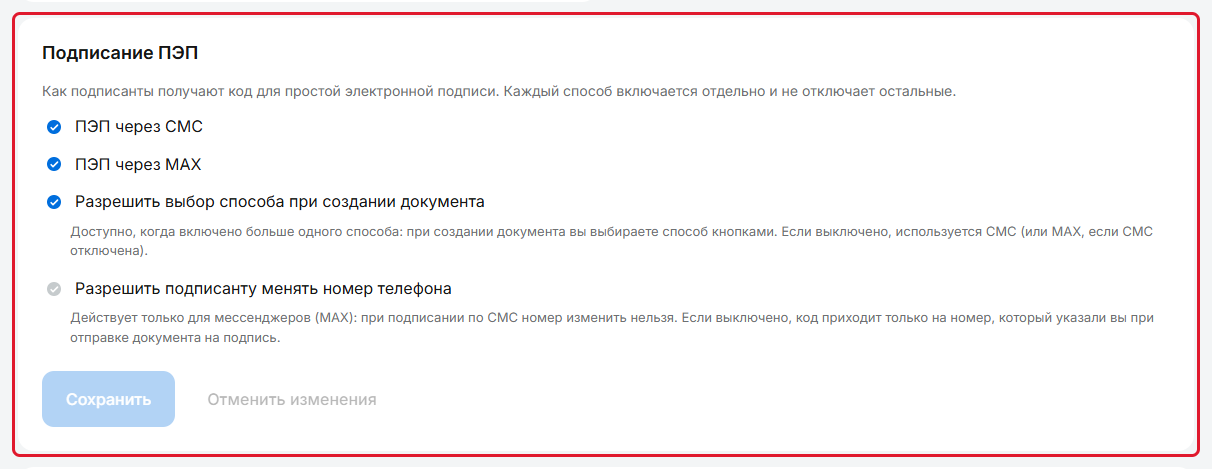
Блок «Подписание ПЭП»
Примечание. блок видят администраторы. Если его нет, настройку делает администратор вашей компании.
Этап 2. Включите нужные способы
Каждый способ включается отдельно и не отключает остальные. Хотя бы один способ должен остаться включённым.
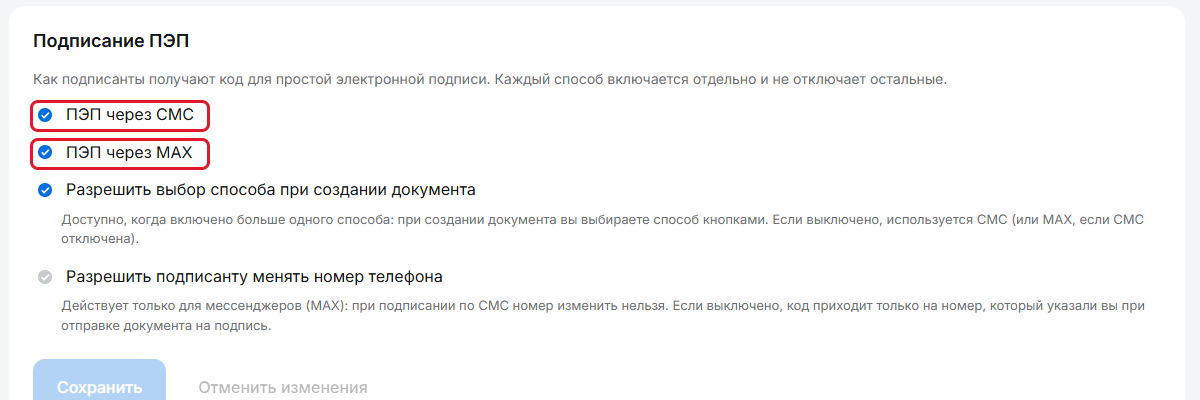
- «ПЭП через СМС»: код приходит в СМС. Включён по умолчанию.
- «ПЭП через MAX»: код приходит в мессенджере MAX.
- «ПЭП через «Сигнатуру» (рисунок подписи)»: подписант расписывается на экране.
Важно. варианты MAX и «Сигнатура» видны, только если они подключены для вашей организации. Если их нет, подписание идёт по СМС. Чтобы подключить, обратитесь к менеджеру DataDoc.
Этап 3. Решите, нужен ли выбор способа
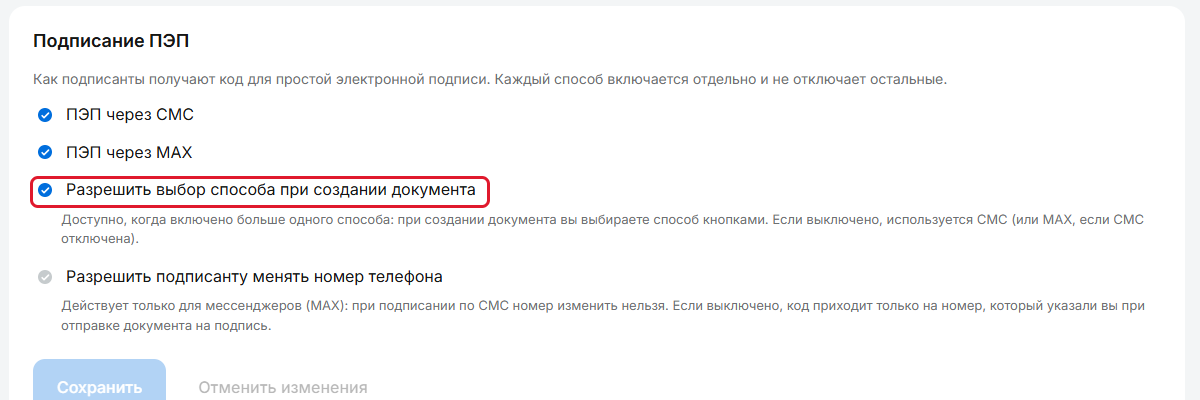
- «Разрешить выбор способа при создании документа». Доступно, когда включено больше одного способа. Тогда при отправке документа на подпись вы выбираете способ кнопками «СМС», «MAX» (и «Сигнатура», если она включена). Если выключено, документ уходит по СМС (или в MAX, если СМС отключена).
Выбор способа при создании документа - «Разрешить подписанту менять номер телефона». Действует только для MAX: если включено, подписант может указать свой номер. Для СМС номер изменить нельзя: код придёт только на номер, который вы указали при отправке.
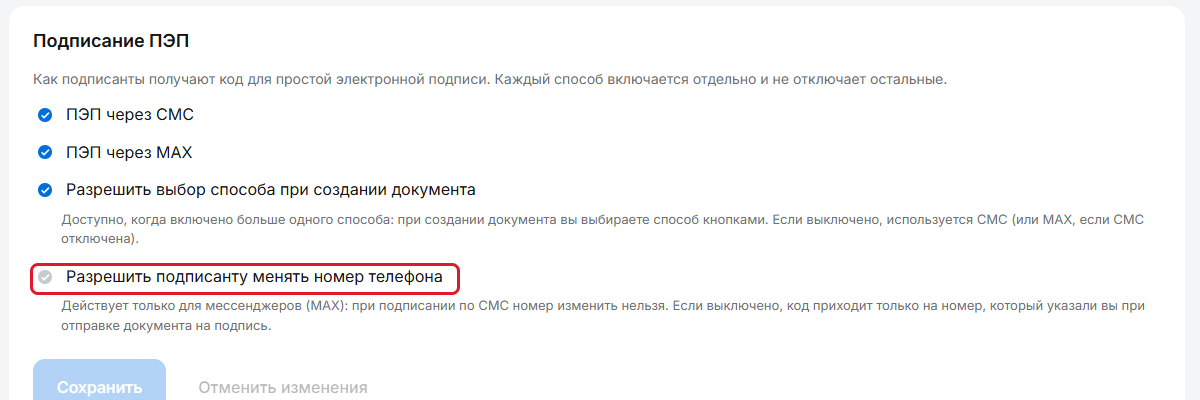
Смена номера подписантом
Этап 4. Сохраните
- Нажмите «Сохранить» внизу страницы. Появится сообщение «Настройки подписания сохранены».
- Чтобы отказаться от несохранённых правок, нажмите «Отменить изменения».
Какой набор выбрать
- Нужен только привычный способ: оставьте только «ПЭП через СМС».
- Подписанты часто просят MAX: включите оба способа и «Разрешить выбор способа при создании документа».
- Подписывают в основном в мессенджере: включите «ПЭП через MAX» (СМС можно отключить) и при необходимости разрешите менять номер.
- Клиенты подписывают у вас на месте: включите «Сигнатуру».
Какой способ выбрать при отправке
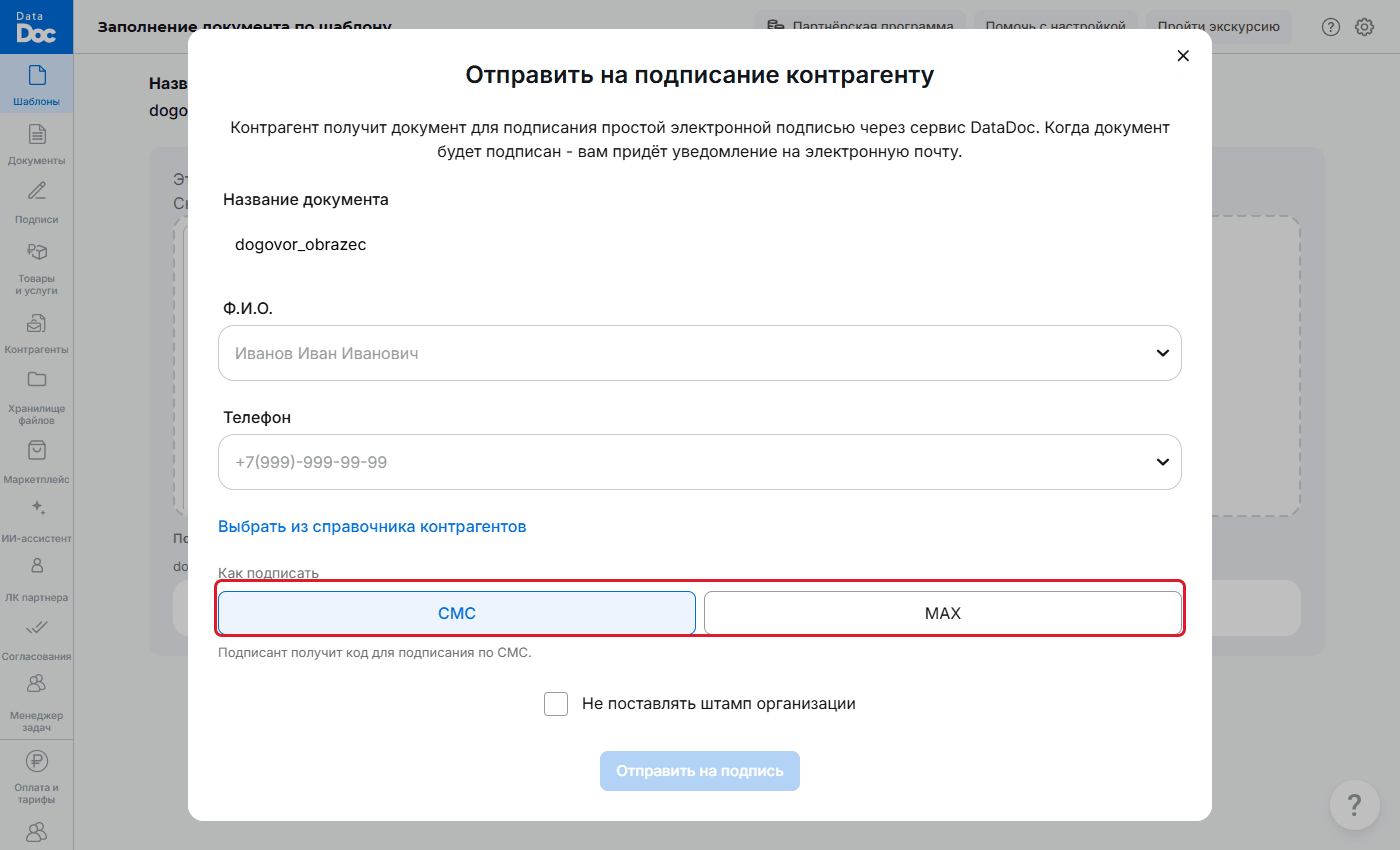
- Не знаете, что у подписанта? Выбирайте СМС: ничего устанавливать не нужно.
- Подписант просит MAX или СМС до него не доходят? Выбирайте MAX.
- Подписант рядом с вами? Выбирайте «Сигнатуру».
- Нужно подписать много людей? Сделайте мультиссылку: каждый подписант выберет способ сам.