


Падежи, даты, суммы и числа прописью
Как с помощью меню «⋯» у переменной получить «в лице Генерального директора», «"30" октября 2026 г.» и «сто пятьдесят тысяч рублей ноль копеек».
Одно и то же значение в договоре нужно в разных видах: «Генеральный директор» в начале и «в лице Генерального директора» в тексте, сумма цифрами и тут же прописью, дата цифрами и словами. Отдельные переменные для этого не нужны: у каждой метки в тексте шаблона есть меню «⋯» с приёмами. Человек, который заполняет документ, по-прежнему вводит значение один раз и в обычном виде.
Как открыть меню приёмов
- В тексте шаблона нажмите на метку переменной: она станет тёмно-зелёной.
- Над меткой появится кнопка «⋯». Нажмите её.
- Верхние два пункта есть у любой переменной: «Удалить» и «Не обязательно к заполнению». Остальные зависят от типа переменной.
Если приём включён, рядом с пунктом стоит синяя галочка, а рядом с меткой в тексте появляется маленький значок-напоминание.
Падеж: «Изменить падеж»
Для текстовых переменных (должность, название, город) и для «Фамилия, Имя, Отчество».
- В меню нажмите «Изменить падеж».
- Выберите Родительный, Дательный, Винительный, Творительный или Предложный. Рядом серым показан пример склонения. Именительный действует, когда падеж не выбран.
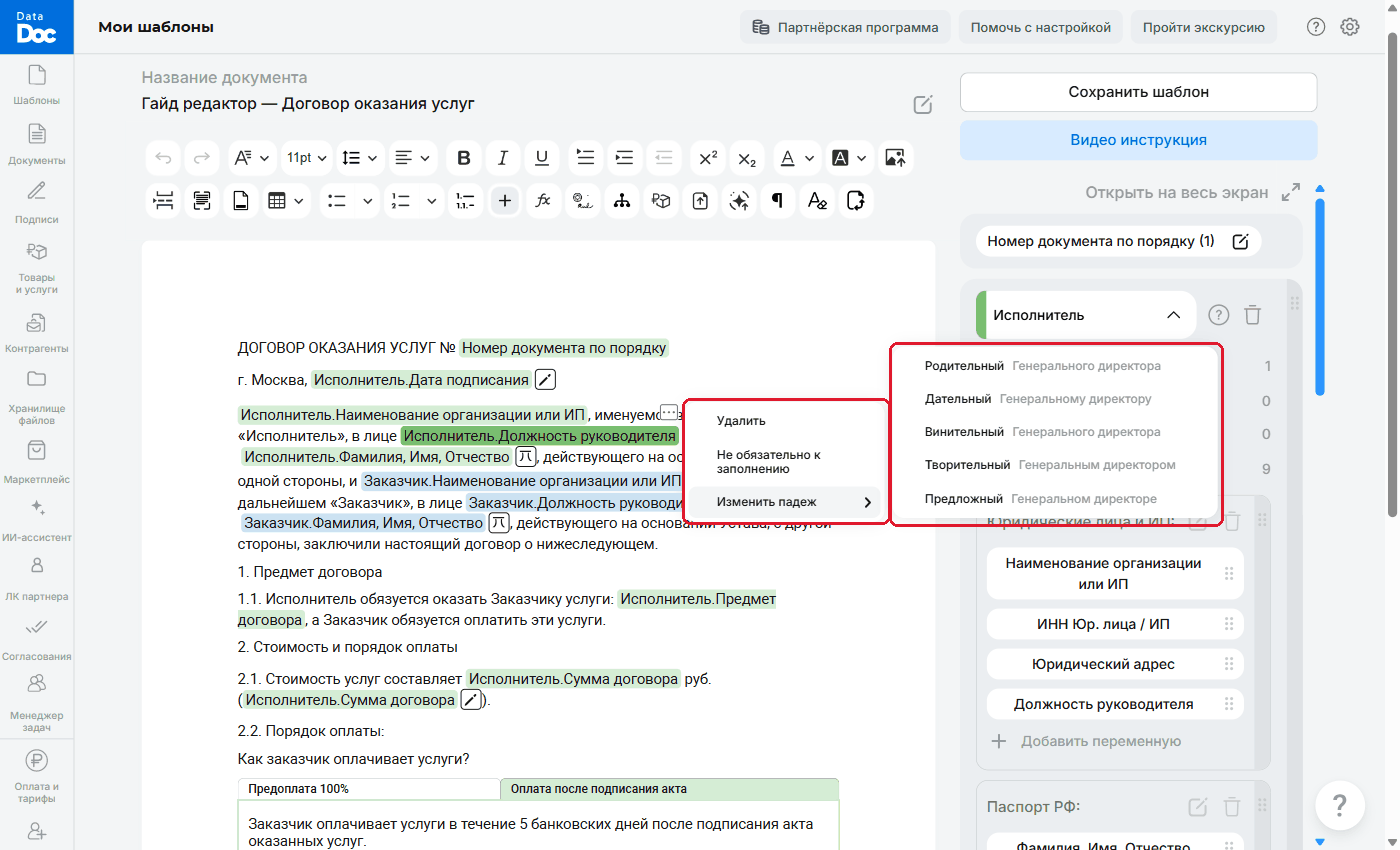
Падежи у переменной «Должность руководителя» - Сохраните шаблон.
Человек вписывает «Генеральный директор», а в документе будет «в лице Генерального директора».
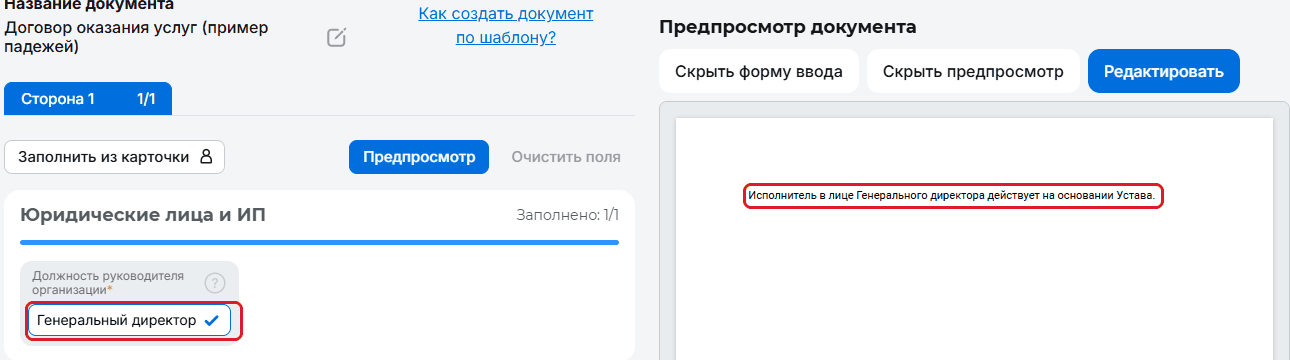
Чтобы вернуть как было, выберите отмеченный падеж ещё раз.
Дата: «Дата прописью» и «Текущая дата»
- У метки даты нажмите «⋯» → «Дата прописью».
- Выберите формат: «"01" января 2001 года», «"01" января 2001 г.», «Первое января две тысячи первого года», «1 января 2001 года», «1 января 2001 г.», «01 января 2001 г.» или «01 января 2001 года». Для даты 30.10.2026 в формате «"01" января 2001 г.» получится «"30" октября 2026 г.».
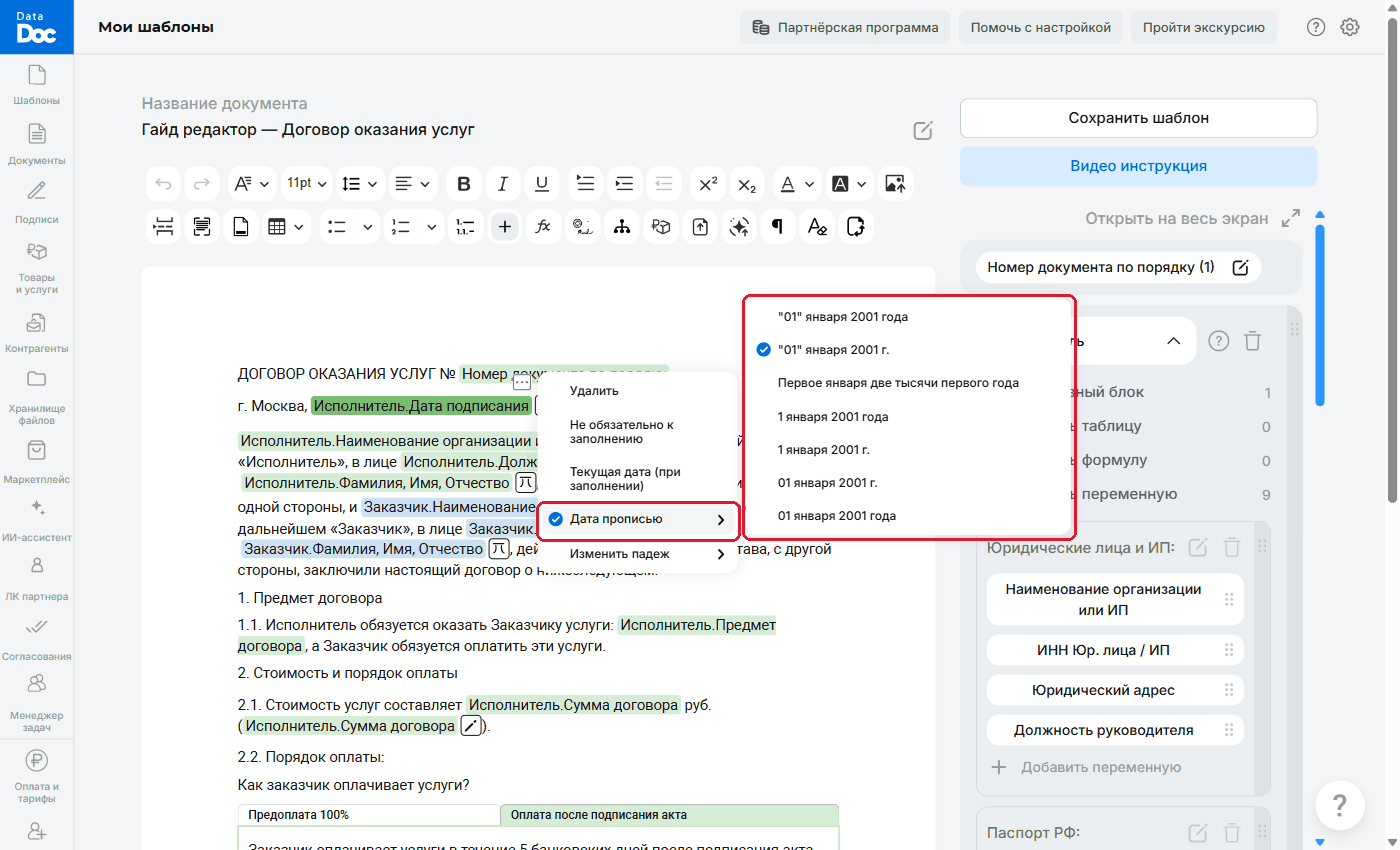
Форматы «Дата прописью» - Пункт «Текущая дата (при заполнении)» подставляет в поле сегодняшнее число, человек может его поменять. Удобно для «Даты подписания»: номер документа и текущая дата.
Сумма: «Сумма прописью»
Для переменных типа «Финансовый» (сумма договора, цена, аванс).
- У метки суммы нажмите «⋯» → «Сумма прописью».
- Выберите вид: «один миллион рублей ноль копеек» или «( один миллион ) рублей 00 копеек».
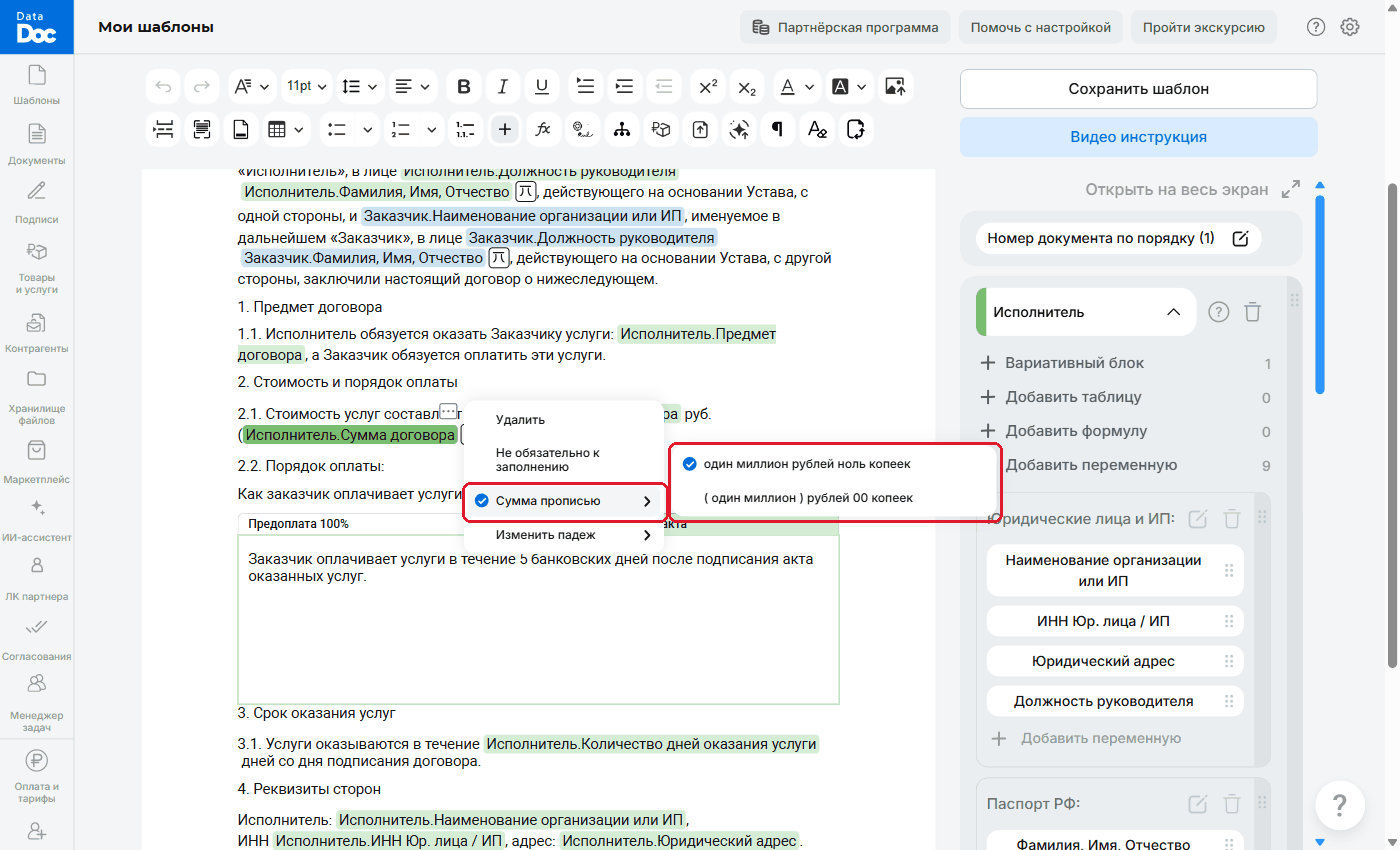
Виды «Сумма прописью» - Сохраните шаблон.
Обычно сумму пишут дважды: цифрами и прописью. Вставьте переменную «Сумма договора» в текст два раза и у второй вставки включите «Сумма прописью». Человек введёт 150 000 один раз, а в документе будет «150 000,00 руб. (сто пятьдесят тысяч рублей ноль копеек)».
Число: «Число прописью»
Для переменных типа «Целое число» (дни, штуки, месяцы) и «Дробное число» (процент, коэффициент).
- У метки числа нажмите «⋯» → «Число прописью».
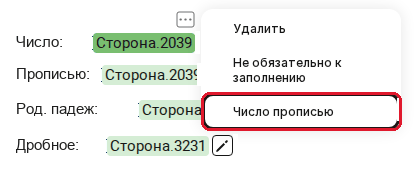
Пункт «Число прописью» в меню переменной - Рядом с меткой появится значок карандаша.
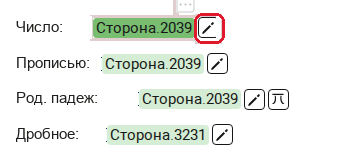
Значок карандаша рядом с переменной - Если число должно стоять в другом падеже (например, «в течение … дней»), откройте меню ещё раз и выберите падеж в пункте «Падеж ▸».
- Нажмите «Сохранить шаблон».
Как это выглядит:
- в поле ввода число остаётся цифрами;
- прописью оно появляется в предпросмотре, в PDF, при печати и при отправке на подпись;
- 1234 → «одна тысяча двести тридцать четыре», в родительном падеже «одной тысячи двухсот тридцати четырех»;
- 12,5 → «двенадцать целых пять десятых».

Чтобы было и цифрами, и словами («1234 (одна тысяча двести тридцать четыре) дня»), вставьте переменную два раза и включите «Число прописью» только у второй вставки.
Какие приёмы есть у каких переменных
| Переменная | Приёмы в меню «⋯» |
|---|---|
| Текст, ФИО | Удалить, Не обязательно, Изменить падеж |
| Дата | Удалить, Не обязательно, Текущая дата, Дата прописью |
| Целое и дробное число | Удалить, Не обязательно, Число прописью и, когда оно включено, Падеж |
| Сумма (финансовый) | Удалить, Не обязательно, Сумма прописью |
| Список | Удалить, Не обязательно, Изменить падеж, Выводить списком (подробнее) |
У формул и таблиц приёмов склонения нет.
Как проверить
- Нажмите «Сохранить шаблон».
- На странице «Шаблоны» нажмите на шаблон, заполните поля и нажмите «Предпросмотр».
Документы, созданные до того, как вы включили приём, не меняются: новый вид получат документы, созданные по сохранённому шаблону.