


Своя переменная: когда в каталоге нет нужного поля
Кнопка «Создать собственную переменную»: название, раздел, группа, тип поля, подсказка и описание.
Если в каталоге нет нужного поля (например, «Номер заказа», «Срок оплаты» или «Модель оборудования»), создайте свою переменную. Она сохраняется в вашем каталоге: её можно найти поиском и использовать в других шаблонах, как и готовые.
Что вам понадобится
- Шаблон, открытый в редакторе.
- Название будущего поля и понимание, что в него будут вводить: текст, число, дату, вариант из списка. Все варианты: типы полей.
Этап 1. Откройте окно создания
- В блоке стороны справа нажмите «Добавить переменную».
- Раскройте любой раздел, например «Общие переменные».
- В самом низу раздела, под списком групп, нажмите синюю кнопку «Создать собственную переменную».
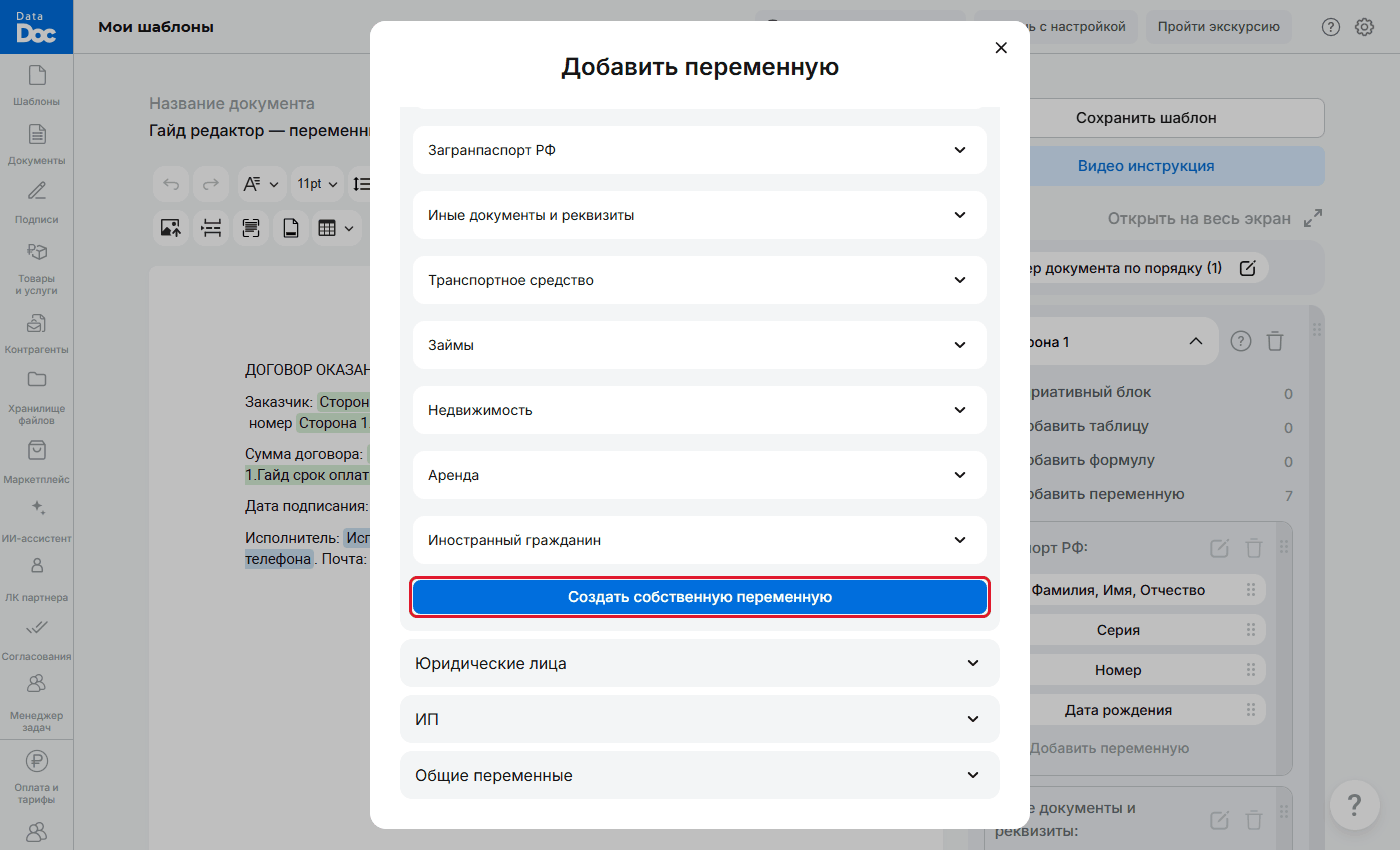
Кнопка «Создать собственную переменную» под списком групп раздела
Этап 2. Заполните окно «Создание переменной»
- Введите название в строку «Задайте название переменной». Название должно быть уникальным.
- Выберите «Раздел»: где переменная будет лежать в каталоге (физические лица, юридические лица, ИП или общие). Выбирайте тот раздел, в котором вы будете её искать.
- Выберите «Группу»: папку внутри раздела, например «Иные документы и реквизиты».
- Выберите «Тип поля»: от него зависит, как поле выглядит и что в него можно ввести (типы полей).
- По желанию раскройте блок «Данные переменной»: «Плейсхолдер» (серый пример внутри пустого поля) и «Описание» (пояснение до 300 знаков под значком «?»). Подробно: обязательность и подсказки.
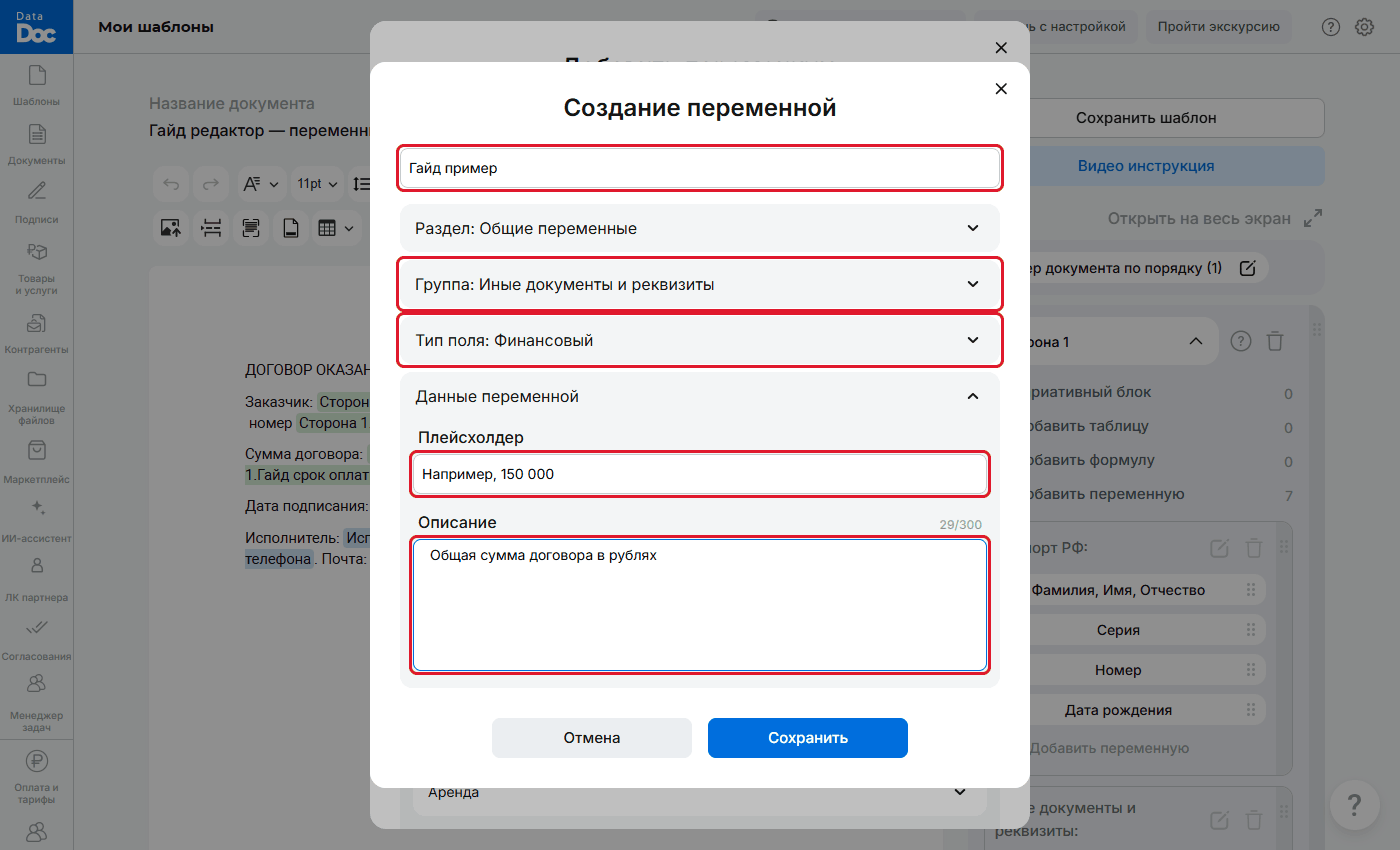
Заполненное окно «Создание переменной» - Нажмите «Сохранить». Кнопка становится доступной, когда заполнены название, группа и тип. «Отмена» закрывает окно без сохранения.
Этап 3. Вставьте переменную в текст
- Переменная появится в каталоге и в блоке стороны. Если в блоке её нет, найдите её поиском в окне «Добавить переменную» и отметьте галочкой.
- Поставьте курсор в тексте и нажмите на переменную в блоке справа.
- Нажмите «Сохранить шаблон».
Что важно знать
- Если такое название уже есть, сервис покажет сообщение «Пользовательская переменная уже существует», а окно останется открытым. Придумайте другое название или найдите существующую переменную поиском.
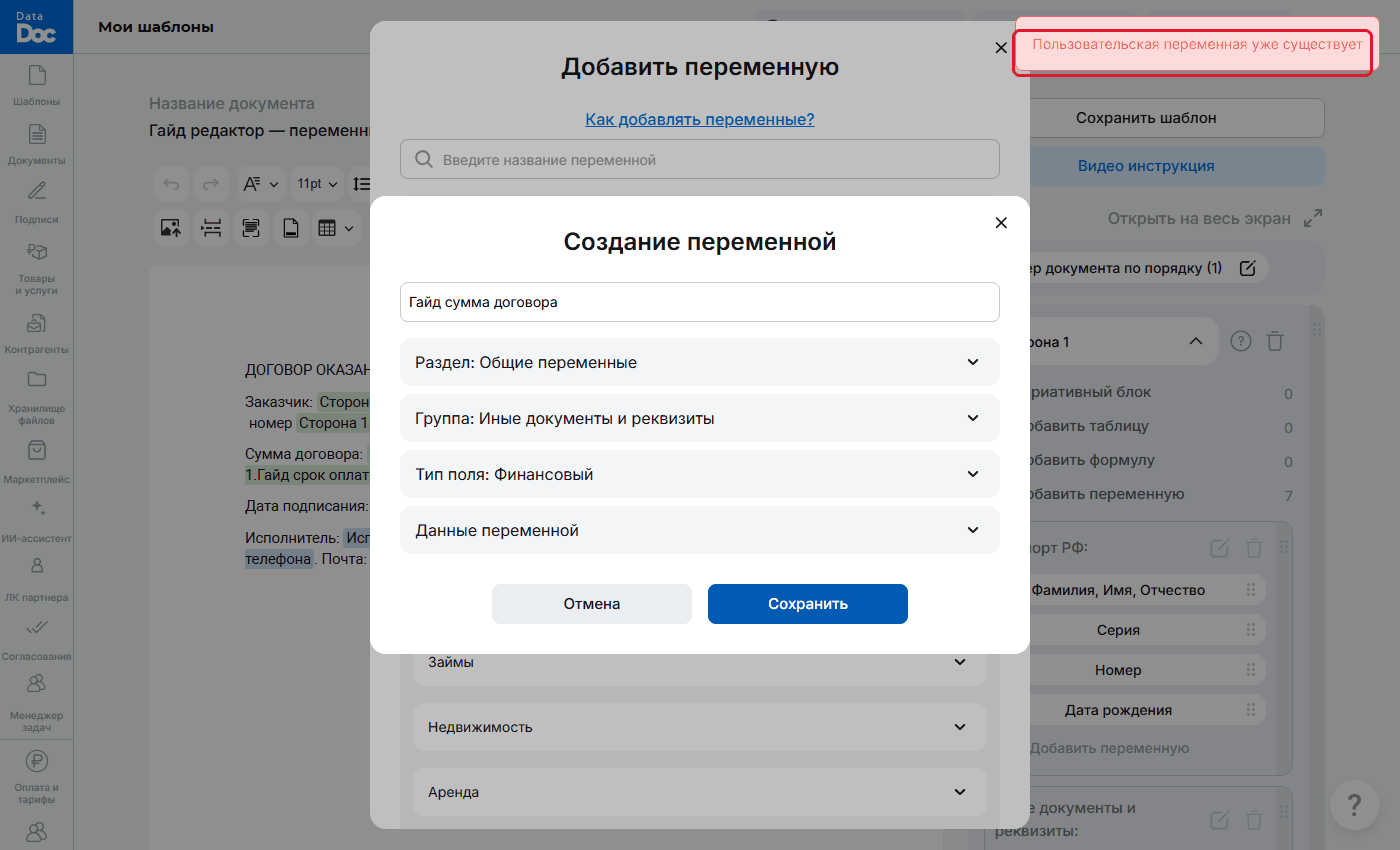
- Тип и название потом не меняются. Если ошиблись, создайте новую переменную с другим названием, вставьте её вместо старой и сохраните шаблон. Старая будет убрана как неиспользованная.
- Для типа «Список» добавьте варианты кнопкой «Добавить вариант». Без вариантов выпадающий список при заполнении будет пустым.
- Из карточки контрагента свои переменные не заполняются. Их вводят вручную. Для реквизитов организаций и людей лучше брать готовые переменные DataDoc.