


Пример 1. Договор оказания услуг: от пустого листа до отправки на подпись
Шаблон договора между двумя организациями: стороны «Исполнитель» и «Заказчик», реквизиты, предмет, сумма цифрами и прописью, срок, выбор порядка оплаты. Пошагово, со снимками.
Самый частый случай: договор между двумя организациями. Соберём шаблон «Договор оказания услуг» с нуля: две стороны, реквизиты, предмет, сумма цифрами и прописью, срок и выбор порядка оплаты. В конце проверим шаблон, создадим по нему документ и подготовим к отправке на подпись.
Что вам понадобится
- Право создавать шаблоны. Если кнопки «Создать шаблон» нет, обратитесь к администратору.
- Список данных, которые в вашем договоре меняются: названия, адреса, ИНН, подписанты, предмет, сумма, срок.
- 15–20 минут.
Этап 1. Создайте пустой шаблон
- В меню слева откройте «Шаблоны» и нажмите «Создать шаблон».
- Выберите «Создать шаблон с нуля», затем «Создать в редакторе».
- Введите название «Договор оказания услуг» и нажмите «Перейти в редактор».
Подробно про каждый шаг: создание шаблона с нуля.
Этап 2. Назовите стороны
- Справа в блоке «Сторона 1» нажмите на название и впишите «Исполнитель».
- Внизу справа нажмите «Добавить сторону» и назовите вторую сторону «Заказчик».
Этап 3. Добавьте переменные в стороны
В каждой стороне нажмите «Добавить переменную» и найдите поля через поиск:
- Исполнителю и Заказчику: «Наименование организации или ИП», «ИНН Юр. лица / ИП», «Юридический адрес», «Должность руководителя», «Фамилия, Имя, Отчество» (из раздела «Паспорт РФ», для ФИО подписанта).
- Исполнителю дополнительно: «Предмет договора» и «Сумма договора» (группа «Договоры»), «Дата подписания» (группа «Иные документы и реквизиты»), «Количество дней оказания услуги» (группа «Работы, услуги»).
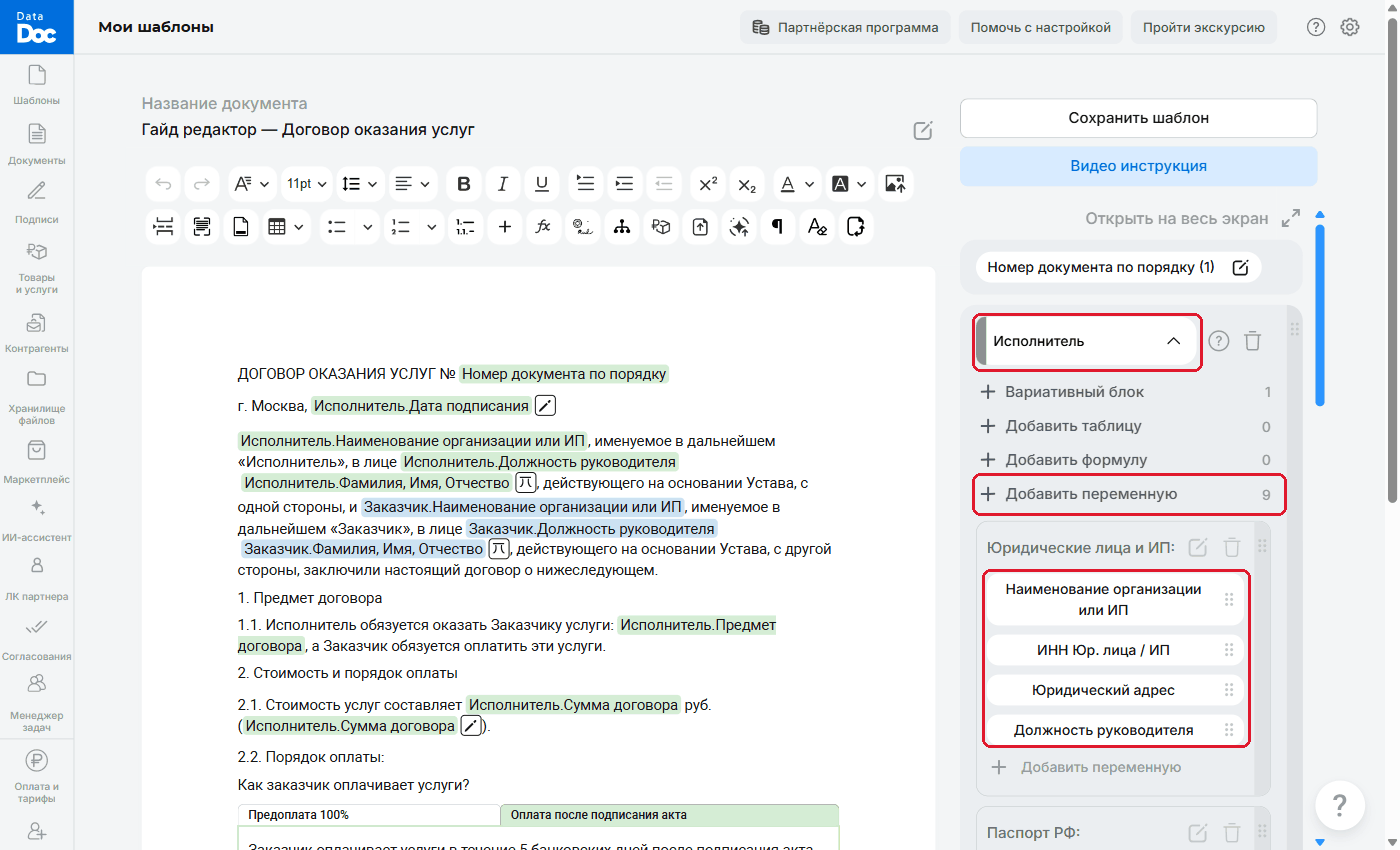
Как искать и добавлять поля: переменные.
Этап 4. Наберите текст и вставьте переменные
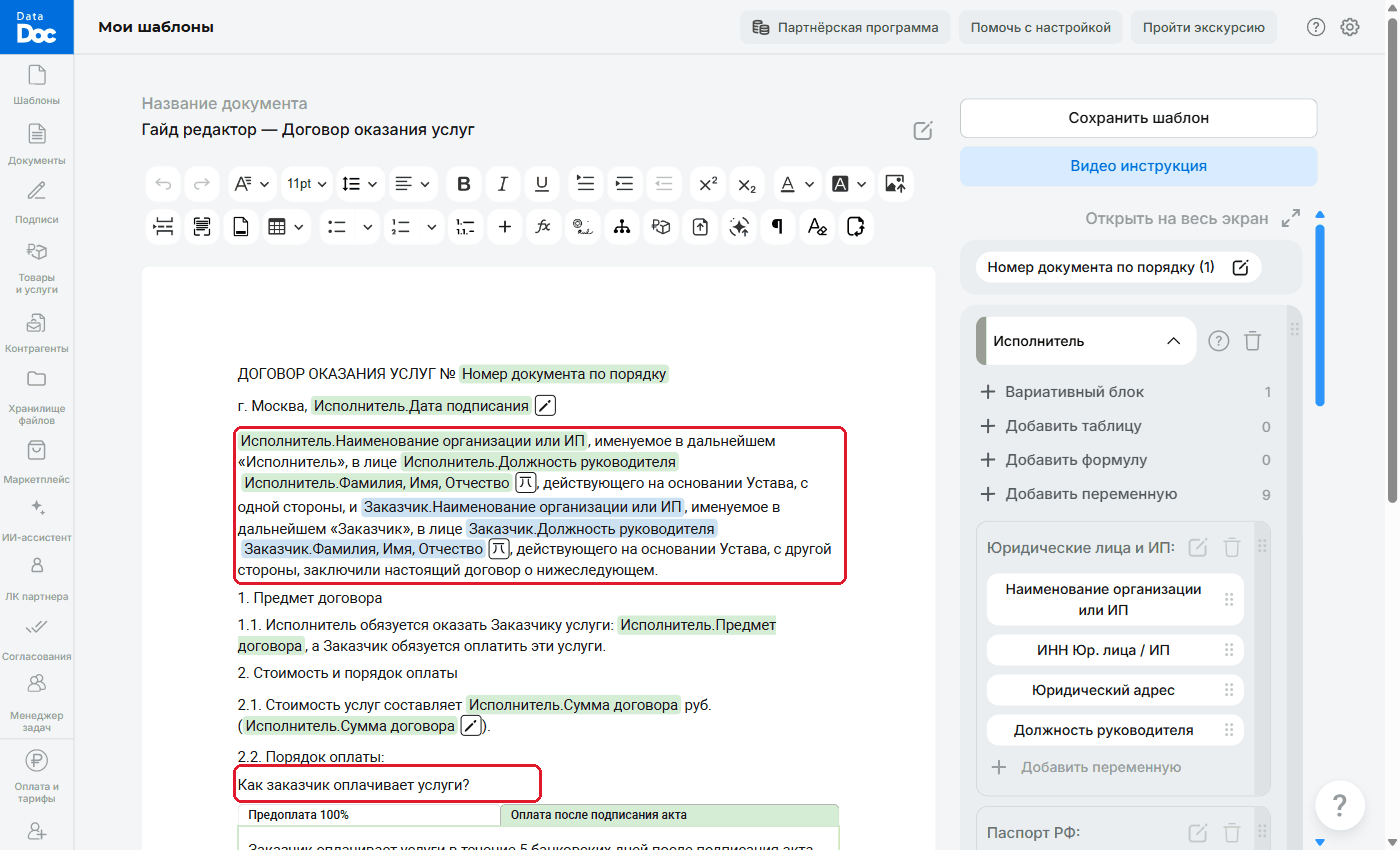
- Поставьте курсор на пустой лист и наберите заголовок «ДОГОВОР ОКАЗАНИЯ УСЛУГ №». Нажмите справа метку «Номер документа по порядку»: номер будет ставиться сам (номер документа).
- Пишите текст договора как обычно. Там, где должно стоять меняющееся значение, нажимайте на название переменной в блоке справа: она встанет туда, где мигает курсор.
- Переменные Заказчика берите из блока «Заказчик»: в тексте у них в начале видно название стороны, например «Заказчик.Наименование организации или ИП».
- Одну переменную можно вставить несколько раз. Например, «Сумму договора» в пункте 2.1 вставьте дважды: цифрами и прописью.
Этап 5. Включите склонения и «прописью»
Нажмите на метку переменной в тексте, а затем на «⋯» над ней (приёмы у переменной):
- У «Должность руководителя» обеих сторон выберите «Изменить падеж» → «Родительный». В договоре будет «в лице Генерального директора».
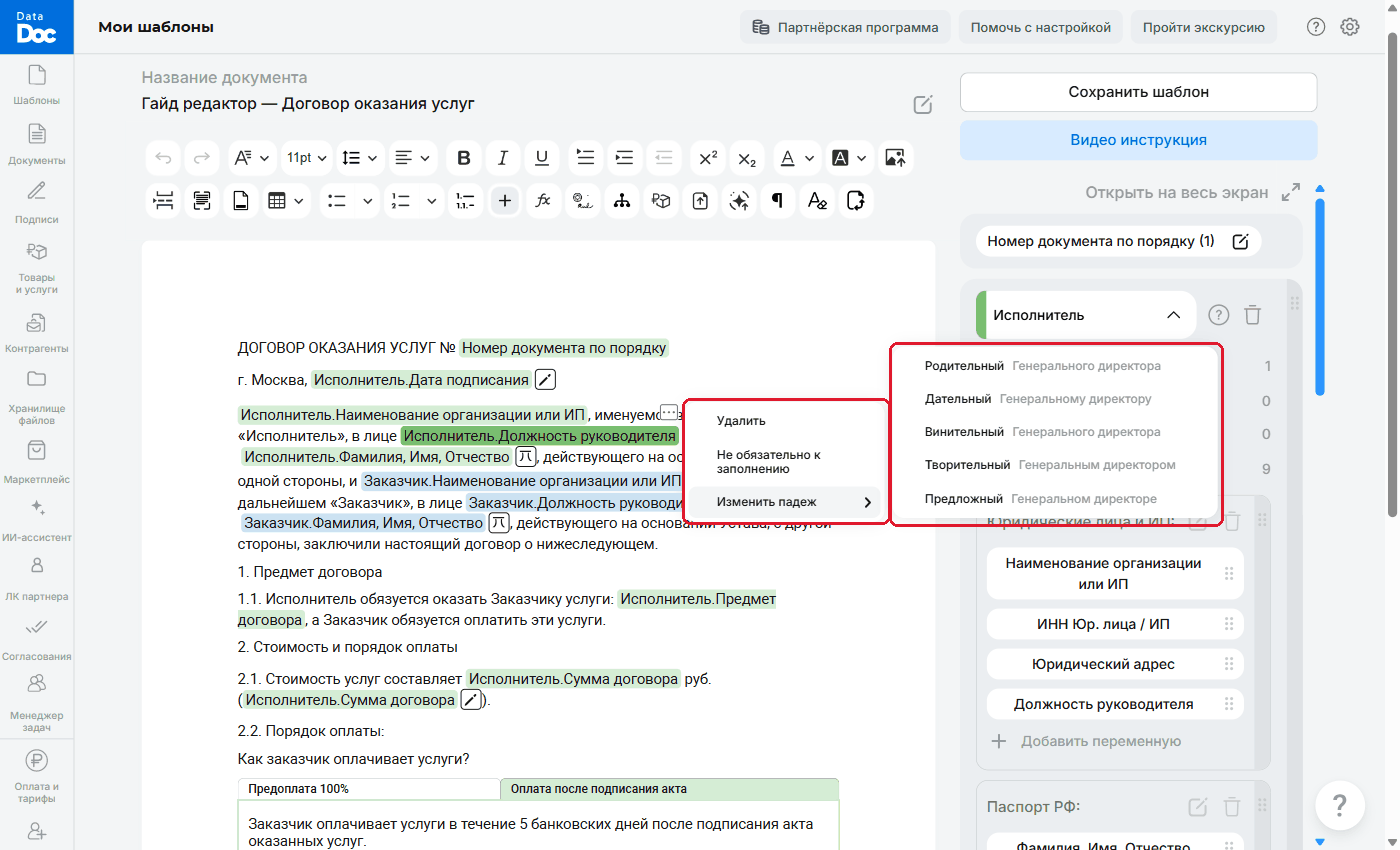
Родительный падеж у должности - То же сделайте для «Фамилия, Имя, Отчество»: получится «Иванова Ивана Ивановича».
- У второй вставки «Сумма договора» выберите «Сумма прописью».
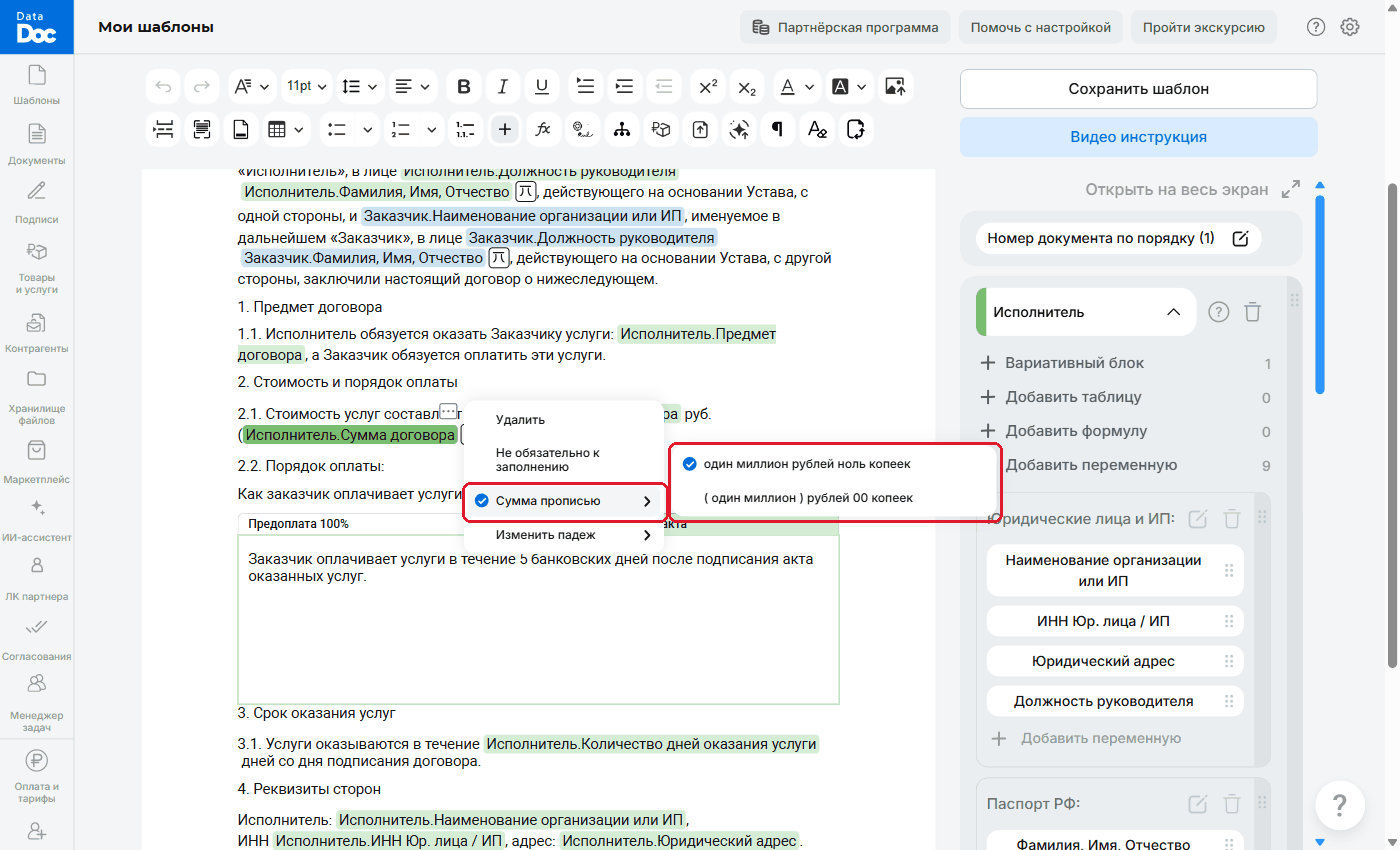
Сумма прописью - У «Дата подписания» выберите «Дата прописью» → «"01" января 2001 г.».
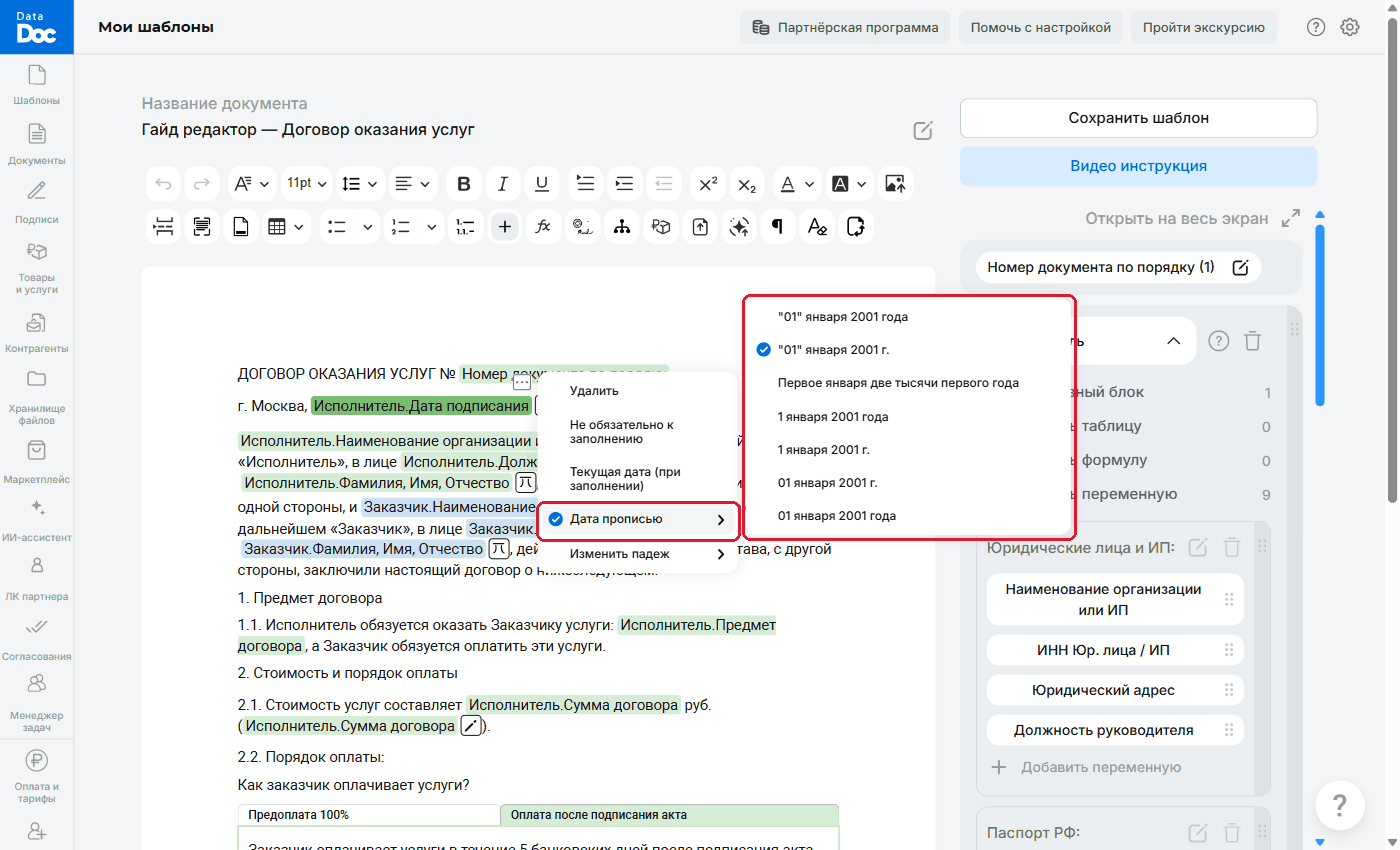
Дата прописью
Этап 6. Добавьте выбор порядка оплаты
- В пункте «2.2. Порядок оплаты:» поставьте курсор после двоеточия.
- Добавьте вариативный блок с вопросом «Как заказчик оплачивает услуги?» и двумя вариантами: «Предоплата 100%» и «Оплата после подписания акта».
Как это сделать: вариативный блок.
Этап 7. Сохраните и проверьте
- Нажмите «Сохранить шаблон». Если появится окно «Сохранить документ?», в сторонах остались переменные, которые не вставлены в текст: нажмите «Исправить» и вставьте их или удалите (проверка шаблона).
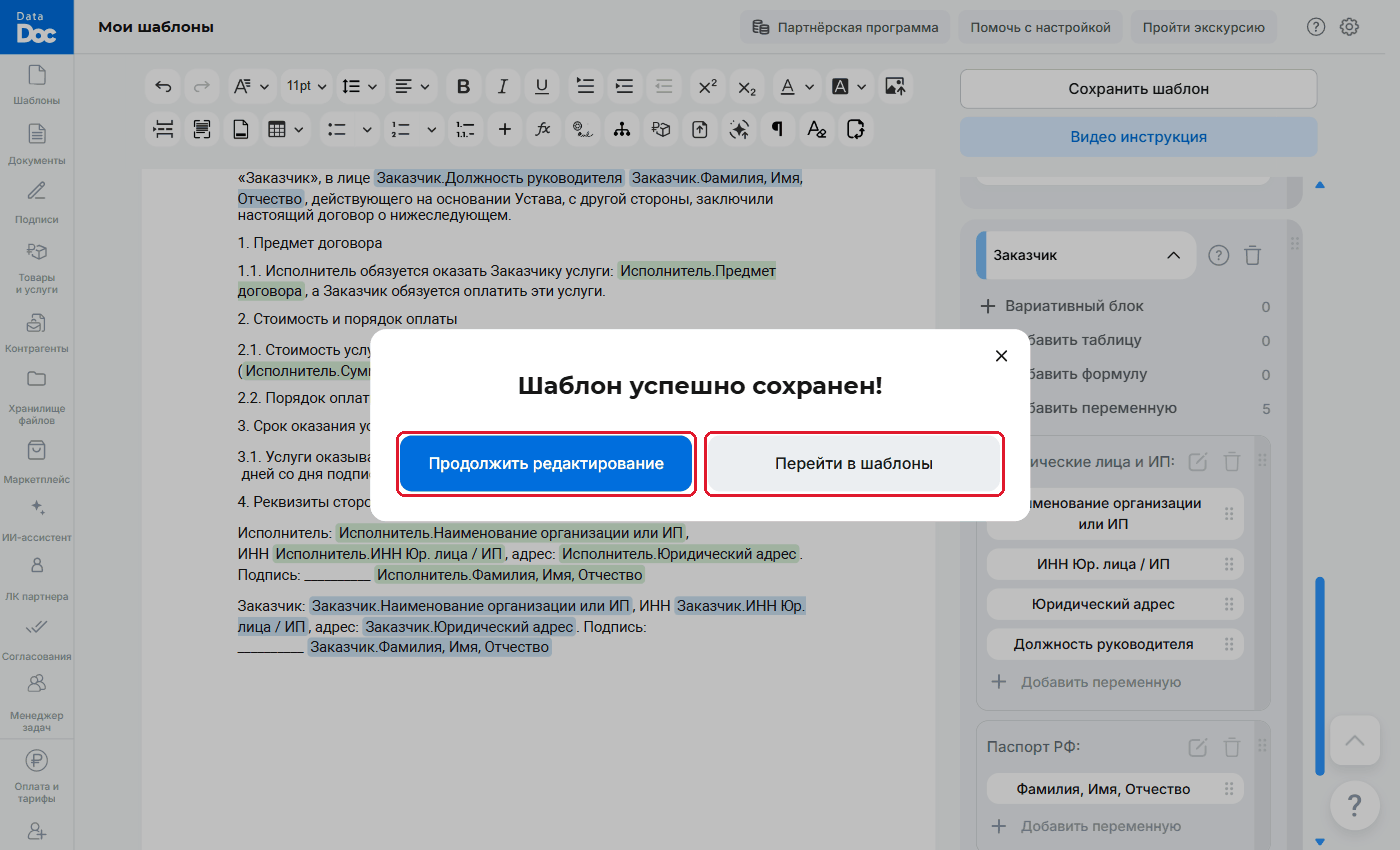
Шаблон сохранён - Нажмите «Перейти в шаблоны» и откройте созданный шаблон. В форме две вкладки, «Исполнитель» и «Заказчик», а вверху вопрос про порядок оплаты.
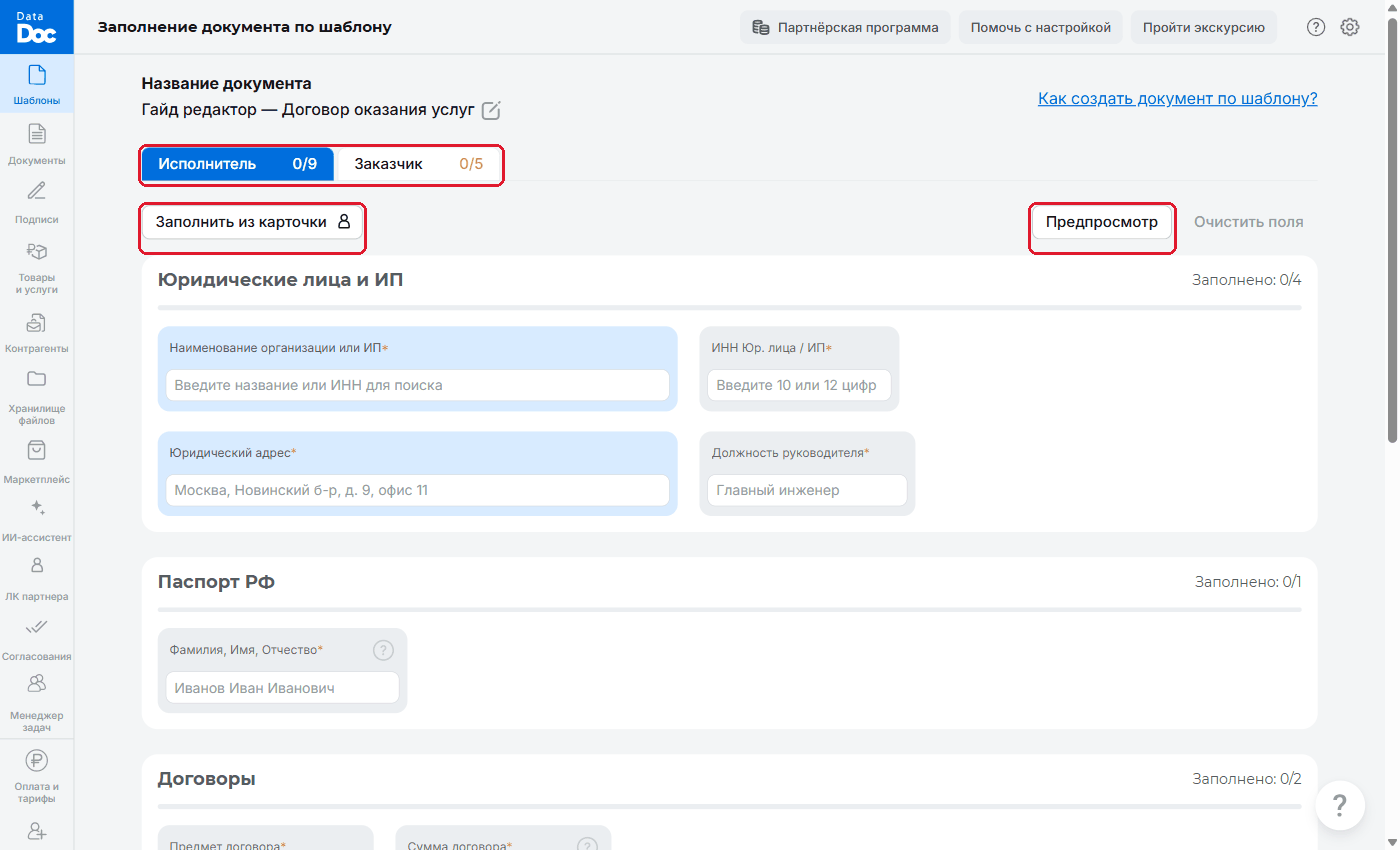
Форма заполнения: вкладки сторон и вопрос - Заполните поля и нажмите «Предпросмотр». Проверьте склонения, сумму и дату прописью и выбранный вариант оплаты.
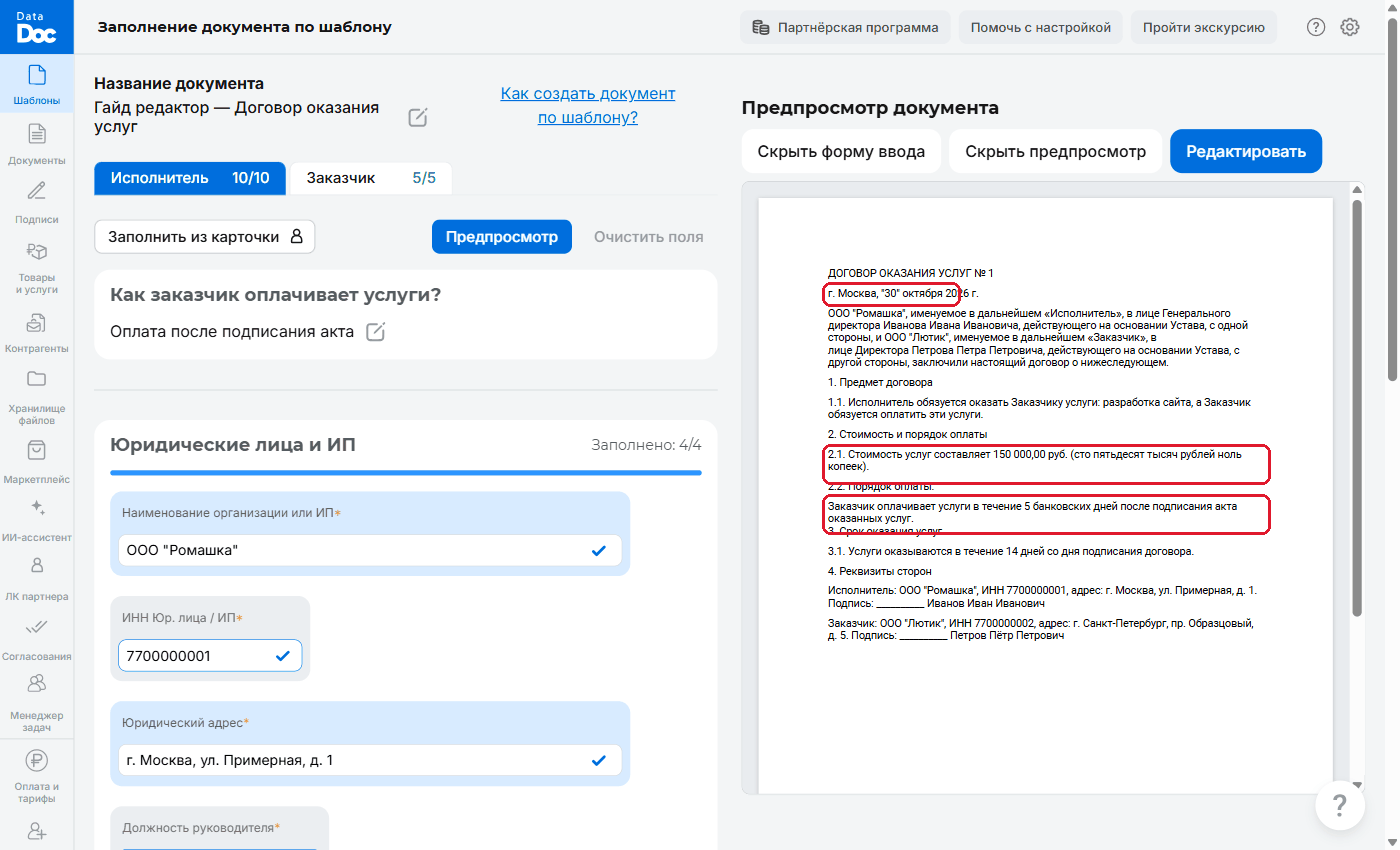
Предпросмотр готового договора
Например, в документе получится: «в лице Генерального директора Иванова Ивана Ивановича», «150 000,00 руб. (сто пятьдесят тысяч рублей ноль копеек)», дата «"30" октября 2026 г.».
Этап 8. Создайте документ и отправьте на подпись
Внизу формы стоят кнопки действий.
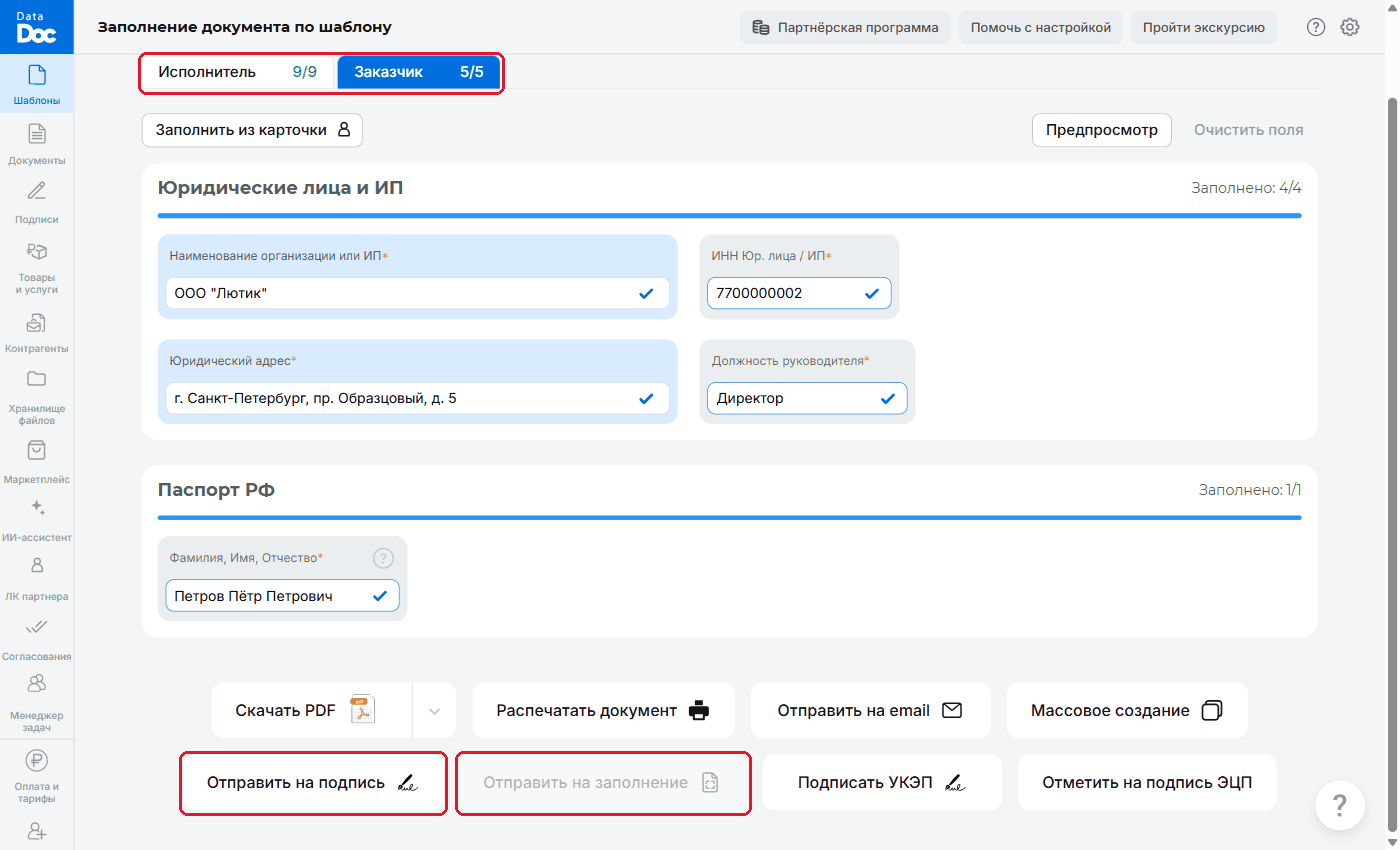
- «Скачать PDF»: скачать, распечатать, отправить по почте.
- «Отправить на подпись»: подпись по СМС или в MAX.
- «Отправить на заполнение»: если реквизиты Заказчика знает только он сам, попросите его заполнить их по ссылке.
- Какую подпись выбрать: ПЭП или УКЭП.
Частые ошибки
- Перепутали стороны. Вместо переменной Исполнителя вставлена переменная Заказчика. В метке в тексте всегда видно название стороны: проверяйте по нему.
- Забыли вставить переменную в текст. Сервис предупредит об этом при сохранении.
- Падеж не изменился. Приём включается у каждой вставки отдельно: проверьте, что падеж выбран у нужной метки.
Что дальше
- Пример 2. Акт выполненных работ: таблица услуг из каталога.
- Пакет шаблонов: договор и акт за один раз.