


Подпись через MAX: все этапы
Код для подписи приходит в мессенджере MAX: как включить, как отправить, что делает подписант и как работает бот DataDoc.
Документ можно отправить на подпись так, чтобы код пришёл не по СМС, а в мессенджере MAX. Подписанту не нужно регистрироваться в DataDoc: достаточно приложения MAX на телефоне. Подписанный документ в формате PDF приходит ему в тот же чат.
Совет. что даёт эта возможность и кому она полезна, читайте коротко о возможности.
Что понадобится
- способ «ПЭП через MAX», подключённый для вашей организации;
- у подписанта: телефон, приложение MAX и аккаунт MAX на тот же номер, который вы укажете для подписи. Бот DataDoc (автоматический помощник в MAX) сверяет номер аккаунта с номером, указанным для подписи.
Этап 1. Включите MAX в профиле
- Наведите на шестерёнку справа вверху, выберите «Профиль» и найдите блок «Подписание ПЭП».
- Включите «ПЭП через MAX». Если хотите выбирать между СМС и MAX при каждой отправке, оставьте включённым и «ПЭП через СМС» и включите «Разрешить выбор способа при создании документа».
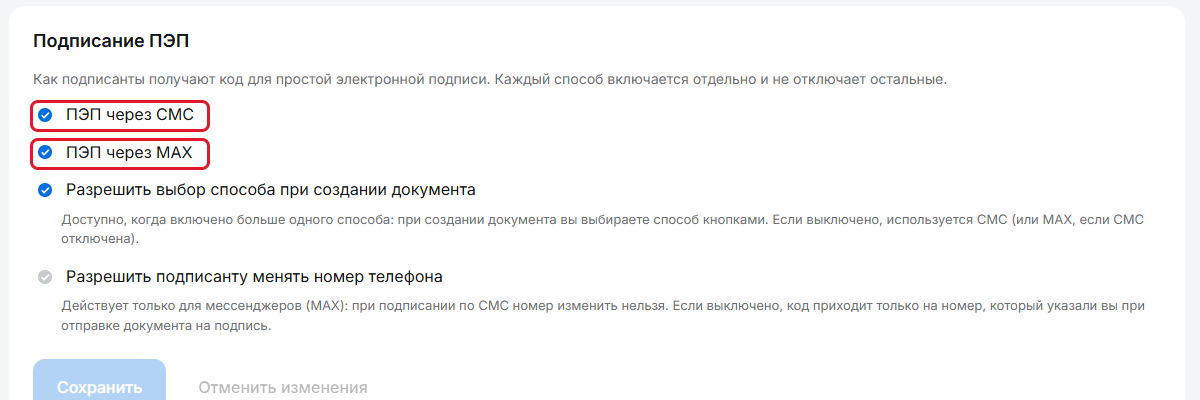
Способы получения кода - Если подписант может указать другой номер, включите «Разрешить подписанту менять номер телефона» (это действует только для MAX).
- Нажмите «Сохранить».
Важно. если варианта «ПЭП через MAX» в профиле нет, MAX не подключён для вашей организации, и подписывать можно по СМС. Чтобы подключить MAX, обратитесь к менеджеру DataDoc.
Этап 2. Отправьте документ
- Подготовьте документ и нажмите «Отправить на подпись». Пройдите шаги, как при подписи по СМС: промежуточный шаг с кнопкой «Далее», выбор организации, согласие с поручением на обработку персональных данных. Подробно: подписание по СМС.
- В окне отправки введите Ф.И.О. и телефон подписанта.
- В строке «Как подписать» нажмите «MAX». Под кнопками появится подсказка: подписанту нужно открыть бота по ссылке и поделиться своим номером.
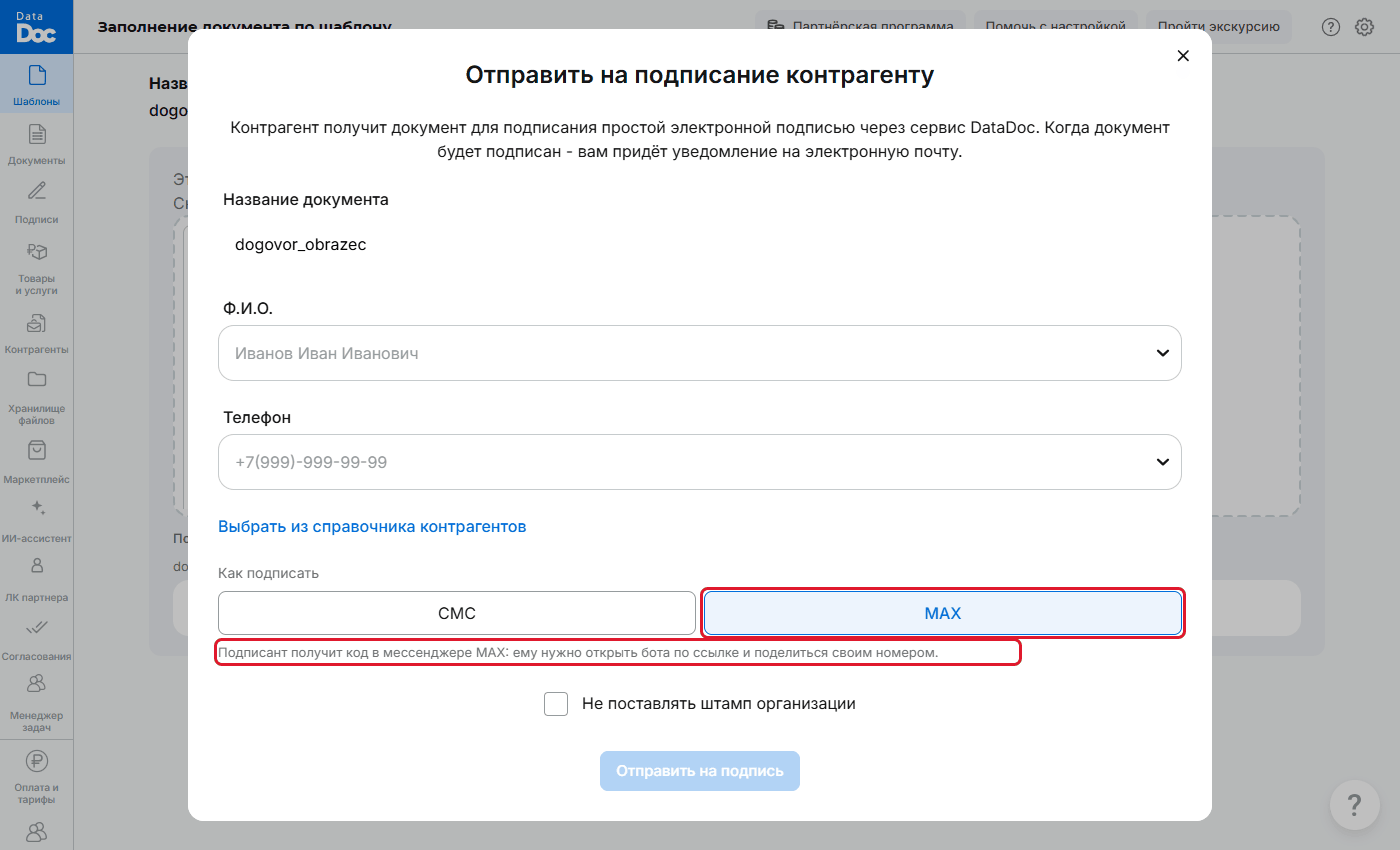
Подсказка при выборе MAX - Нажмите «Отправить на подпись».
- Передайте подписанту ссылку на страницу подписания. Если бот уже знает номер подписанта (он делился им раньше), документ придёт ему в чат сам.
Этап 3. Что делает подписант
- Открывает ссылку на документ и читает его.
- Принимает условия. Открывается страница «Код из MAX» с инструкцией.
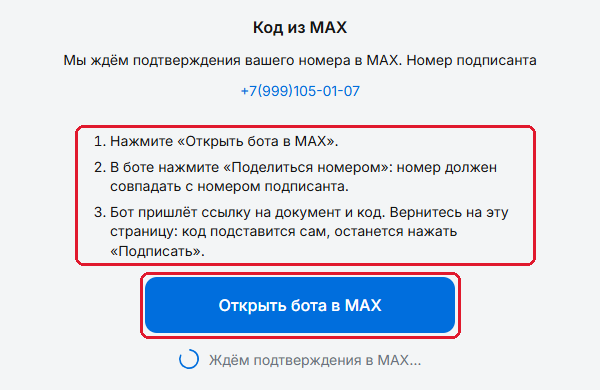
Страница «Код из MAX» - Нажимает «Открыть бота в MAX» (бота можно открыть и по ссылке: бот DataDoc в MAX). Бот здоровается: «Я бот для подписания документов. Поделитесь номером».
- В чате нажимает «Поделиться номером». Номер должен совпадать с номером, указанным для подписи. В чате появляется карточка контакта «Это вы».
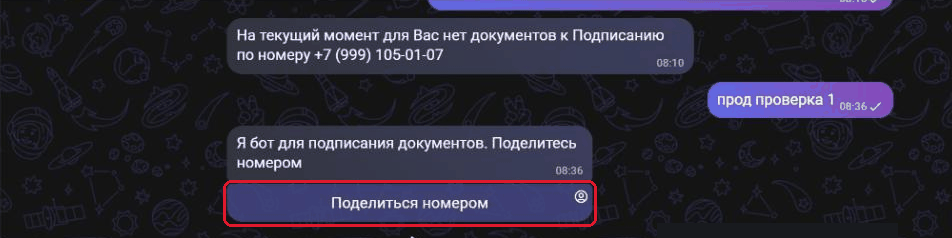
Чат с ботом: кнопка «Поделиться номером» - Бот присылает сообщение «Вам направлен документ от …» (название вашей организации) с кнопкой «Ознакомиться с документом» и отдельное сообщение «Код подписания». Код действует ограниченное время. Если страница подписания открыта, код подставляется на ней сам. Если не подставился, подписант вводит код из сообщения бота.

Документ и код подписания в чате - Нажимает «Подписать». Документ подписан.
- В тот же чат приходит сообщение «Документ … подписан» с кнопкой «Открыть подписанный документ» и сам PDF: его можно сохранить или переслать.

Подписанный документ в чате
Этап 4. Проверьте статус
Всё как при подписи по СМС: на странице «Подписи» документ получает значок 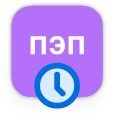 (ждёт подписи), а после подписания
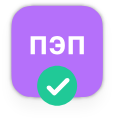 . На электронную почту приходит уведомление. Подробно: статусы подписей.
Как работает бот
- Если подписант уже делился номером, повторять не нужно: новые документы приходят в чат сами, со ссылкой и кодом.
- Если документов несколько, они приходят пачкой, до 10 за раз. После подписи одного документа, если остались другие, бот предлагает снова нажать «Поделиться номером», чтобы прислать остальные.
- Неподписанные документы приходят при каждом заходе в бот: достаточно открыть чат или написать любое сообщение.
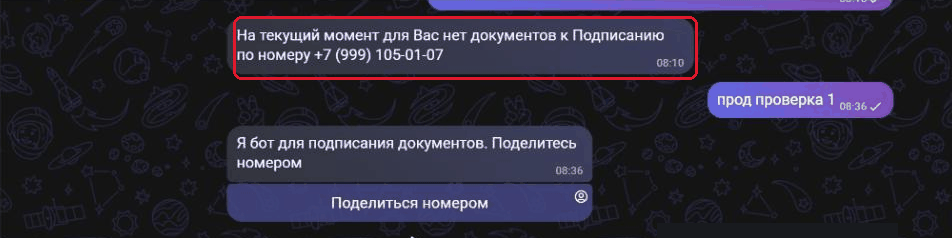
- Если документов нет, бот отвечает: «На текущий момент для Вас нет документов к Подписанию по номеру …».
- Если подписант остановил или заблокировал бота, документ всё равно создан. Бот не сможет написать, пока подписант его снова не запустит. После запуска (и, если бот попросит, «Поделиться номером») документы придут.
Если не получается
- Бот не прислал документ. Проверьте, что номер аккаунта MAX совпадает с номером подписанта и что подписант нажал «Поделиться номером».
- Номер оказался другим. Отправьте документ заново на нужный номер или разрешите подписанту указать свой номер (этап 1, пункт 3).
- Подписанту неудобно пользоваться MAX. Отправьте документ с подписью по СМС: подписание по СМС.