Группы пользователей и права
Что могут «Администраторы», «Создатели» и «Пользователи», как узнать свою группу, создать свою группу, настроить права и назначить её сотруднику.
Права сотрудников в DataDoc задаются не каждому отдельно, а группами. Сотрудник входит в одну или несколько групп и получает их права. Если сотрудник в нескольких группах, права складываются: ему доступно всё, что разрешает хотя бы одна группа.
Как узнать свою группу
- Наведите на шестерёнку справа вверху и выберите «Профиль».
- В блоке «Группы пользователей» галочками отмечены ваши группы.
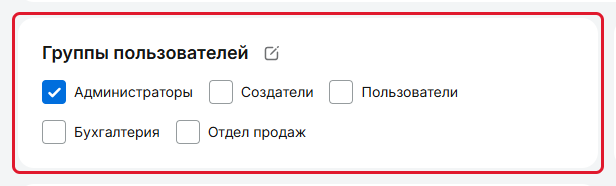
Группы в профиле
Если нужной кнопки или раздела у вас нет, попросите администратора добавить вас в подходящую группу или включить нужное право.
Три группы, которые есть у каждой компании
Администраторы
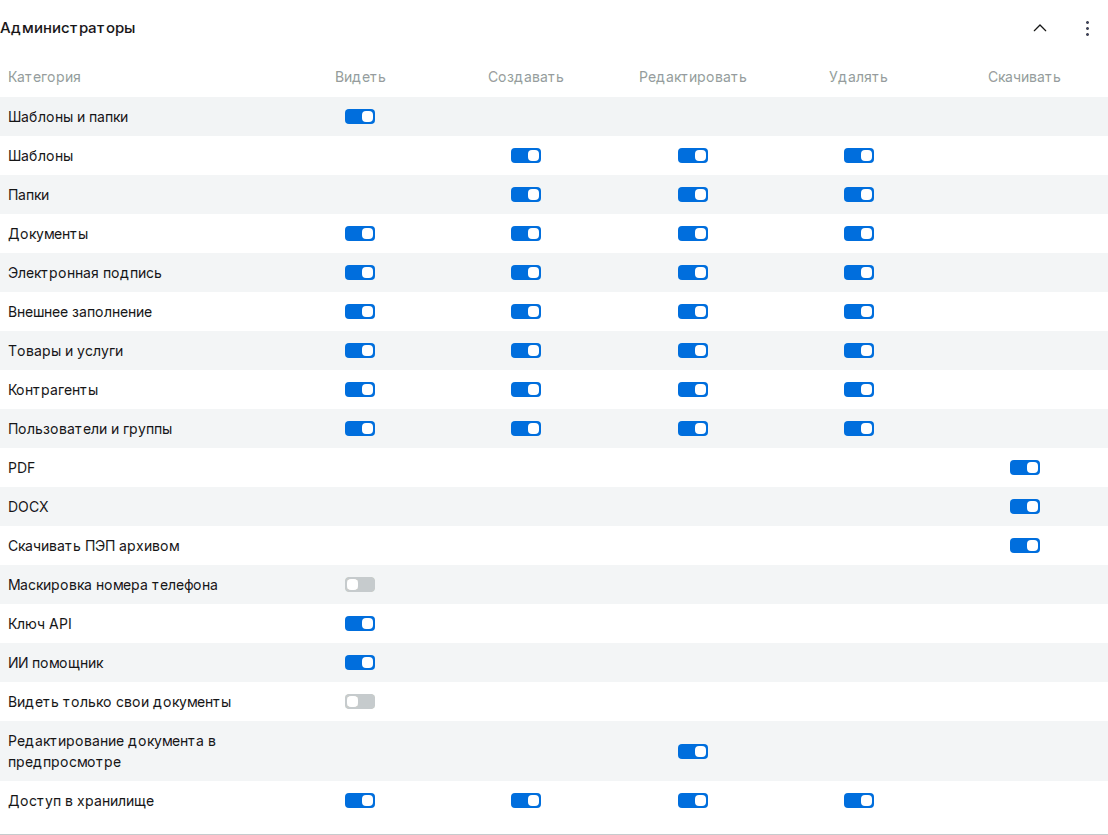
Разрешено всё: все разделы и действия, управление пользователями и группами, скачивание подписанных документов ПЭП архивом. Только у администраторов есть настройки пространства: подпись ПЭП, свой СМС-шлюз, внешний вид, организации. Администратор видит все закрытые папки и все документы. Группу «Администраторы» нельзя изменить или удалить.
Создатели
Для сотрудников, которые готовят шаблоны и документы. По умолчанию могут:
- видеть шаблоны и папки, создавать и редактировать их (удалять нельзя);
- создавать, смотреть и редактировать документы (удалять нельзя);
- отправлять на подпись и на внешнее заполнение и смотреть такие документы;
- создавать, смотреть и редактировать товары и услуги и контрагентов;
- видеть, создавать и редактировать файлы в Хранилище (удалять нельзя);
- видеть список пользователей и скачивать документы в PDF.
Не могут по умолчанию: приглашать пользователей и менять группы, пользоваться ИИ-помощником, скачивать DOCX, скачивать подписанные документы ПЭП архивом.
Пользователи
Самая ограниченная группа, для тех, кто работает с готовыми шаблонами. По умолчанию могут видеть шаблоны и папки, создавать и смотреть документы, смотреть товары и услуги и контрагентов, видеть список пользователей и файлы в Хранилище, скачивать документы в PDF.
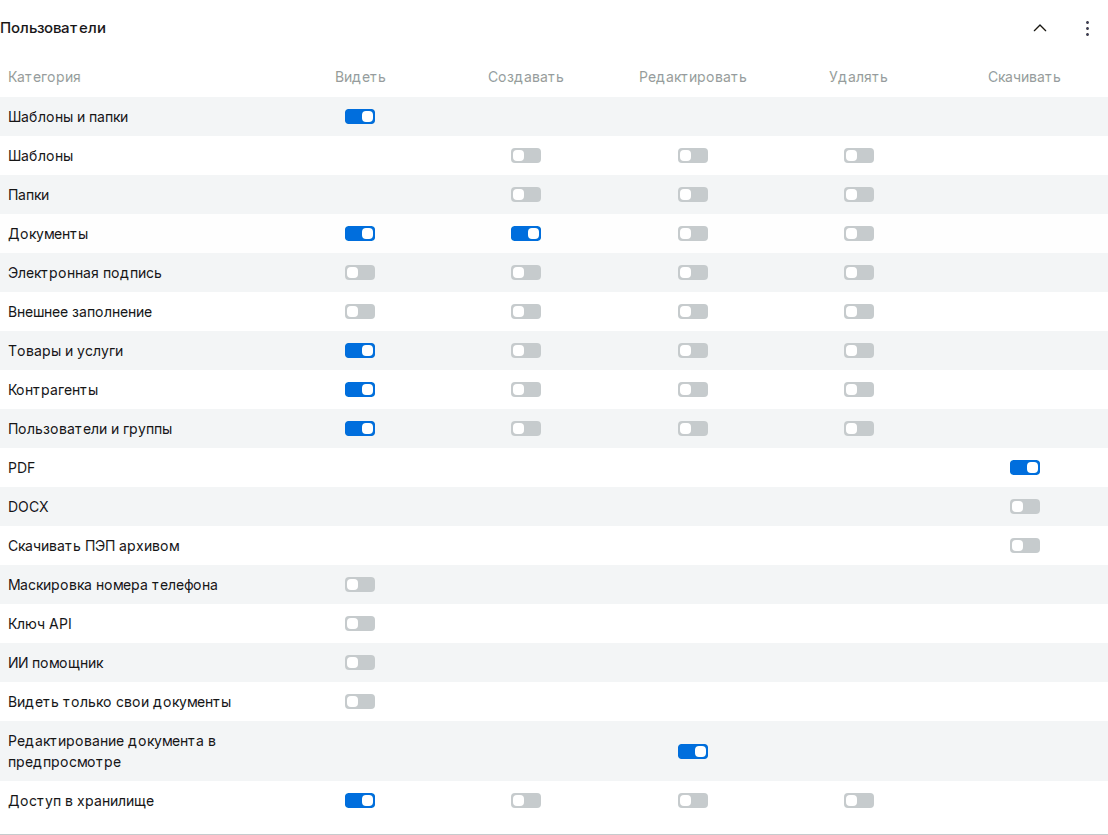
Не могут по умолчанию: отправлять документы на подпись и на внешнее заполнение, создавать и менять шаблоны, товары и контрагентов, пользоваться ИИ-помощником, скачивать DOCX и архив подписанных ПЭП.
Этап 1. Откройте группы
- Внизу левого меню нажмите «Пользователи» и перейдите на вкладку «Группы пользователей». Быстрее: значок карандаша рядом с заголовком «Группы пользователей» в профиле.
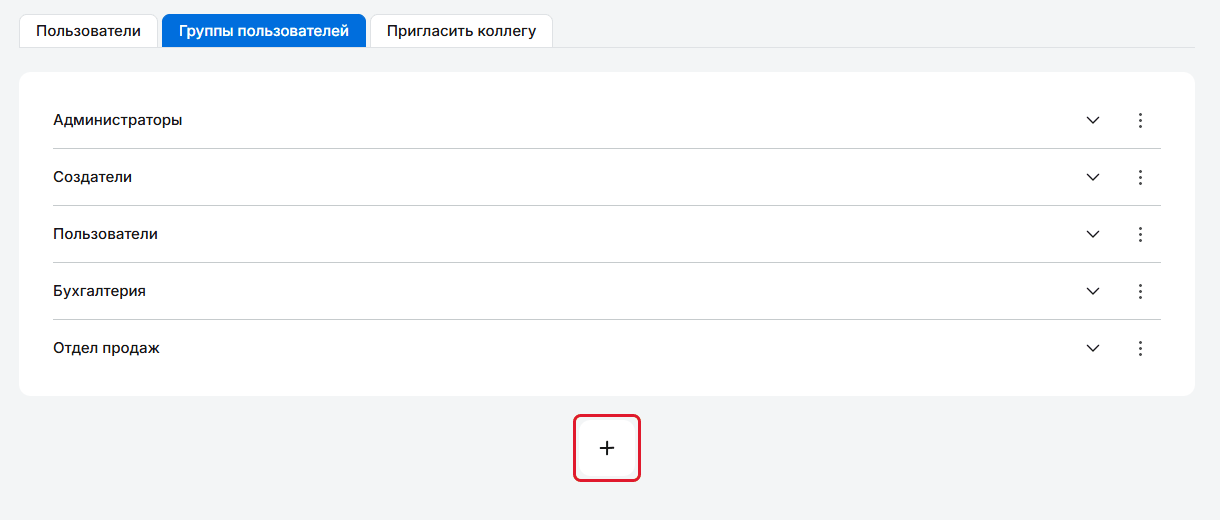
Список групп - Стрелка справа от группы открывает таблицу прав. Строки это разделы (шаблоны, документы, подпись, контрагенты и так далее), столбцы это действия: «Видеть», «Создавать», «Редактировать», «Удалять», «Скачивать».
 значит действие разрешено,
 значит нет.
Этап 2. Создайте свою группу
Свои группы доступны в тарифах «Команда» и «Предприятие». Например, группа «Бухгалтерия» может видеть только документы и контрагентов.
- На вкладке «Группы пользователей» нажмите «+» под списком.
- В окне «Введите название группы» напишите название и нажмите «Создать».
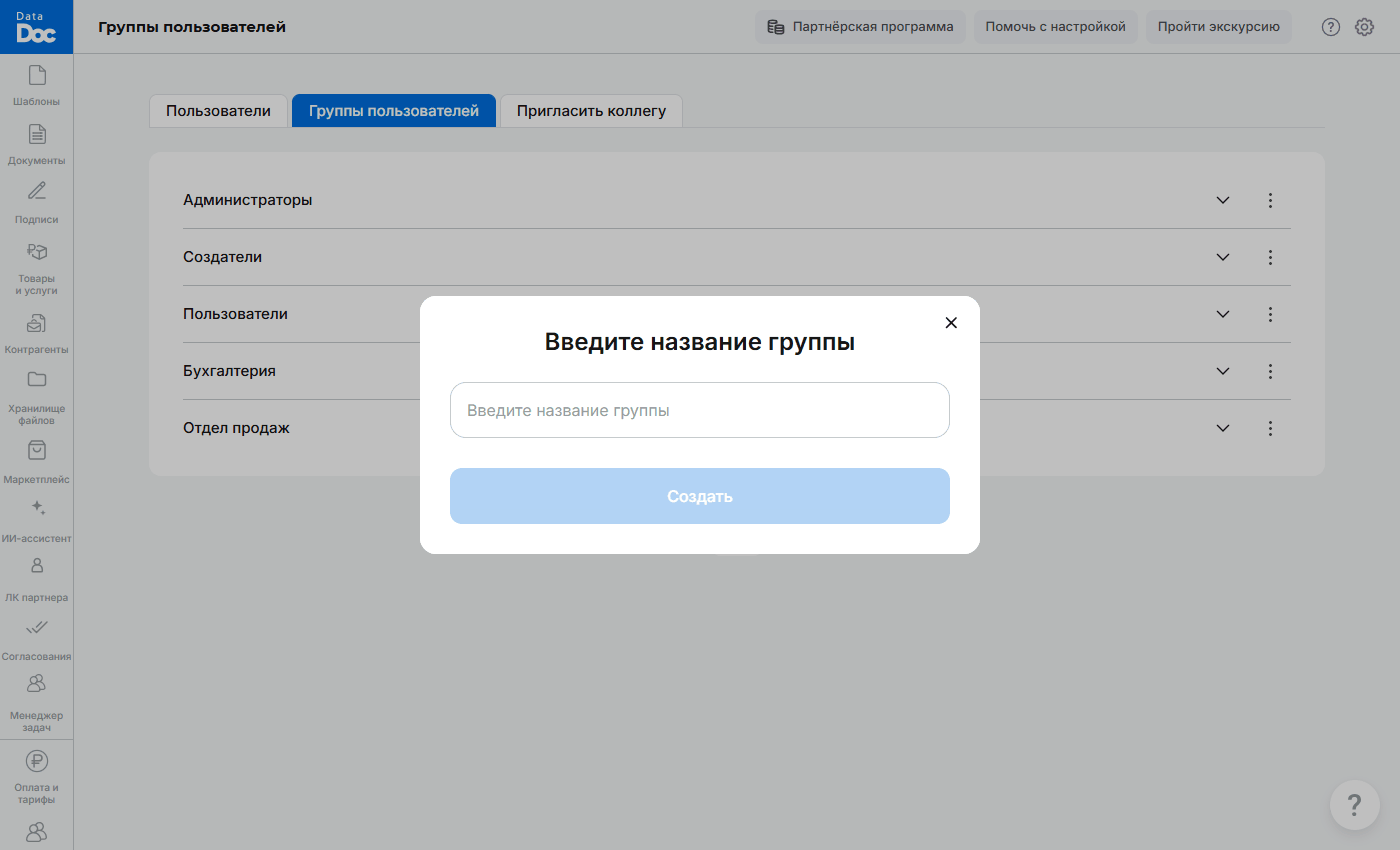
Окно создания группы - Новая группа появится в списке.
Этап 3. Настройте права
Раскройте группу стрелкой и включайте или выключайте переключатели: изменения сохраняются сразу. Например:
- отправлять документы на подпись: в строке «Электронная подпись» включите «Видеть» и «Создавать»;
- видеть только свои документы: включите «Видеть только свои документы» (кто что видит);
- скачивать подписанные ПЭП одним архивом: включите «Скачивать» в строке «Скачивать ПЭП архивом» (выгрузка и архив);
- запретить выгружать контрагентов в Excel: выключите «Скачивать» в строке «Скачивать контрагентов XLSX» (по умолчанию право включено во всех группах);
- видеть телефоны клиентов скрытыми: включите «Видеть» в строке «Маскировка номера телефона» (маскировка номера);
- запретить править готовый документ в предпросмотре: выключите переключатель в строке «Редактирование документа в предпросмотре». Смотреть документ в предпросмотре это не мешает.
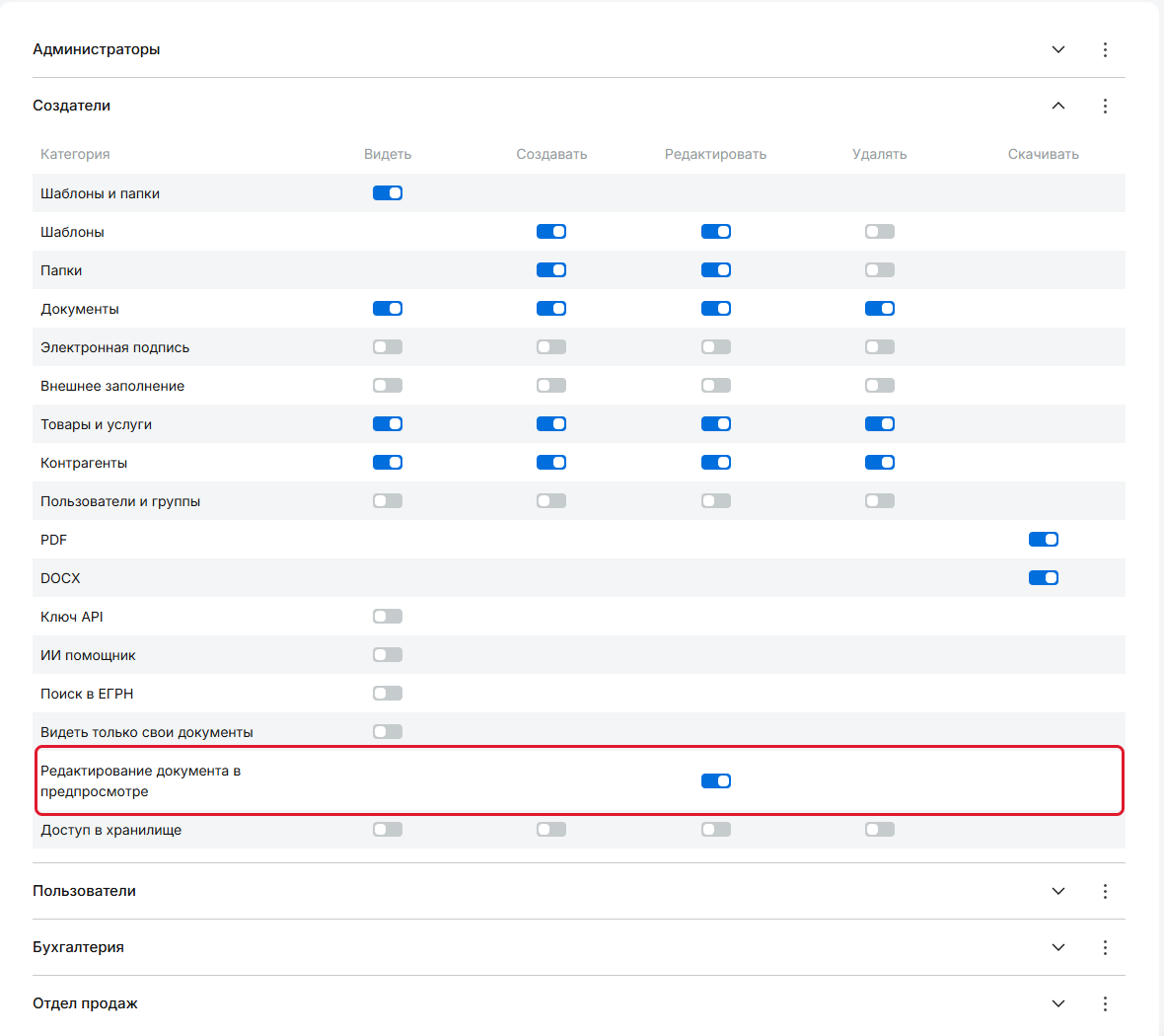
- пользоваться ИИ-ассистентом: включите «Видеть» в строке «ИИ помощник», тогда пункт «ИИ-ассистент» в меню станет активным (ИИ-ассистент);
- работать с Хранилищем файлов: строка «Доступ в хранилище». У «Создателей» по умолчанию можно видеть, создавать и редактировать файлы (удалять нельзя), у «Пользователей» только видеть (Хранилище и вложения);
- искать в справочнике ЕГРН: строка «Поиск в ЕГРН». Она есть только у организаций, которым подключён справочник ЕГРН.
Этап 4. Назначьте группу сотрудникам
- На вкладке «Пользователи» в колонке «Группа» выберите нужную группу из списка.
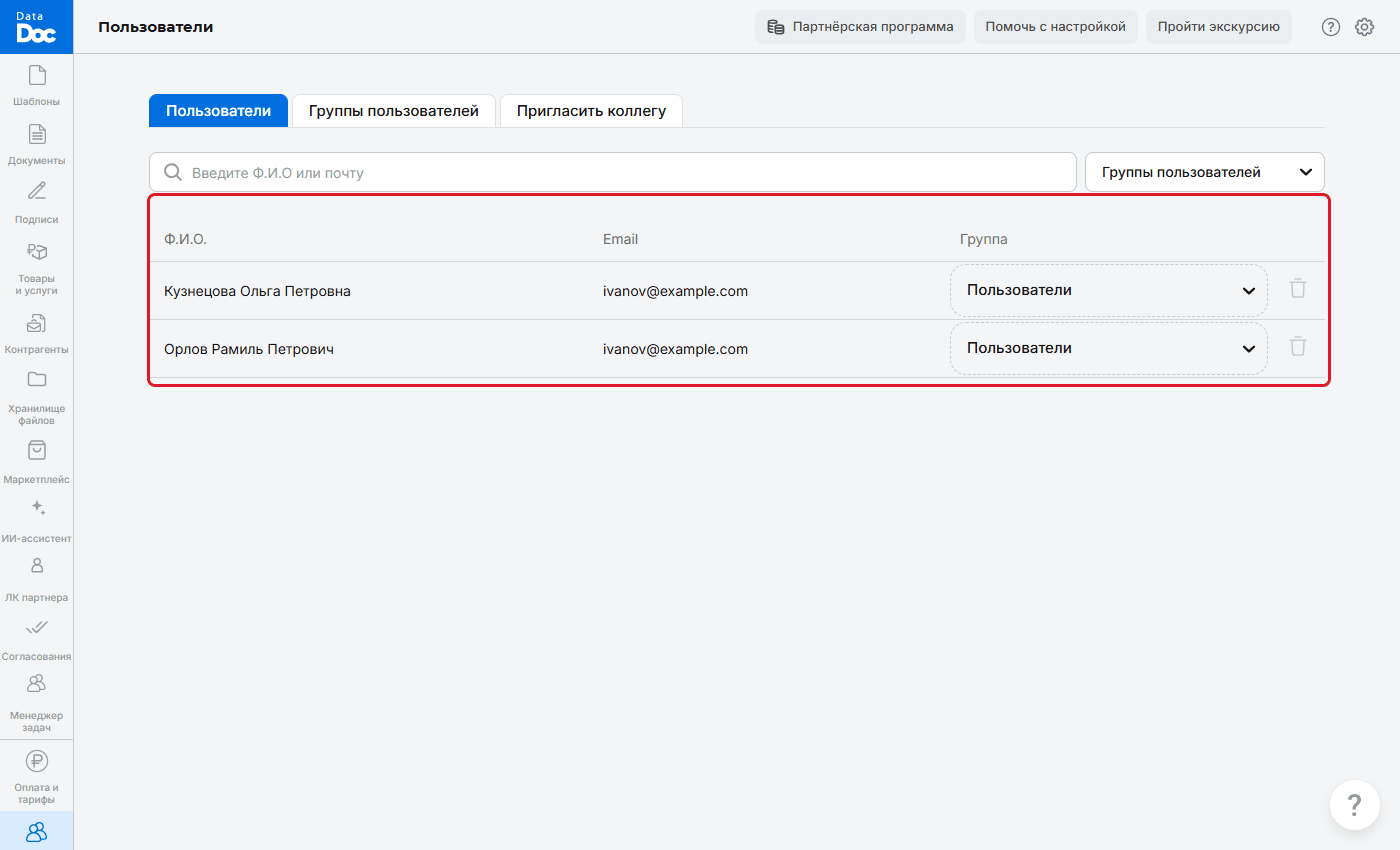
Список пользователей с группами - Или откройте «Профиль пользователя» (нажмите на имя сотрудника), отметьте галочками одну или несколько групп и нажмите «Сохранить».
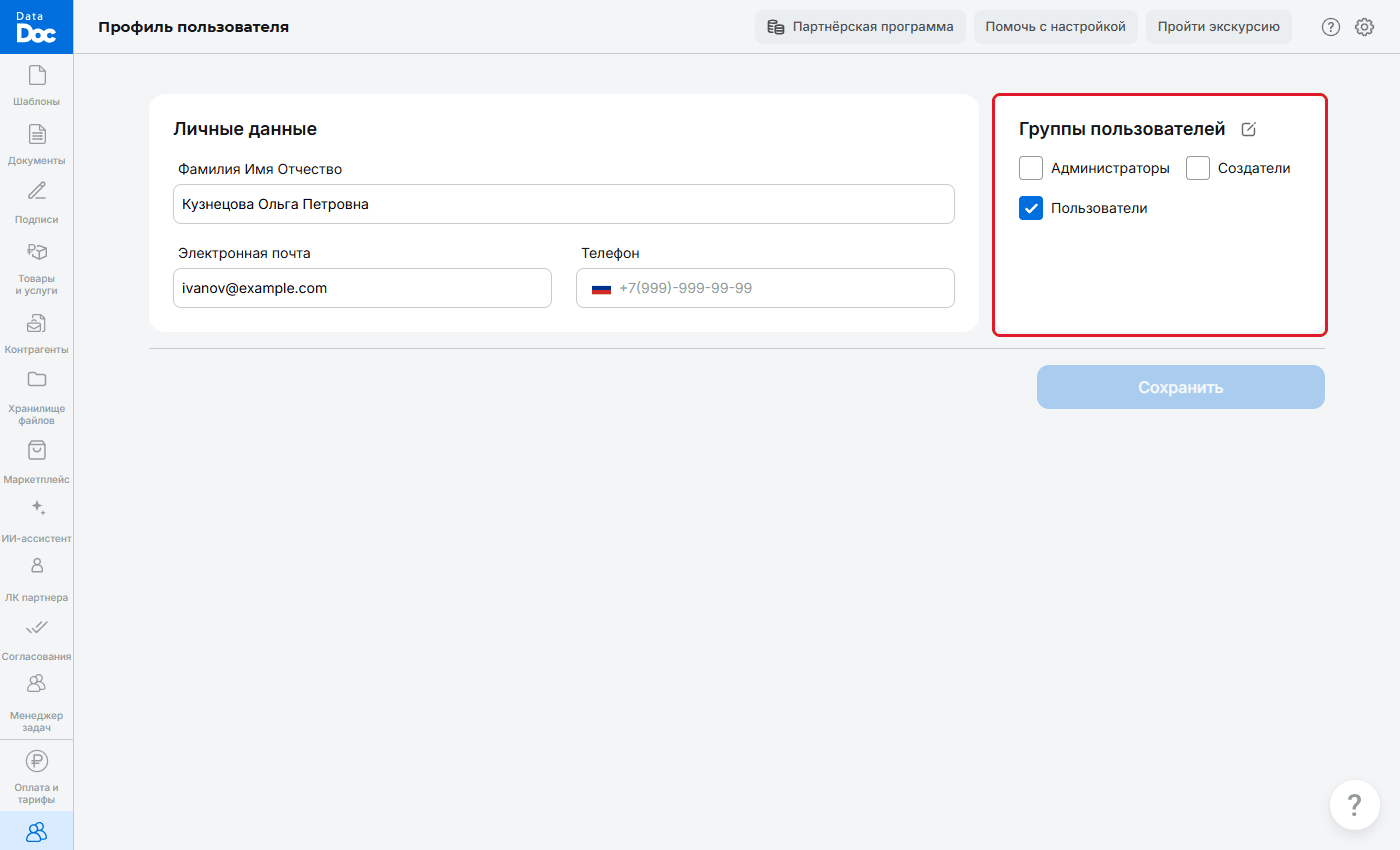
Профиль пользователя: блок «Группы пользователей» - Новому сотруднику группу выбирают сразу при приглашении: приглашение коллег.
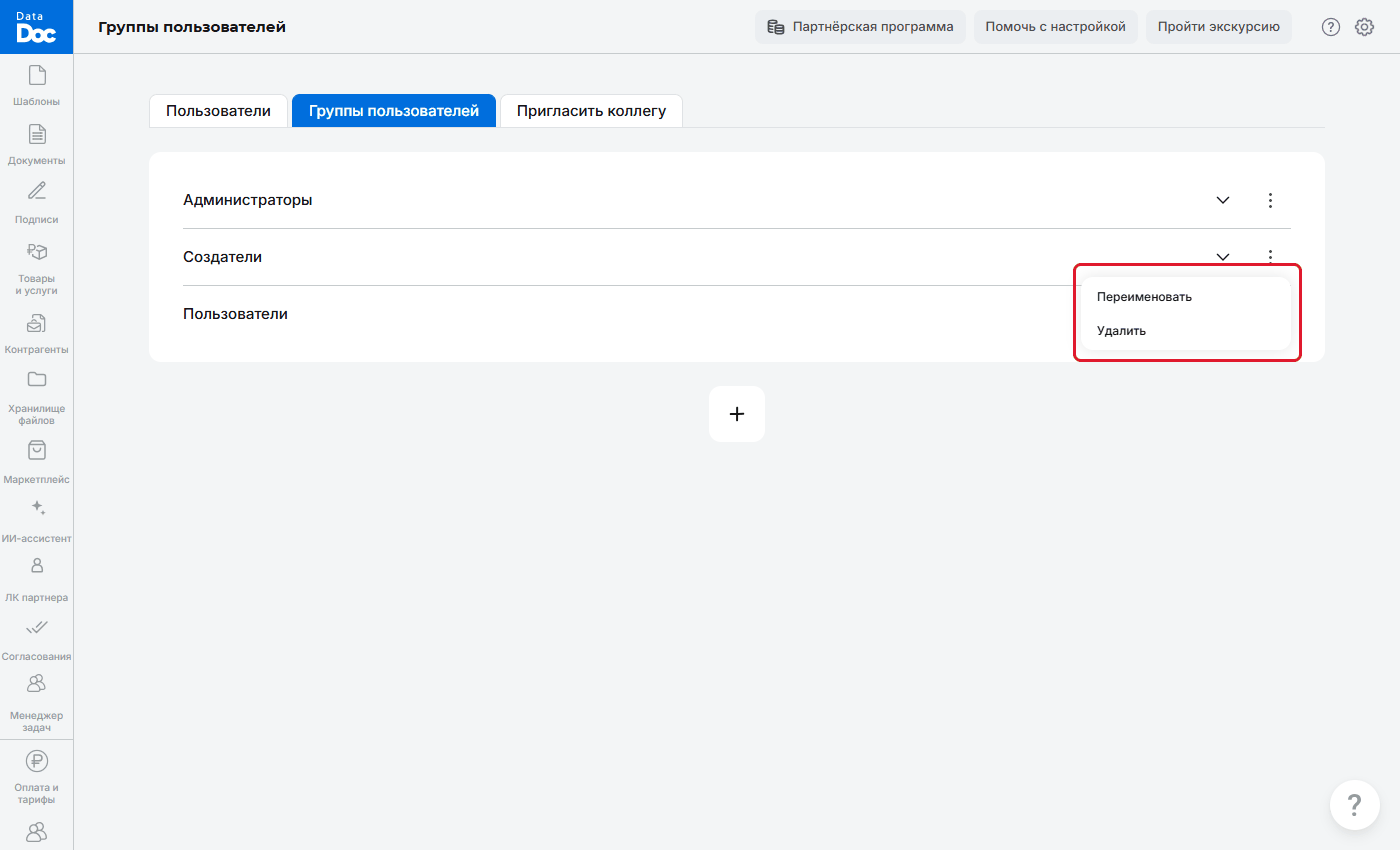
Как переименовать или удалить группу
Справа от названия группы нажмите значок с тремя точками, затем «Переименовать» или «Удалить» (нужно подтверждение). Группу «Администраторы» удалить нельзя.