


Хранилище файлов: загрузка, действия с файлами и Корзина
Место для ваших файлов и подписанных документов прямо в кабинете: как загрузить, скачать, переименовать, переместить, удалить и вернуть из Корзины.
Хранилище файлов это папка для ваших файлов прямо в личном кабинете: договоры, сканы, приложения, готовые и подписанные документы из DataDoc. Всё лежит в одном месте и доступно с любого устройства, где вы входите в кабинет.
Откройте «Хранилище файлов» в меню слева.
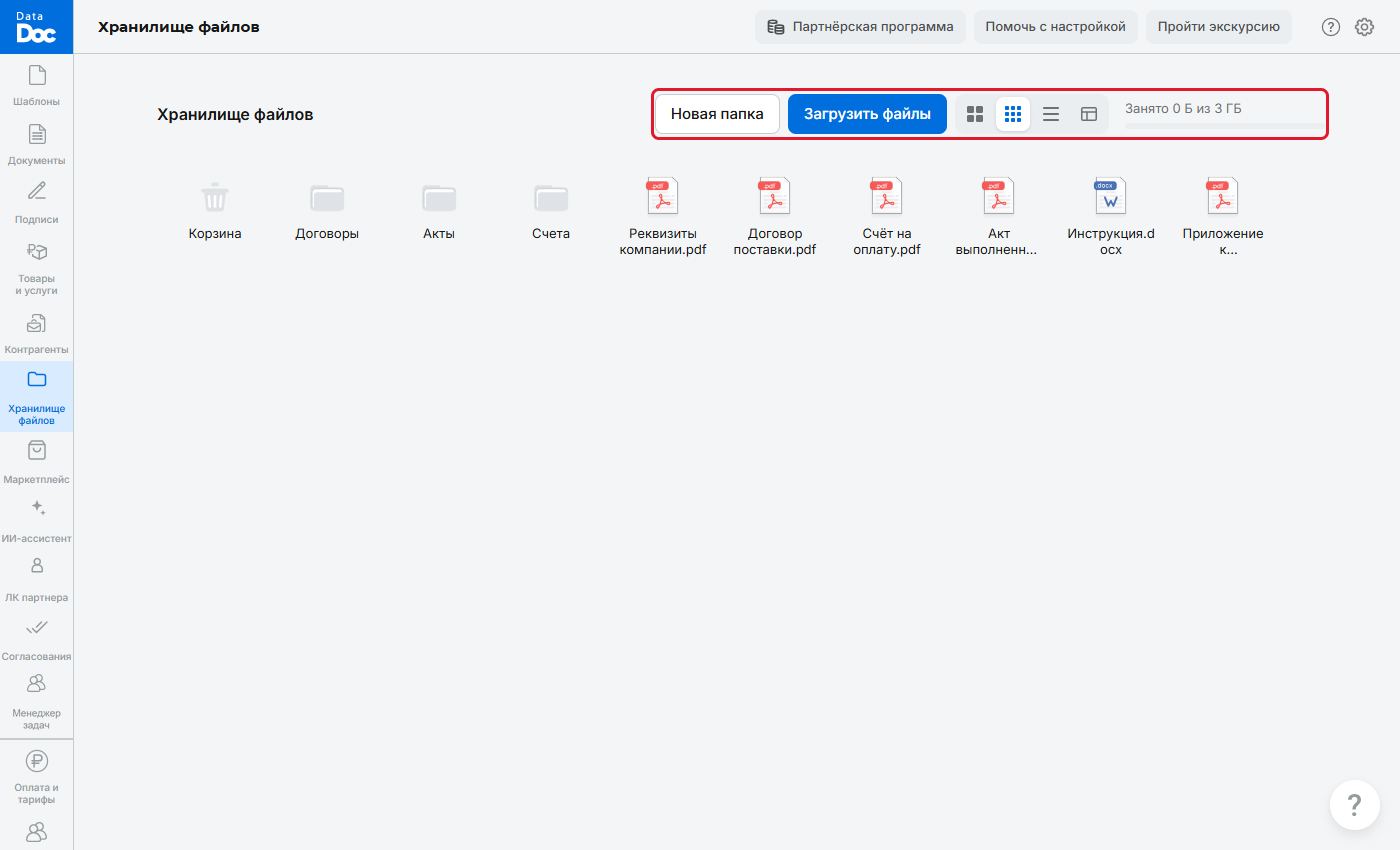
Из чего состоит страница
- «Новая папка»: создать папку (папки и доступ).
- «Загрузить файлы»: добавить файлы с компьютера.
- Четыре значка рядом: способы показа (крупные значки, мелкие значки, список, таблица).
- Справа: сколько места занято и сколько доступно (объём Хранилища).
- «Корзина»: сюда попадают удалённые файлы. Если в Корзине что-то лежит, на её значке стоит число.
Чтобы зайти в папку, нажмите на неё дважды. Вверху страницы показан путь, например «Хранилище файлов / Договоры»: нажав на «Хранилище файлов», вы вернётесь в корень.
Этап 1. Загрузите файлы
- Откройте «Хранилище файлов».
- Откройте нужную папку (нажмите на неё дважды) или останьтесь в корне.
- Нажмите «Загрузить файлы» и выберите файлы на компьютере. Когда загрузка закончится, появится сообщение «Загружено файлов: N».
Подписанный документ можно положить в Хранилище прямо из его окна на странице «Подписи»: кнопка «Отправить в Хранилище».
Этап 2. Работайте с файлом
Нажмите на файл правой кнопкой мыши: появится меню.
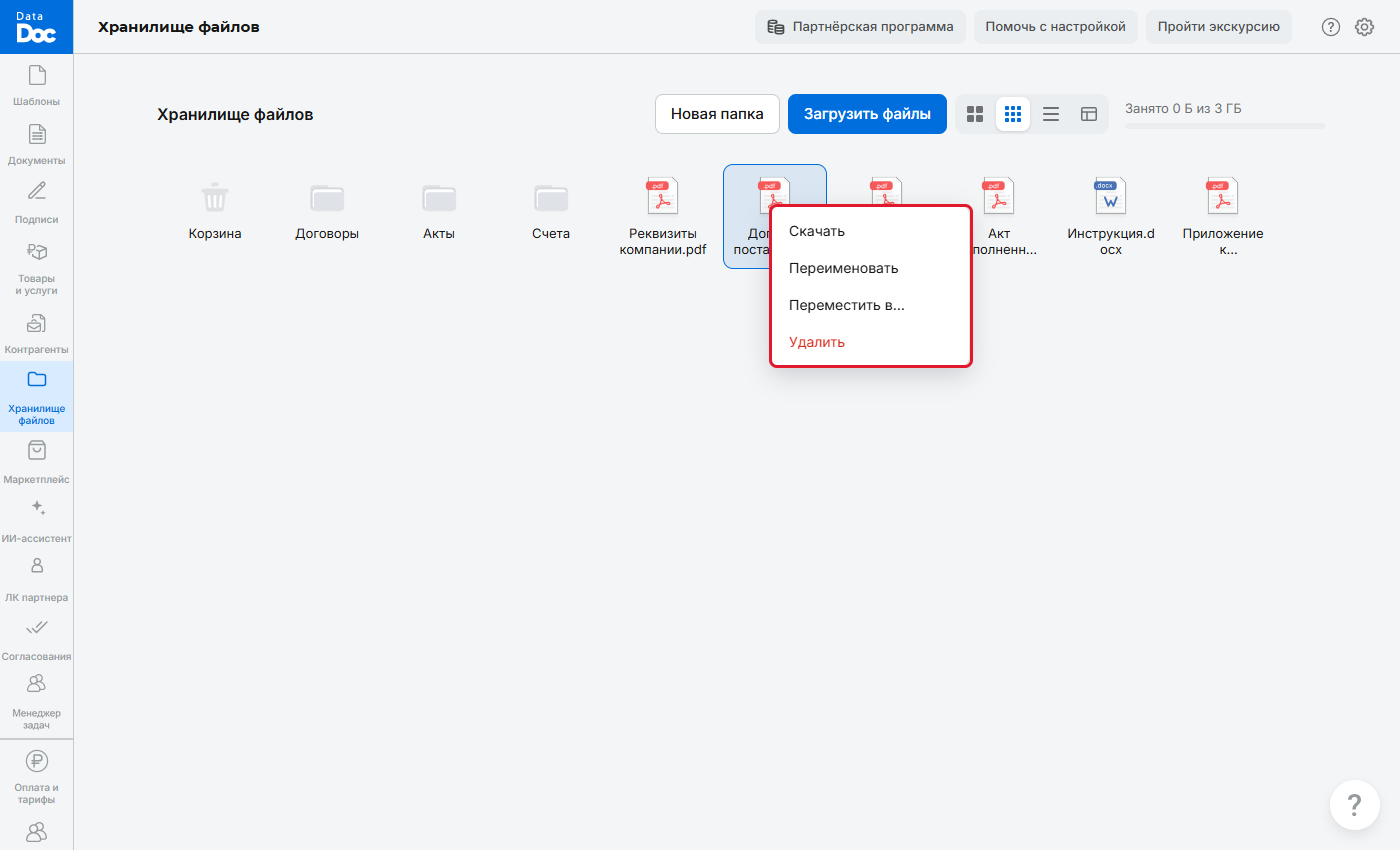
- «Скачать»: сохранить файл на компьютер.
- «Переименовать»: изменить название.
- «Переместить в…»: перенести файл в другую папку.
- «Удалить»: убрать файл в Корзину.
Этап 3. Удаление и Корзина
- Выберите «Удалить». Сервис спросит «Переместить выбранное в Корзину (1)?» (в скобках число выбранных файлов) и предупредит: «Администратор сможет восстановить удалённое в течение 10 дней».
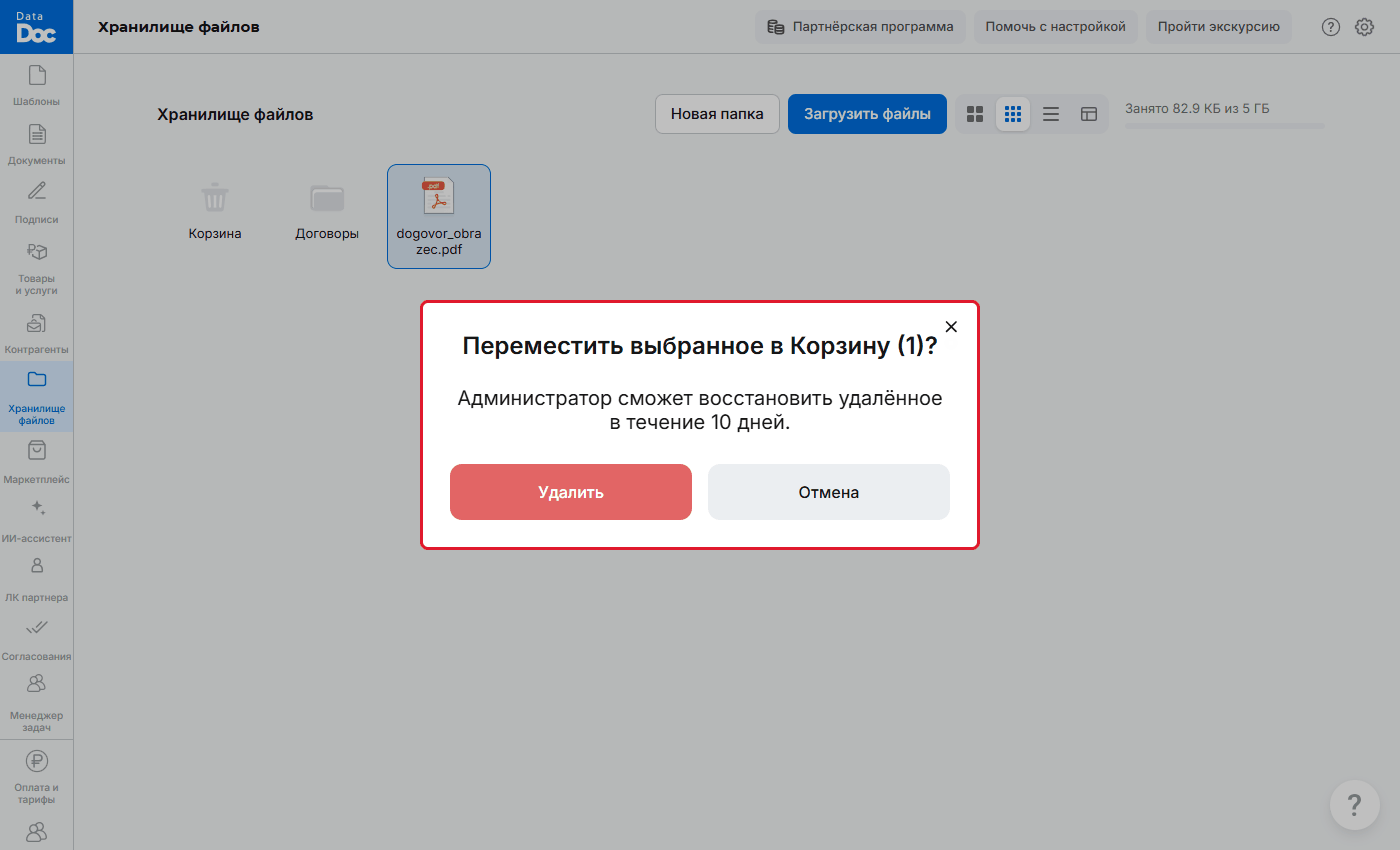
Подтверждение удаления - Нажмите «Удалить», чтобы подтвердить, или «Отмена».
Удалённое лежит в Корзине 10 дней, затем удаляется автоматически. Пока файл в Корзине, он занимает место в Хранилище.
Как вернуть файл из Корзины
Корзину видят только администраторы рабочего пространства.
- Нажмите дважды на значок «Корзина» в начале списка.
- Нажмите на нужный файл: он выделится.
- Нажмите «Восстановить». Появится сообщение «Восстановлено», а файл вернётся в Хранилище.
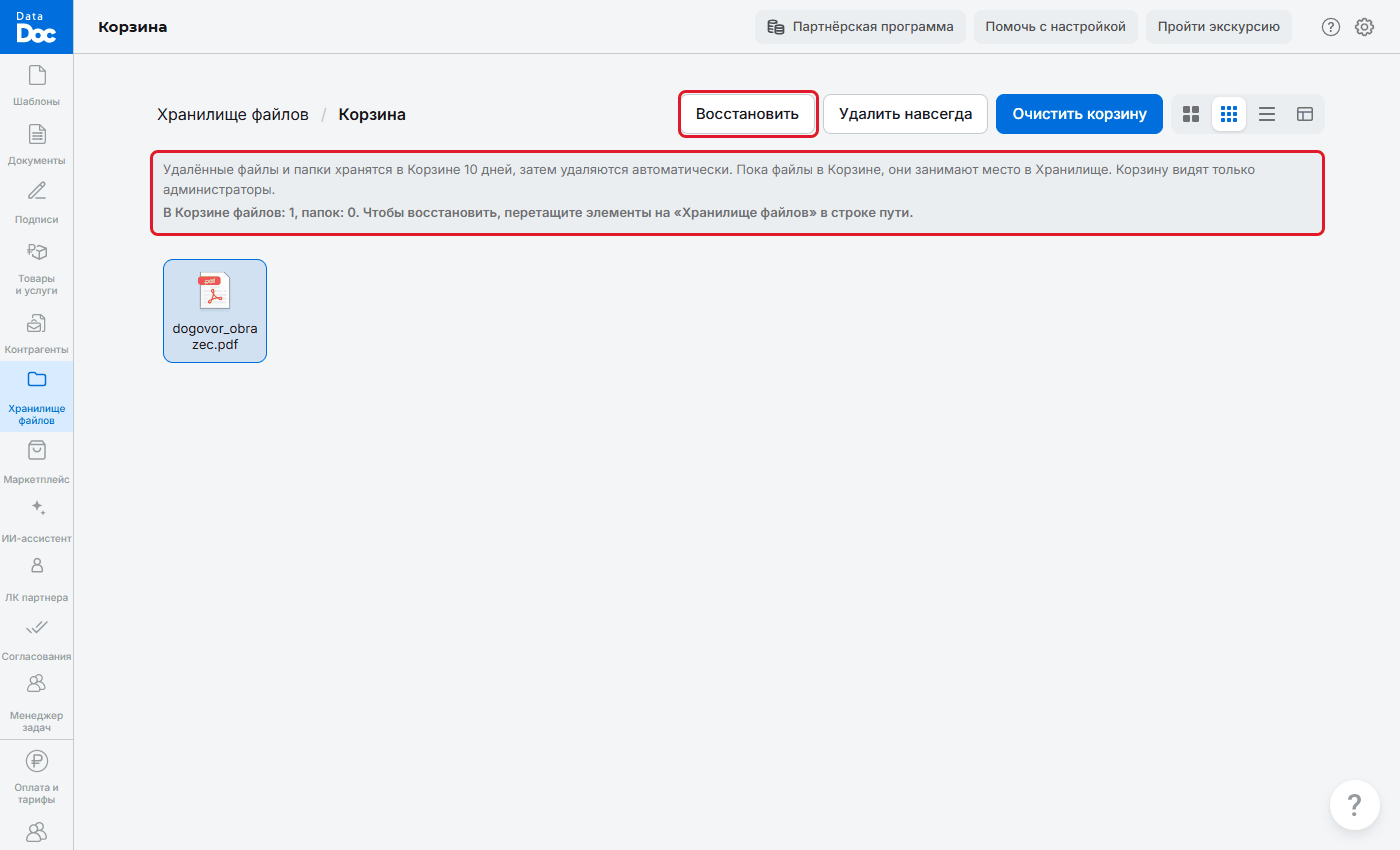
Страница Корзины с кнопкой «Восстановить»
Другие кнопки Корзины: «Удалить навсегда» убирает выбранное без возможности вернуть, «Очистить корзину» убирает всё, что в ней лежит.