


Журнал «Вложения»: скачать и удалить файлы документов
Где найти все файлы, приложенные к документам, как скачать их архивом и удалить, чтобы освободить место для вложений, и что будет с документом после удаления.
В журнале «Вложения» собраны все файлы, которые приложены к документам и задачам вашей организации: файлы ваших сотрудников, файлы, которые клиенты приложили сами, когда заполняли или подписывали документ по ссылке, и подписанные документы ПЭП и УКЭП. В журнале их можно скачать одним архивом и удалить, чтобы освободить место для вложений.
Как открыть журнал
- Откройте в меню слева «Хранилище файлов».
- Нажмите на плитку «Вложения».
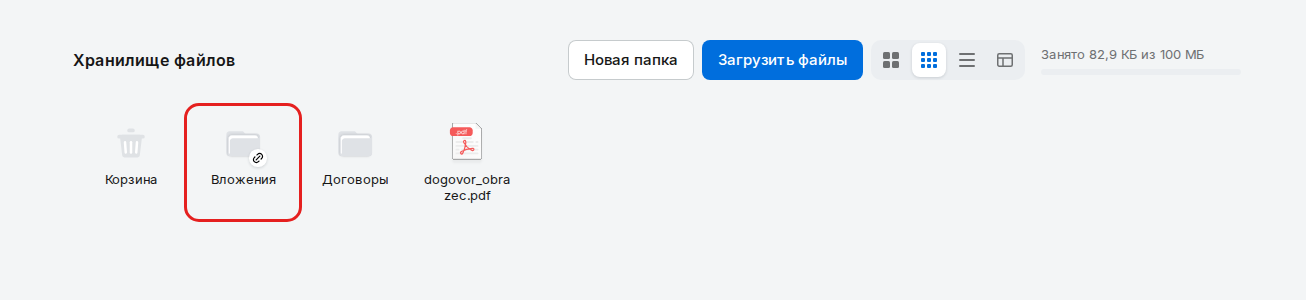
Плитка «Вложения» в разделе «Хранилище файлов»
Новые файлы стоят сверху, на странице по 100 файлов. Для каждого видно имя файла, документ или задачу, к которой он приложен, дату загрузки и размер.
Как скачать файлы
- Отметьте нужные файлы флажками слева. Флажок в заголовке таблицы отмечает все файлы на странице.
- Нажмите «Скачать». На кнопке видно, сколько файлов выбрано.
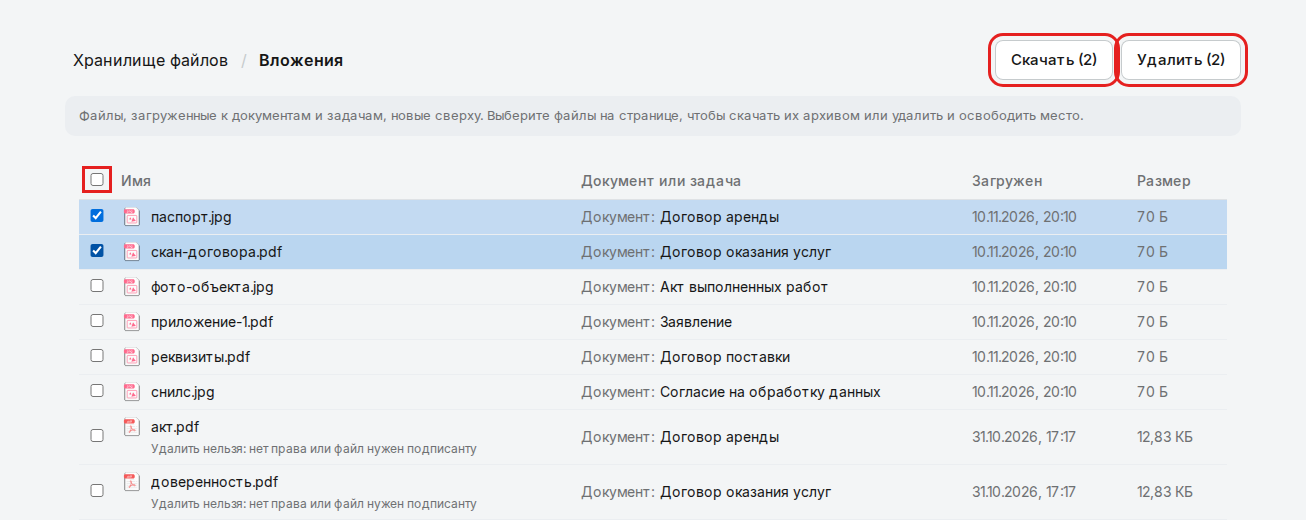
Выбор файлов и кнопки «Скачать» и «Удалить» - Файлы скачаются одним архивом: для каждого документа или задачи в архиве своя папка.
Как удалить файлы и освободить место
- Скачайте файлы, которые нужно сохранить.
- Отметьте файлы и нажмите «Удалить».
- Прочитайте предупреждение и нажмите «Удалить». Чтобы передумать, нажмите «Отмена».
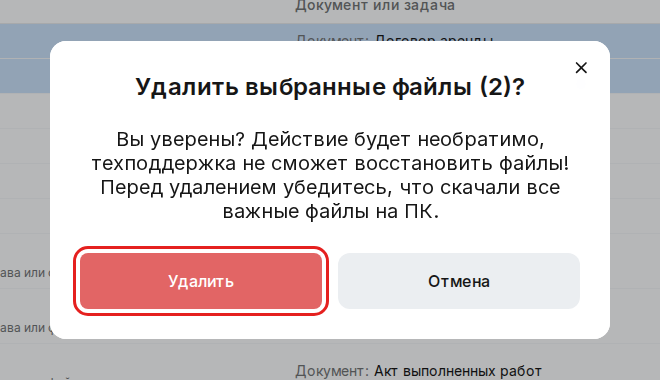
Подтверждение удаления файлов
После удаления:
- место для вложений освобождается сразу, это видно в профиле;
- в карточке документа вместо удалённых файлов написано «Файлы удалены пользователем»;
- если документ ещё не был подписан, подписать и посмотреть его больше нельзя: подписант и сотрудники увидят сообщение «Вложения были удалены пользователем, документ не может быть подписан и просмотрен». Если документ всё ещё нужен, создайте и отправьте его заново;
- файлы удаляются везде, в том числе у подписанта: открыть или скачать их он тоже больше не сможет.
Кто видит журнал и что можно удалить
- В журнале сотрудник видит файлы тех документов, которые видит в разделе «Документы»: действуют те же права его группы.
- Удалить файлы документа может сотрудник, у группы которого есть право удалять документы. Файл задачи удаляет его автор или администратор.
- Если удалить файл нельзя, под его именем написано «Удалить нельзя: нет права или файл нужен подписанту»: у сотрудника нет права удалять такие документы.
Подписанные документы ПЭП и УКЭП в журнале
Подписанные документы тоже занимают место во вложениях, поэтому они есть в журнале: строки «Подписанный документ ПЭП (PDF)» и «Подписанный документ УКЭП (архив)». У них те же значки, что в разделе «Подписи», поэтому их легко отличить от обычных файлов.
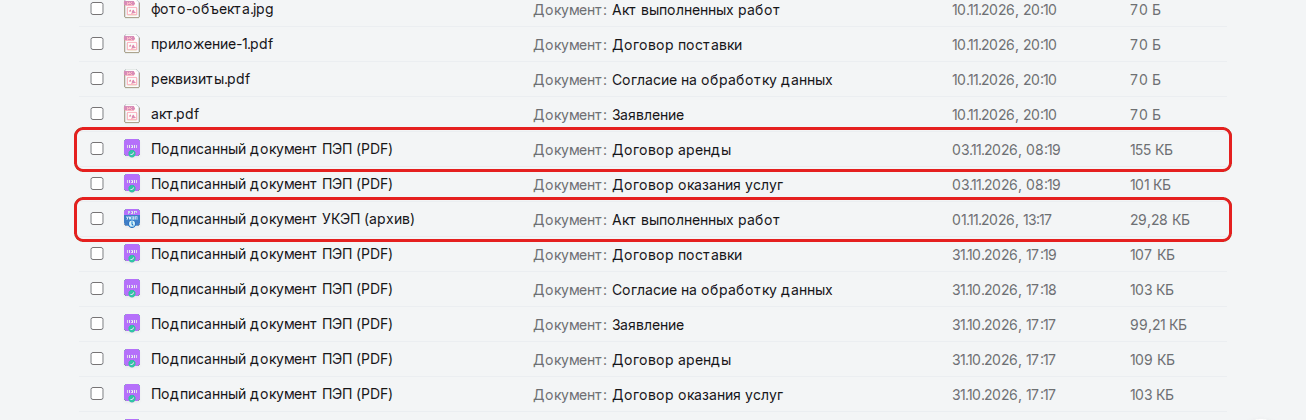
- Их можно отметить, скачать архивом вместе с другими файлами и удалить с тем же подтверждением. Удаление освобождает место.
- Сам документ при этом остаётся в разделе «Подписи», но его файлов больше нет: в карточке написано «Подписанный документ: Файлы удалены пользователем», а скачать подписанный PDF или архив уже нельзя. Поэтому сначала скачайте файлы, которые нужно хранить.
- Кто может удалять: подписанные ПЭП — сотрудник, которому разрешено удалять подписанные документы; документы УКЭП — сотрудник, которому разрешено удалять документы.
Что не попадает в журнал
Файлы, которые вы загрузили в Хранилище, лежат в его папках, а не в журнале.
Частые вопросы
Можно ли вернуть удалённые вложения?
Нет. Поэтому перед удалением скачайте нужные файлы.
Место для вложений заканчивается. Что лучше удалить?
Начните с самых больших файлов документов, которые уже подписаны или больше не нужны: размер виден в последней колонке. Если места всё равно мало, докупите объём в разделе «Оплата и тарифы»: как докупить объём.
Почему вложений в журнале меньше, чем в профиле?
Сотрудник видит в журнале только файлы тех документов, которые доступны ему в разделах «Документы» и «Подписи». Администратор видит все.