
Задача выглядит простой: есть готовый договор в Word, нужно подставить реквизиты нового клиента и отправить на подпись. На практике же менеджер тратит на это от 20 до 40 минут, постоянно проверяет — не забыл ли поменять дату, правильно ли записана сумма прописью, не поехала ли нумерация пунктов после удаления лишнего абзаца. Плюс три раунда проверок: перечитал сам, показал коллеге, ещё раз сверил с карточкой сделки.
Если вы читаете этот материал, скорее всего, вы или уже работаете в конструкторе и хотите освоить его глубже, или только присматриваетесь и хотите понять, как именно оно устроено «изнутри». В этом гайде разберём всё пошагово: от загрузки готового договора до настройки умных полей, которые сами подставят нужную дату, переведут сумму в пропись и не дадут менеджеру ошибиться в ИНН.
Материал практический — будем идти от простого к сложному, на конкретных примерах. После прочтения вы сможете сами настроить шаблон и за 2–3 минуты создать документ по шаблону любой сложности.
Что такое переменные поля и почему это меняет всё
Начнём с базовой терминологии, чтобы дальше говорить на одном языке.
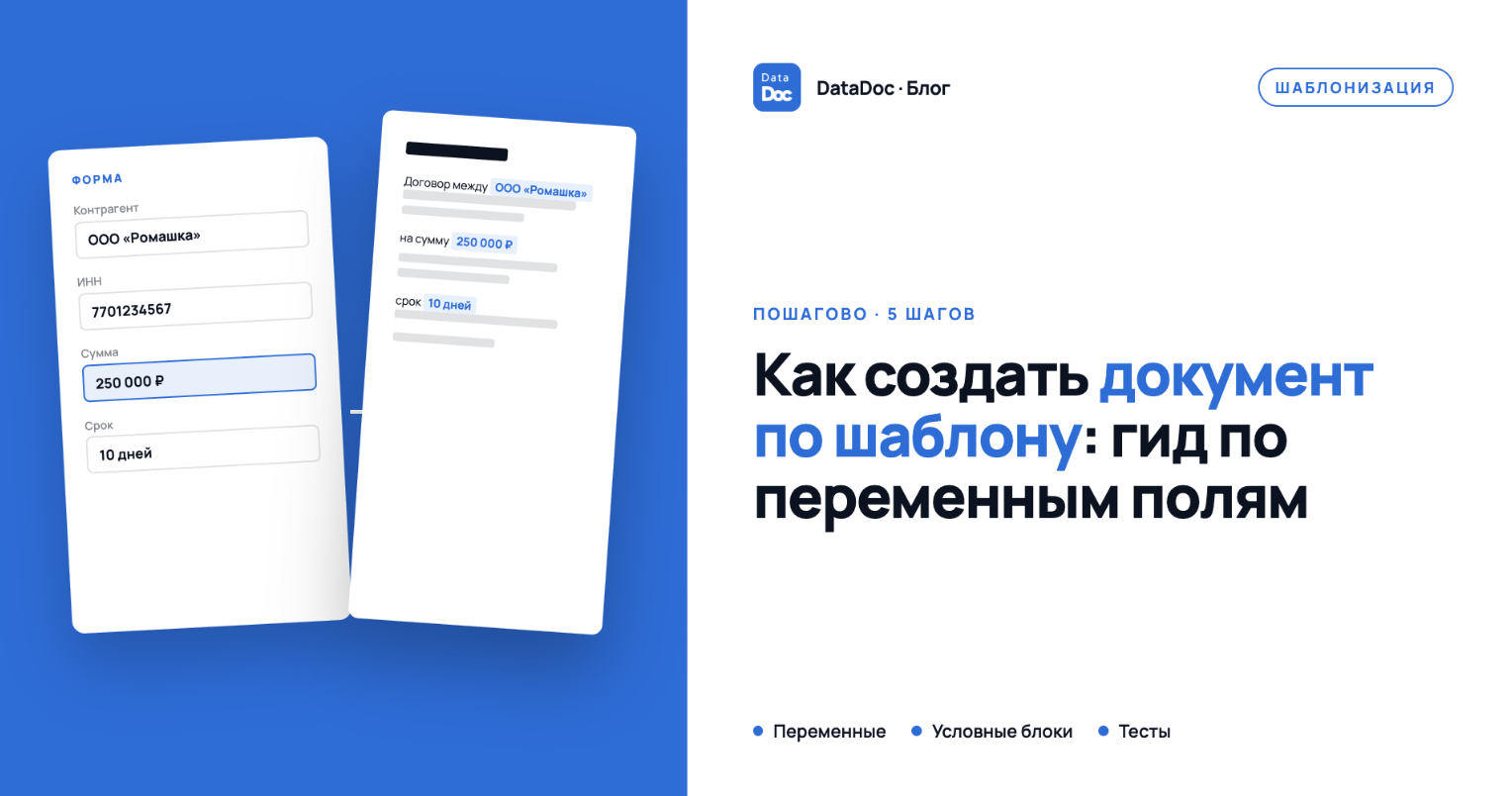
Переменная (или умное поле) — это место в документе, куда при генерации подставляются данные. В Word мы делаем это руками: стираем «ООО Ромашка» и пишем «ООО Василёк». В конструкторе на этом месте стоит специальный маркер, который при формировании документа заменяется на реальное значение.
Звучит банально, но именно переменные — сердце любого конструктора. Без них невозможно ни создать документ по шаблону автоматически, ни подтянуть данные из CRM, ни собрать документ за минуту.
Переменные бывают нескольких типов, и от правильного выбора типа зависит поведение поля:
Текстовое поле. Обычная строка — название компании, должность, адрес. Самый простой тип.
Числовое поле. Количество единиц товара, процент скидки, число этапов. Система понимает, что это число, и позволяет с ним делать арифметику.
Сумма. Специальный тип для денежных значений. Автоматически форматируется («1 500 000,00 руб.»), склоняется прописью, разбивается на рубли и копейки.
Дата. С автоматическим форматированием в «15 января 2026 года» или «15.01.2026» в зависимости от настройки, с валидацией (нельзя ввести 32 января).
Выпадающий список. Менеджер выбирает из заранее определённого перечня — например, тип договора или способ оплаты. Исключает опечатки и отсебятину.
Логическое поле (да/нет). Управляет условными блоками. Поставили «да» у галочки «Включить NDA» — раздел появился в документе; поставили «нет» — раздела нет.
Справочник. Поле, которое подтягивает данные из внешней базы — например, реквизиты компании по ИНН или внутренней, которую вы веде в конструкторе, например, “Справочника контрагентов”.
Понимание этих типов — первая ступень к тому, чтобы перестать относиться к документам как к ручной работе.
Шаг 1. Загружаем готовый шаблон в конструктор
Главный принцип: не нужно никак готовить документ заранее. Никаких предварительных разметок в Word, никаких специальных символов, никакой предварительной работы с текстом. Берёте свой обычный рабочий договор — ровно в том виде, в котором он у вас сейчас используется — и загружаете в конструктор.
В DataDoc.ru процесс выглядит так:
- Нажимаете «Создать шаблон» и загружаете ваш Word-файл. Форматирование, таблицы, колонтитулы, нумерация — всё сохраняется как есть.
- Документ открывается в интерактивном редакторе. Здесь и происходит вся разметка: выделяете фрагмент текста мышкой (например, «ООО Ромашка») и превращаете его в переменную в пару кликов.
- При создании переменной выбираете её тип, задаёте понятное имя и настраиваете поведение — обязательное ли это поле, какая валидация должна сработать, есть ли у него формат вывода.
Никаких плейсхолдеров вручную в Word вписывать не нужно — всё делается через редактор конструктора. Это принципиально: разметка в интерфейсе, а не в исходном документе.
Если разбираться самому не хочется — настроим за вас
Здесь важный момент, который многих останавливает: «А если я загружу документ и не разберусь с разметкой?». В DataDoc.ru эта проблема решена — настройку шаблонов бесплатно делает наш отдел внедрения.
Присылаете свои рабочие договоры в Word — специалисты DataDoc самостоятельно размечают в них переменные, настраивают условные блоки, валидацию, подключают интеграцию с вашей CRM. Вы получаете готовый рабочий шаблон и просто пользуетесь им. Это бесплатная услуга, которую мы делаем, чтобы у бизнеса не было барьера «надо разбираться».
Так что вариантов два: либо вы в редакторе сами размечаете шаблон за 15–30 минут (это несложно, ниже покажу как), либо отдаёте свои Word-файлы команде внедрения и через пару дней получаете готовые рабочие шаблоны под ключ.
Шаг 2. Настраиваем умные поля — разбираем на примерах
Теперь самое интересное — как устроены умные поля изнутри и что они умеют. Разберём на конкретных случаях, которые встречаются почти в каждом документе.
Сумма прописью — спасение от бухгалтерского ада
Классический сценарий: в договоре сумма указана цифрами (1 520 300 рублей) и обязательно должна дублироваться прописью («один миллион пятьсот двадцать тысяч триста рублей 00 копеек»). В ручном режиме это источник бесконечных ошибок — склонения, окончания, копейки.
В конструкторе достаточно создать одно поле «Сумма договора» типа «сумма». Затем в нужных местах документа указать разный формат вывода этого поля:
- Формат «цифрами» → «1 520 300,00 руб.»
- Формат «прописью» → «Один миллион пятьсот двадцать тысяч триста рублей 00 копеек»
Менеджер вводит сумму один раз, в цифрах. Всё остальное форматирование — автоматически. И что важнее — оно всегда согласовано между собой, потому что источник один.
Даты и расчёты на их основе
Даты кажутся простыми, но и тут есть нюансы. Возможные форматы:
- «15.01.2026» — классический числовой формат.
- «15 января 2026 года» — развёрнутый, для основной части договоров.
- «январь 2026» — только месяц и год, для периодов.
Отдельный полезный сценарий — расчёт производных дат. Вы указываете только дату подписания договора, а даты оплаты этапов, срока гарантии, окончания работ считаются автоматически — со смещением от базовой даты на нужное количество дней или месяцев.
Реквизиты по ИНН
Одна из самых полезных механик — автоподстановка реквизитов по ИНН. Менеджер вводит только ИНН контрагента, а система сама подтягивает:
- полное и сокращённое наименование,
- ОГРН,
- КПП,
- юридический адрес,
- ФИО руководителя,
- основание полномочий.
Это закрывает сразу две проблемы: исключает опечатки в реквизитах и экономит менеджеру 5–10 минут на каждом договоре. А в закрывающих документах — спасает от ситуаций, когда бухгалтер контрагента возвращает акт из-за неверных данных.
Выпадающие списки вместо свободного ввода
Везде, где возможно, заменяйте текстовые поля на выпадающие списки. Это убирает «креатив» и унифицирует документы по компании.
Примеры хороших случаев для списков:
- Способ оплаты: «предоплата 100% / предоплата 50% / постоплата / по этапам».
- Валюта: «рубли / доллары / евро».
- Должность подписанта: «Генеральный директор / Директор / Исполнительный директор».
- Основание полномочий: «Устав / доверенность № … / приказ № …».
Когда менеджеру дают свободное поле — он рано или поздно напишет «ген. дир.» или «генеральный Директор» (с большой буквы в середине). В масштабах компании это превращается в зоопарк вариантов одного и того же.
Валидация обязательных полей
Помечайте поля как обязательные там, где без значения документ теряет юридический смысл. Примеры:
- ИНН контрагента — обязательно и с валидацией длины (10 знаков для юрлица, 12 для ИП).
- Сумма договора — обязательно и больше нуля.
- Даты начала и окончания работ — обязательно, причём окончание не раньше начала.
- Реквизиты банковского счёта — обязательны для договоров с оплатой.
Система не даст создать документ по шаблону, если обязательные поля не заполнены, и это правильно. Лучше притормозить менеджера на этапе генерации, чем потом разгребать последствия.
Шаг 3. Подключаем условные блоки
Если в документе есть разделы, которые появляются или исчезают в зависимости от условий сделки, — их тоже можно настроить прямо в редакторе. Это тема для отдельного глубокого разговора, но базовая логика такая:
- Выделяете кусок текста, который должен быть условным.
- Указываете условие: например, «показывать только если есть предоплата».
- При генерации система сама решает, включать блок или нет, и пересобирает нумерацию.
Типовые сценарии использования:
- Раздел про НДС появляется только если контрагент на ОСН.
- Пункт про неустойку включается только для договоров выше определённой суммы.
- Раздел про конфиденциальность — только если отмечена опция «Требуется NDA».
Условные блоки превращают один шаблон в универсальный инструмент под множество вариаций сделки.
Шаг 4. Тестируем шаблон на реальных данных
Перед тем как передать шаблон менеджерам, обязательно прогоните его на 3–5 реальных сценариях. Не на «Иванов Иван Иванович, ООО Ромашка», а на фактических сделках из вашего архива.
На что смотреть:
- Все ли поля на месте. Не забыли ли разметить какой-нибудь фрагмент.
- Корректно ли работает сумма прописью на крупных и мелких суммах, с копейками и без.
- Правильно ли отображаются даты в разных местах документа.
- Работают ли условные блоки во всех комбинациях — и когда они включены, и когда выключены.
- Верно ли пересобирается нумерация пунктов при выпадении условных блоков.
После тестирования — и только после него — шаблон готов к использованию боевыми пользователями.
Шаг 5. Создание документа по шаблону в ежедневной работе
Когда шаблон настроен и протестирован, ежедневный процесс становится очень простым. Чтобы создать документ по шаблону, менеджер делает буквально следующее:
- Открывает нужную сделку в CRM или непосредственно интерфейс конструктора.
- Нажимает «Создать документ» и выбирает шаблон.
- Заполняет форму с переменными полями (или они автоматически подтягиваются из CRM).
- Видит preview готового документа в реальном времени — все поля уже подставлены, сумма в прописи, даты отформатированы.
- Подтверждает создание, отправляет на согласование или сразу на подписание контрагенту.
Время на весь процесс — 2–4 минуты вместо прежних 30–40. А качество результата — выше, потому что убран человеческий фактор в рутинных операциях.
Частые вопросы при первой настройке
Что делать, если формулировка меняется от сделки к сделке?
Если это мелкие вариации — используйте условные блоки и выпадающие списки. Если это принципиально разные документы — создавайте отдельные шаблоны. Попытка запихнуть всё в один шаблон с десятками условий обычно заканчивается монстром, в котором никто не разберётся.
Сколько шаблонов нужно компании?
Типичной компании МСП хватает 10–15 шаблонов для 90% документооборота: основной договор, договор-оферта, спецификация, счёт, акт выполненных работ, УПД, доп. соглашение, NDA, доверенность, согласие на обработку ПД. Остальные 10% остаются ручными — это нормально.
Кто должен настраивать шаблоны?
Вариантов три: сам юрист компании в связке с РОПом, внутренний ассистент или операционный менеджер после короткого обучения, или отдел внедрения DataDoc, который делает эту работу бесплатно. Если выбираете первые два пути — важно, чтобы юрист отвечал за формулировки, а операционщик — за разметку и тесты.
Как это работает в DataDoc.ru
Короткая практическая справка. В DataDoc.ru поддерживаются все описанные выше механики: суммы прописью с автоматическим склонением, даты в разных форматах и с расчётами, автоподстановка реквизитов по ИНН, выпадающие списки, валидация обязательных полей, условные блоки с пересборкой нумерации.
Загружаете обычный Word-документ — разметка делается прямо в редакторе конструктора, без всякой предварительной подготовки исходника. Данные подтягиваются из amoCRM, Bitrix24 или заполняются вручную. Когда документ готов — отправляется контрагенту на подписание по SMS (ПЭП) или через УКЭП, в зависимости от требований.
И ещё раз важный момент: если разбираться самостоятельно не хочется или команда занята — отдел внедрения DataDoc бесплатно настроит ваши шаблоны, подключит интеграцию с CRM и передаст вам готовый инструмент. Этот вариант выбирает большинство клиентов, которым важно стартовать быстро.
Резюме: что попробовать прямо сейчас
Если вы дочитали до этого места — у вас уже есть карта того, как устроены умные поля и как выстраивать работу с шаблонами. Остался один шаг — попробовать на своём документе.
Возьмите один свой часто используемый договор. Не самый сложный — наоборот, самый массовый, тот, который ваши менеджеры собирают чаще всего. Зарегистрируйтесь в DataDoc.ru бесплатно и действуйте по одному из двух сценариев:
Сценарий «сам»: загружаете документ, размечаете переменные в редакторе по схеме из этой статьи — начните с простых текстовых полей, затем добавьте сумму с форматами, даты, автоподстановку по ИНН, условные блоки. 15–30 минут работы.
Сценарий «под ключ»: отправляете свои Word-файлы команде внедрения DataDoc. Через пару дней получаете настроенные рабочие шаблоны с подключённой интеграцией. Бесплатно.
В обоих случаях через очень короткое время вы получаете инструмент, в котором можно создать документ по шаблону за 2 минуты — с правильной суммой прописью, корректными реквизитами и без риска ошибиться в цифре. Дальше по этой же схеме прорабатываете следующий шаблон, ещё один — и постепенно вся ручная работа с документами превращается в пару кликов.