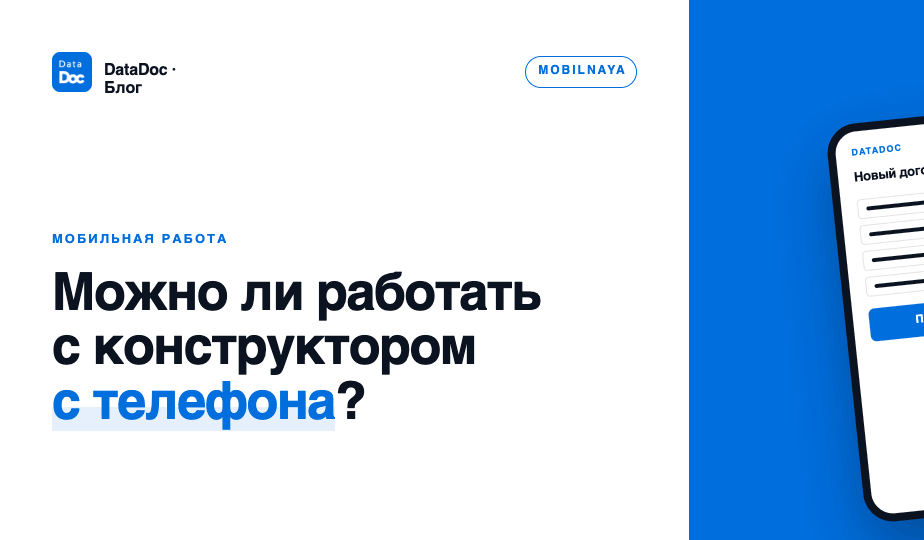

Работа с конструкторами документов на мобильных устройствах: обзор решений
Современные технологии позволяют полноценно работать с документами прямо со смартфона или планшета — создавать, редактировать и подписывать тексты, таблицы и презентации. Рассмотрим доступные варианты: онлайн‑сервисы и мобильные приложения.
Онлайн‑сервисы для мобильной работы
1. Яндекс Документы
Полнофункциональный облачный редактор, доступный через браузер или приложение «Диск» (iOS/Android). Поддерживает форматы:
* DOCX (тексты);
* XLSX (таблицы);
* PPTX (презентации).
Ключевые возможности:
* Офлайн‑режим — редактирование без интернета с автоматической синхронизацией при подключении к сети;
* Совместная работа — комментарии, обсуждения, назначение задач внутри документа;
* Аналитические инструменты — диаграммы, фильтры, поиск в таблицах;
* Автосохранение — все изменения фиксируются в реальном времени.
2. DataDoc
Российский сервис с комплексной функциональностью:
* конструктор документов с подстановкой переменных (имена, суммы, реквизиты, даты);
* встроенная электронная подпись (ПЭП и УКЭП);
* загрузка и настройка пользовательских шаблонов;
* облачная синхронизация между устройствами.
Преимущества:
* юридическая значимость подписанных документов;
* интеграция с другими сервисами через API;
* защита данных шифрованием.
3. «Докс.Онлайн»
Решение на базе Google Docs с автоматизацией документооборота:
* генерация договоров, актов, счетов по шаблонам;
* хранение шаблонов в облачном хранилище Google;
* совместное редактирование с коллегами;
* автоматическая подстановка данных из CRM или таблиц.
Особенности:
* требуется аккаунт Google;
* поддержка всех функций Google Docs;
* бесплатный базовый тариф.
Мобильные приложения для работы с документами
1. WPS Office (Android)
Бесплатный офисный пакет с полным набором инструментов:
* текстовый редактор (поддержка DOCX, ODT);
* табличный процессор (XLSX, CSV);
* создатель презентаций (PPTX);
* PDF‑ридер и конвертер.
Дополнительно:
* облачное хранилище (5 ГБ бесплатно);
* шаблоны для резюме, счетов, календарей;
* экспорт в PDF с защитой паролем.
2. Microsoft Office (Android)
Базовая версия бесплатна, расширенные функции — по подписке Microsoft 365:
* редактирование Word, Excel, PowerPoint;
* синхронизация с OneDrive;
* совместная работа в реальном времени;
* сканирование документов в PDF.
Ограничения бесплатной версии:
* недоступны некоторые шаблоны и шрифты;
* ограничен функционал диаграмм в Excel;
* реклама в интерфейсе.
3. OfficeSuite (Android)
Гибридное решение с бесплатным базовым функционалом:
* открытие и редактирование DOCX, XLSX, PPTX;
* конвертация в PDF;
* интеграция с Google Drive, Dropbox, OneDrive;
* встроенный файловый менеджер.
Платные функции:
* расширенные инструменты форматирования;
* работа с макросами;
* электронная подпись;
* удаление рекламы.
4. «МойОфис Документы»
Российское приложение для iOS, iPadOS и Android:
* полная поддержка форматов DOCX, XLSX, ODT, ODS;
* офлайн‑режим с синхронизацией;
* комментирование и рецензирование;
* настройка прав доступа к файлам.
Преимущества:
* соответствие требованиям ФЗ‑152 «О персональных данных»;
* интеграция с отечественными облачными сервисами;
* регулярные обновления безопасности.
Критерии выбора мобильного решения
При подборе инструмента учитывайте:
1. Совместимость форматов:
* поддержка нужных расширений (DOCX, XLSX, PDF);
* корректное отображение сложных элементов (диаграммы, формулы).
2. Облачная интеграция:
* синхронизация с популярными хранилищами (Google Drive, OneDrive, Яндекс Диск);
* доступ к файлам с разных устройств.
3. Совместная работа:
* комментарии и обсуждения;
* назначение задач;
* контроль версий.
4. Безопасность:
* шифрование данных;
* двухфакторная аутентификация;
* возможность локальной работы без облака.
5. Стоимость:
* бесплатные версии с ограничениями;
* подписки на расширенный функционал;
* разовые платежи за лицензии.
6. Платформа:
* iOS/iPadOS;
* Android;
* кроссплатформенность.
Рекомендации по использованию
1. Для базового редактирования подойдут бесплатные приложения (WPS Office, OfficeSuite).
2. Для совместной работы выбирайте сервисы с облачной синхронизацией (Яндекс Документы, «Докс.Онлайн»).
3. Для юридически значимых документов используйте DataDoc или «МойОфис Документы» с электронной подписью.
4. При работе с корпоративными данными отдавайте предпочтение решениям с локальным хранением и шифрованием.
5. Для частых командировок важно наличие офлайн‑режима и автосохранения.
Выводы
Мобильные конструкторы документов позволяют:
* оперативно вносить правки в файлы вне офиса;
* согласовывать документы с коллегами в реальном времени;
* подписывать юридически значимые бумаги;
* автоматизировать рутинные операции (подстановка данных, генерация шаблонов).
Итоговый чек‑лист:
1. Проверьте совместимость с вашими форматами файлов.
2. Протестируйте скорость работы на вашем устройстве.
3. Оцените удобство интерфейса для частых операций.
4. Убедитесь в наличии нужных функций (подпись, комментарии, офлайн).
5. Сравните стоимость подписок и лицензий.